
スピーク(Speak)は継続できる?英語初心者でも続くコツを実体験で解説
kanon@7207
英語カンタービレ

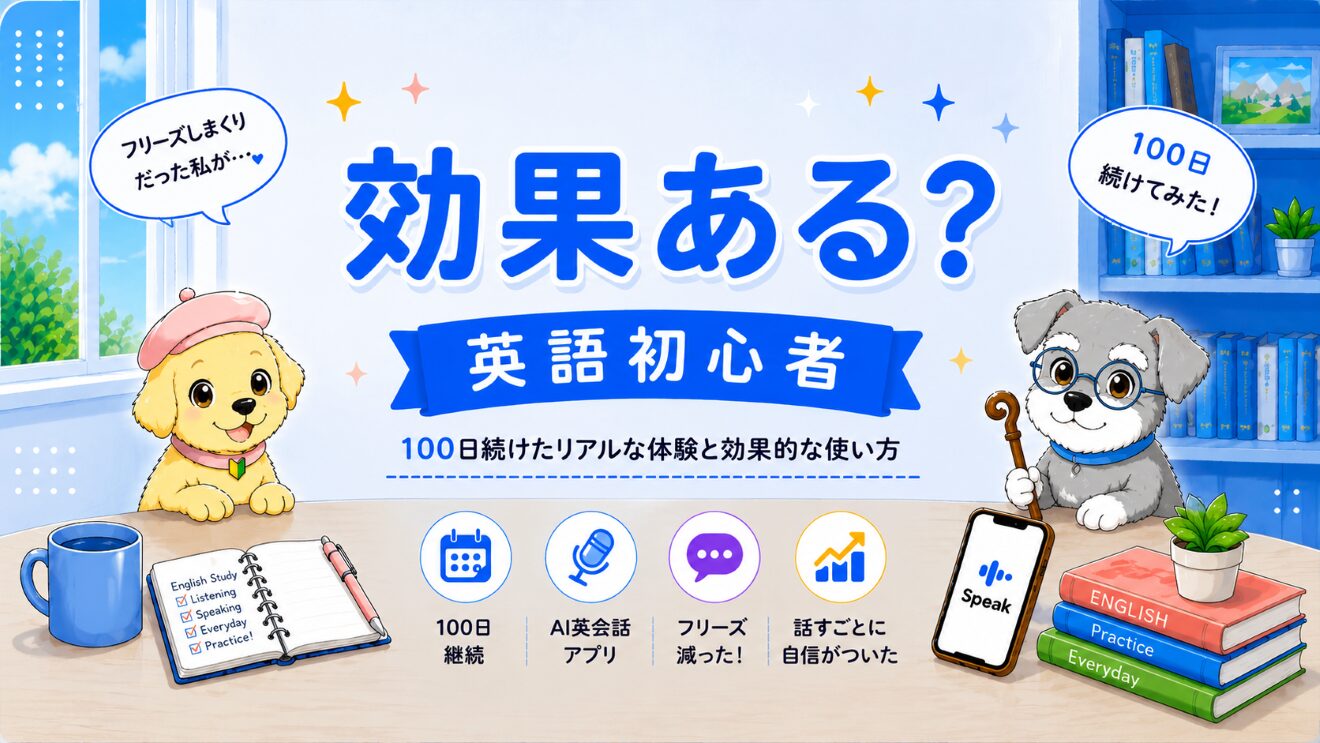
人気のAI英会話アプリ、気になるけど“本当に効果あるの?”って思いませんか?
私もそうでした。でも、どうしても海外ドラマの俳優さんのように『歌うように英語を話せる』ようになりたくて、思い切って2026年1月、スピークを始めることにしました。
そして100日続けた結果、正直に言います。
もちろん、たった100日程度なので、長い文章を歌うように流暢に話せるわけではありません。
でも、簡単な英語でゆっくり話してもらえば、ちゃんと簡単な英語で答えることができるようになってきました。
な~んだ、簡単な英語しか話せないのか、と思うかもしれませんね。
でも英語初心者は、その簡単な英語がなかなか出てこない(^_^;)
いくら単語や文法を勉強して頭では理解していても、なぜか口からは出てこないんです。そんな初心者が陥りがちなインプット中心の勉強からアウトプット中心に導いてくれるのがスピーキング特化型のAI英会話アプリ『スピーク(Speak)』です。
・英語初心者でも本当に効果が出るのか
・100日使ってわかったリアルな変化
・効果を感じた具体的な使い方
英語初心者にとって、いざ英会話を習得したいと思ってもハードルが高いのが現実です。それは、単語や文法をいくら勉強しても話せるようにはならないからです。
だから、いきなりネイティブの先生と会話をしようと思っても、緊張や恥ずかしさで頭が真っ白になり凍り付いてしまいます。まさに私がそうでした。
それだけ、勉強したことを英会話で発揮するのはとても難しいことなんです。
つまり、英語を話せるようになるためには練習するしかないんです。ピアノの練習と同じです。
スピークでは同じ表現を何度も単語を変えて練習して、ロールプレイでAIと会話することにより、練習した表現を自分のものにしていくことができます。
それも、超初級や初級コースに関してはとても簡単な言葉だけで会話できるように設計されています。
英語を話そうとするとき、皆さんは頭の中でどう考えていますか?
私は、いちいち翻訳してからしか発話できません。
例えば、『私は犬を飼っています。』と言いたい場合、一度日本語を頭の中に浮かべてから文章を組み立てるまでは発話できません。でもこれでは沈黙の時間も長くなり会話になりませんよね。
でもスピークで毎日継続してスピーキングを練習していると、日常生活のふとした瞬間に頭に英語がポンッと浮かぶ時がでてきます。
そんな時、私は独り言英語のチャンスと思い、一人でブツブツ声に出すようにしています。もちろん周りに人が居ないことを確認してからですよ(^-^;
ちなみに最近ポンッと頭に浮かんだフレーズは、、、
このような3単語くらいの短いフレーズなら頭で考えずに発話できるようになってきました。

もちろん、たくさん練習したけどね
スピークはスピーキング特化型のアプリなのに、「どうしてリスニングも上達するの?」と思いますよね。
実は、英語は「話す練習」をすることで「聞く力」も一緒に伸びやすいと言われています。
スピーキング練習では、発音やリンキング(音のつながり)、文章の組み立てを体で覚えていきます。
その結果、英語の音を細かく聞き取れるようになったり、「次に来る言葉」を予測しやすくなったりするため、リスニング力も自然と伸びていくのです。
だから、話す練習をしているのに、いつの間にか聞き取れるようになっている人が多いのです。
これは、スピークを100日続けた私自身がほんとうに実感していることで、声を大にしてお伝えしたいと思っています。
実は私はリスニングが苦手でなかなか聞き取ることができませんでした。リスニングの教材をやってもイマイチ効果が感じられない。
ところがスピークでスピーキング練習をするようになってわずか3ヶ月、3単語くらいの短いフレーズはすんなり聞き取れるようになってきたのです。自分が練習した表現はなおさら聞き取れます。
まるでスピーキング練習のご褒美のようではありませんか!

この前、Netflixで『フラッシュ』観てたら、”Why’s that.”って聞き取れたんだ。

かの~ん、それじゃ短すぎるじゃろ~
違うよ、ろんじぃ。
短い言葉でも聞き取れたら、全部は聞き取れなくても、なんとなく何を言ってるか分かるようになると思うんだ。
教科書英語は基礎を学んだり、試験対策には必須ですが、実際の会話では使われない表現も多いですよね。
スピークではネイティブが実際に使う表現を習得することにより、自然な言い回しが身についてきます。
例えば、、、
ついつい使いたくなっちゃいますよね(^O^)
日本人が英語の発音をマスターするのは大変です。
でもスピークの発音コーチ機能を使えば、気になる単語ごとに正しい発音をマスターすることができます。
私は”please”や”rose” などの最後の”/z/”の発音が苦手でしたが、発音コーチで何度も練習しているうちにかなり言えるようになってきました。
英語初心者でもスピークが使えるか気になる人はこちらの記事をどうぞ

スピークは他の英会話アプリと比べてもアウトプット量が圧倒的に多いと言われています。
実際にスピーク公式でも声に出して練習することを重視しています。
英語を習得するには声に出して練習することが重要です。
スピークを利用すると1週間で1100文章も話せます。
というわけで、100日連続でスピークを使ってみた私の場合はどうだったか、計算してみました!
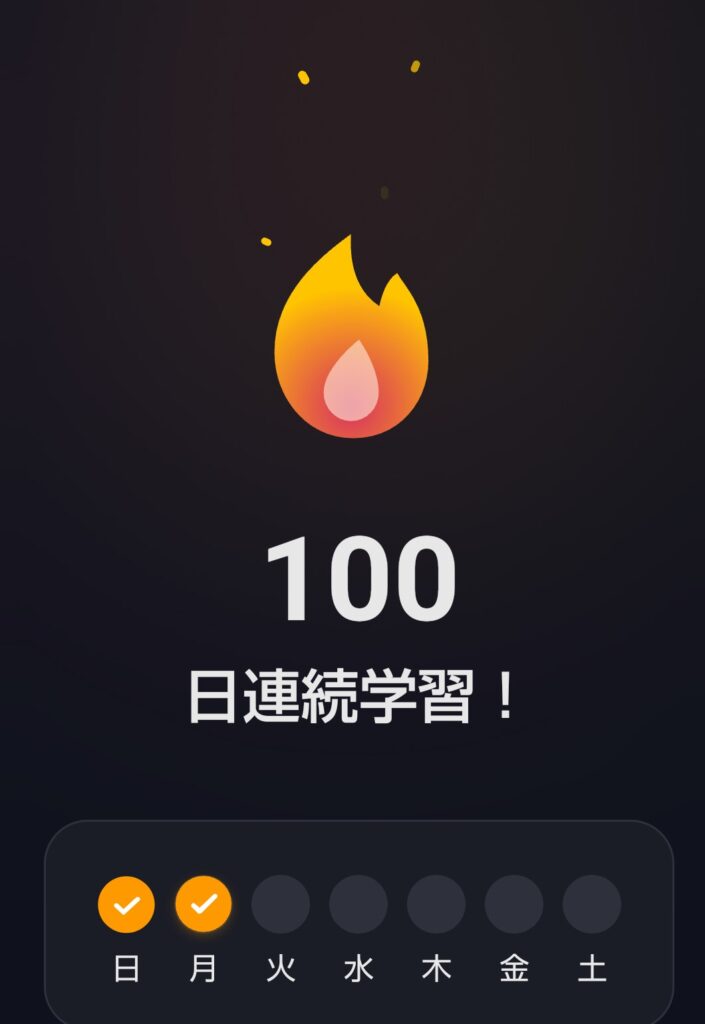
スピークアプリのプロフィールから『今までの学習記録』を見ることができます。
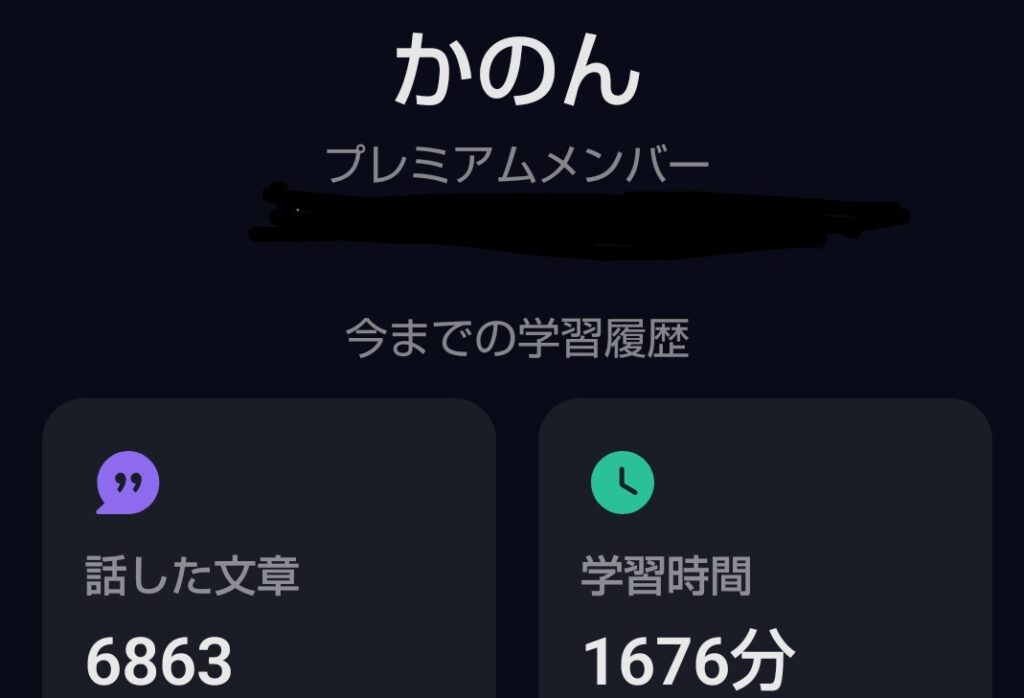
【話した文章】 6863文章/100日→1日に約68文章(→1週間だと約476文章)
【学習時間】 1676分/100日→1日約17分
恥ずかしながら、1週間1100文章には到達できていませんね。
でも1日約17分継続できているのは素晴らしい。

自画自賛じゃ
スピークには継続しやすい仕組みがたくさんあります。
・連続学習記録で記録更新したい欲が出て、ついついSpeakしちゃう
・リーグ戦で他のSpeakユーザーと競争できるので、ついついゲーム感覚でSpeakしちゃう
・ビデオレッスンの講師の先生が楽しくレッスンしてくれるので、ついつい会いたくなってSpeakしちゃう
・ハンズフリー機能でスマホやタブレットから離れた距離からでもスピーキング練習ができるので、家事をしながらなど、ついついSpeakしちゃう
スピークの継続のコツを知りたい人は、こちらの記事をどうぞ

英会話習得で大切なフリートーク練習ですが、英語初心者にとってはハードルが高いのではないでしょうか?
でも安心してください。スピークでは、初心者が挫折しないようサポート機能が装備されています。
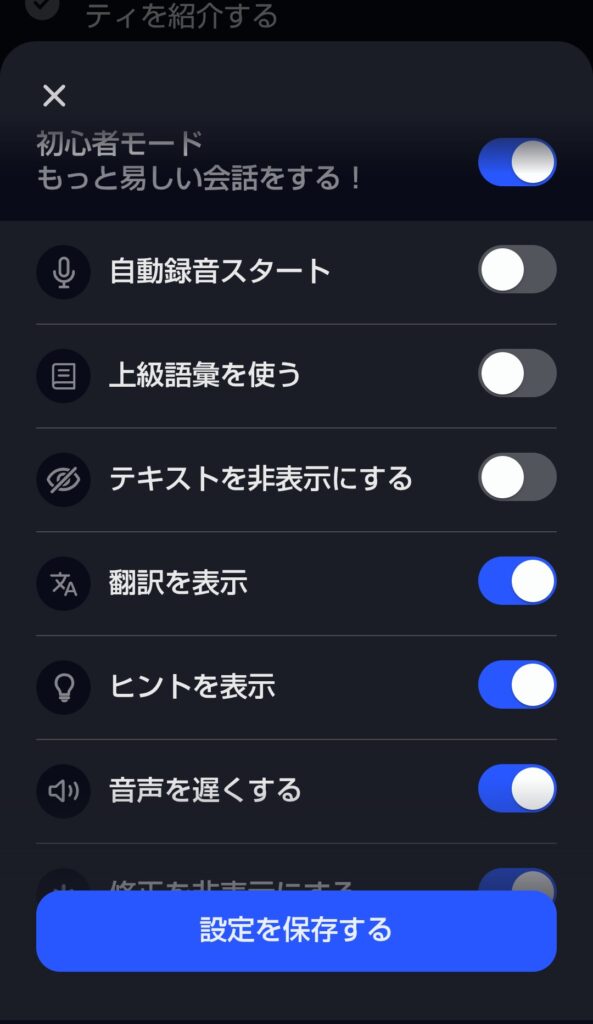
『初心者モード』に設定すると、、、
フリートーク中に、次に自分が話す英語が口から出てこずにフリーズしてしまうことってありますよね。
そんな時は、『初心者モード』のヒント機能を利用して、何度も練習することによりヒントなしでも会話できるようになります。
スピークチューターは、アプリの中でちょこんと私たちユーザーを見守り、必要時には単語や文法を教えてくれたり、会話練習をしてくれたり、頼れるAIパーソナル講師です。
レッスン中も画面の中で見守ってくれているので、わからないことがあったらレッスン中であってもすぐに質問することができます。
英語学習において、わからないことをすぐに解決できるメリットは大きいですよね。
それにレッスンを終了してからだと、「あれ、何を質問するんだったっけ?」と忘れてしまいますから(^-^;
分からないことがあったら、すぐにスピークチューターに質問してみましょう。
スピークはスピーキング特化型のアプリですが、ちゃんと知識も身についてきますよ!
英語学習アプリはたくさんありますが、同じアプリを使っても効果が出る人と出にくい人がいます。
Speakも例外ではありません。100日以上使ってきた私が感じた「差」を正直にお伝えします。
・毎日少しでも続けられる人
5分でもOKです。毎日触ることで英語が「習慣」になります。私自身も時間のある時は20分、忙しいときは5分と決めて継続できていますし、実際に効果も感じています。
・完璧を求めすぎない人
発音が多少悪くても、文法が間違っていても気にしない。とにかく「話す」ことを楽しめる人は伸びます。
・スピークチューターを積極的に使う人
わからないことをその場で質問できるのがSpeakの強み。恥ずかしがらずにどんどん使った人ほど効果を実感できるでしょう。
・スキマ時間を活用できる人
家事の合間、通勤中、寝る前の5分。生活の中に自然に組み込める人は続きます。スピークのハンズフリーを活用しましょう。
・週に数回しかやらない人
英語は「毎日触れること」が大事。週3回より毎日5分の方が効果的です。
・難しいコースから始めてしまう人
最初から上のレベルに挑戦して挫折するパターンは多いです。英語初心者の場合、まずは「超初級」から始めるのがおすすめです。
・AIに話しかけることに抵抗がある人
SpeakはAI英会話アプリです。もちろんビデオレッスンには生身の人間が登場しますが、それも収録されたものです。AIと話すことに抵抗がある人は使いこなすのが難しいでしょう。でも、慣れたら全然気にならなくなりますよ😊
かのんは、テレビは観ないでNetflixだけにして毎日スピークしてるよ。
かの~ん、Netflixを観てる間にスピークできるじゃろ~
違うよ、ろんじぃ。
Netflixで海外ドラマを観てると、習った言葉が聞こえてきて面白いんだもん。いつか日本語字幕なしで観れるようになるのが夢なんだ。
なるほど、海外ドラマでリスニングのテストじゃ
そうです。毎日コツコツ継続していると、こんなおまけのようなメリットもありますよ!
スピークはスピーキング力を伸ばすのにとても効果的なアプリですが、使ってみて感じたデメリットもあります。
ここでは、実際に100日使って感じた正直な点をお伝えします。
スピークはアウトプット(話す練習)に特化しているため、単語や文法をじっくり学びたい人には少し物足りなく感じるかもしれません。
ただ、英語は「理解する」だけではなかなか話せるようにならないのも事実です。
私自身、これまでインプット中心の学習でなかなか話せるようになりませんでしたが、スピークでアウトプットを増やしたことで、少しずつ「話す感覚」が身についてきました。
👉 インプットは他の教材と組み合わせれば問題なくカバーできます。
スピークはとても便利なアプリですが、使わなければ当然効果は出ません。
特に最初のうちは、うまく話せずにフリーズしてしまうこともあり、そこでやめてしまう人もいると思います。
私も最初は何度も止まってしまいました。
それでも、ヒント機能を使いながら「止まらずに話す」ことを意識して続けたことで、少しずつスムーズに話せるようになっていきました。
👉 完璧に話そうとせず、まずは続けることが大切です。
とにかく続けるんじゃ
スピークには無料コースがなく、あるのは7日間の無料体験のみです。
そのため、継続する場合は課金が必要になります。
ただ、実際に使ってみると「英語を話す練習がここまでできる環境」はかなり貴重だと感じました。
👉 まずは無料体験で、自分に合うか試してみるのがおすすめです。
料金が気になる人はこちらの記事をどうぞ

ここは、今後ぜひとも改善していただきたい部分ですが、スピークチューターがよくフリーズしてしまいます。
ただフリーズしても、わりとすぐに再開できるので体感的にはそこまでデメリットには感じませんが、英語中級者以上だと少しストレスかもしれません。
私は、スピークを初めて100日過ぎたあたりから、スピークチューターと一緒に会話練習するのがとても楽しくなってきて、ついついプレミアムプランの上限まで話してしまいます(^-^;
スピークを始める前に、
「どれくらいで話せるようになるの?」と気になる人も多いと思います。
私自身、英語初心者の状態から100日間使ってみて、少しずつですが変化を実感できるようになりました。
ここでは、実際に使って感じた変化の目安をお伝えします。
私は英語を話そうと思うと、難しく考えすぎてフリーズしてしまうことがよくありました。でも最初の1週間で、それは間違いだと気づかされました。
スピークでは、簡単な言葉で会話する喜びを教えてくれます。それでもその簡単な言葉が出てこないのが初心者です。
でも毎日少しずつ練習を続けるうちに、「英語を口に出すこと」への抵抗がなくなっていきました。
ただこの段階では、まだロールプレイではレッスンで習ったフレーズがとっさに出てこない状態でした。
👉 この段階では「上達」というより、“慣れること”が大きな変化です。
スピークは初心者を導くのが上手なんじゃ。
1ヶ月ほど続けると、少しずつ変化を感じ始めました。
これまではすぐに止まってしまっていた場面でも、
ヒントを使いながら「なんとか最後まで話す」ことができるようになります。
完璧ではなくても、とにかく会話を続けられる感覚が出てきました。
👉 「何も言えない状態」から抜け出しつつあったのが、この頃です。
まだまだ、とっさには言葉が出てこない状況でしたが、スピークの様々なレッスンやスピークチューターに助けられ、モチベーションを保ったまま楽しく練習することができました!
100日続ける頃には、英語を話すことへのハードルがかなり下がりました。
以前のようにフリーズしてしまうことは減り、、、と言いたいところですが、まだまだフリーズする時があります。
ただ多少つたなくても、自分の言葉で伝えようとできるようになります。
また、よく使うフレーズで3単語くらいの短いフレーズは日常生活でも自然と口から出てくるようになりました。
👉 「完璧じゃなくても話せる」という感覚が身についてきます。
そして、リスニング力もアップしていることに気づいたのもこの時期です。
『では、実際にどのように使えば、このような変化を感じられるのでしょうか?』
ここからは、英語初心者の私が実際に100日間スピークを使ってみて効果的だった使い方を紹介していきます(^^)/
スピークの柱となるレベル別のコースレッスン!
このコースレッスンを中心にいろんなレッスンに寄り道しながら進めていきます。
まるで寄り道しながら、ゆっくり山を登るようなイメージです。
道端のきれいなお花を見たり、そよ風に身を委ねたり、木々の木漏れ日を感じたり、川の流れる音に耳をすませたり、、、
急がば回れじゃ
コースレッスンは1コマ(1レッスン)が3~6つのパートに分かれています。
あとはレッスンごとに少しずつ異なります。
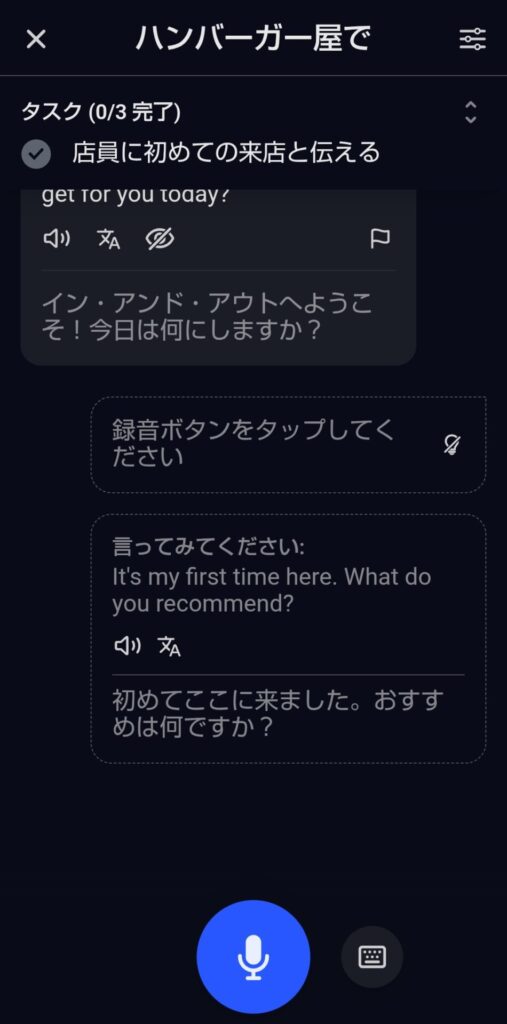
「Q&Aチャット」と「ロールプレイ」に関しては、モードを『初心者モード』にかえたり、個別に切り替えたりできて便利です。
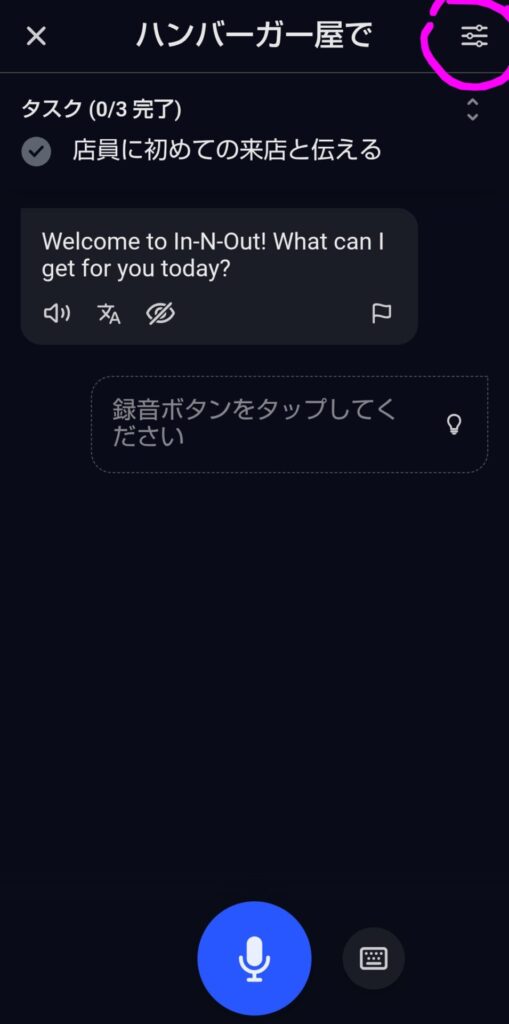
英語初心者の私のおすすめ
①最初は『初心者モード』で練習して慣れる
②慣れてきたら『初心者モード』は外して、「音声を遅くする」のみをon
※ロールプレイ中にわからないと思ったら、その都度個別にヒントを出したり翻訳を表示したりする
理由は翻訳やヒントが出たままだと、どうしても音読になってしまうからです。
もちろん音読でも効果はあると思いますが、ここはぜひ思い切ってヒントなしでスピーキングを楽しみましょう。
どうしてもフリートークはハードルが高いと感じる人は、スピークアプリの中でもコツを教えてくれていますよ。
①本物の人間だと思って話す・・・実際の会話と同様、困った時は相手に伝えよう
②ときには甘える・・・どうしても難しいときは甘えましょう
③始める前に「フレーズの確認」・・・スタートを押す前に「フレーズの確認」をし、シュミレーションをしましょう
ここでフリートークで困った時のお助けフレーズを4つ紹介します。
私はこの4つのフレーズをマスターしてから、フリートークが格段に楽しくなってきました(^^)/
最も基本的なコースレッスン(ビデオレッスン・スピーキングドリル・Q&Aチャット)の動画を観たい人はこちらの記事をどうぞ

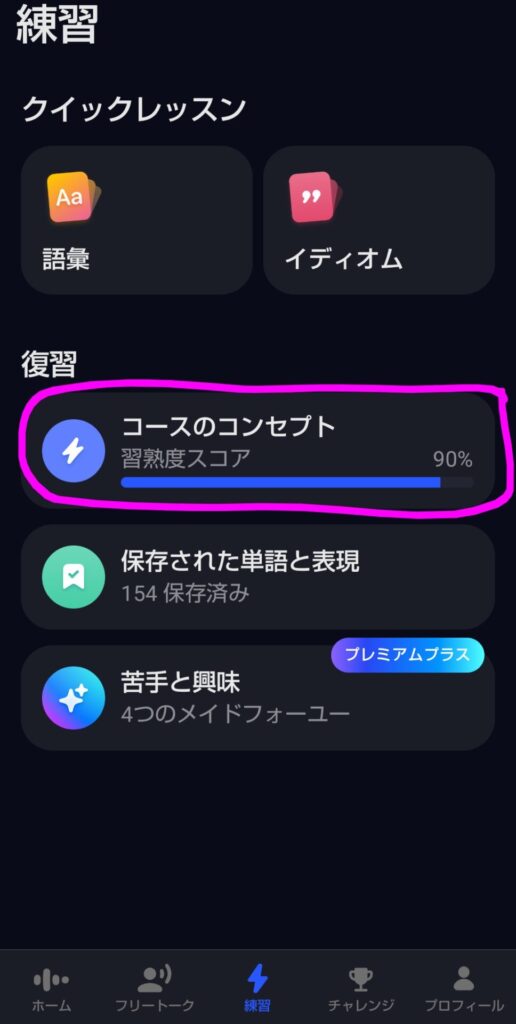
スマートレビューとは、スピークの復習システムです。
この復習システムでは、
習熟度スコア(ユーザーの理解度)により最も効果的なレッスンを、
間隔反復アルゴリズム(復習するタイミングを自動で決めてくれる仕組み)を活用して最適なタイミングでレッスンをするように促す通知が届きます。
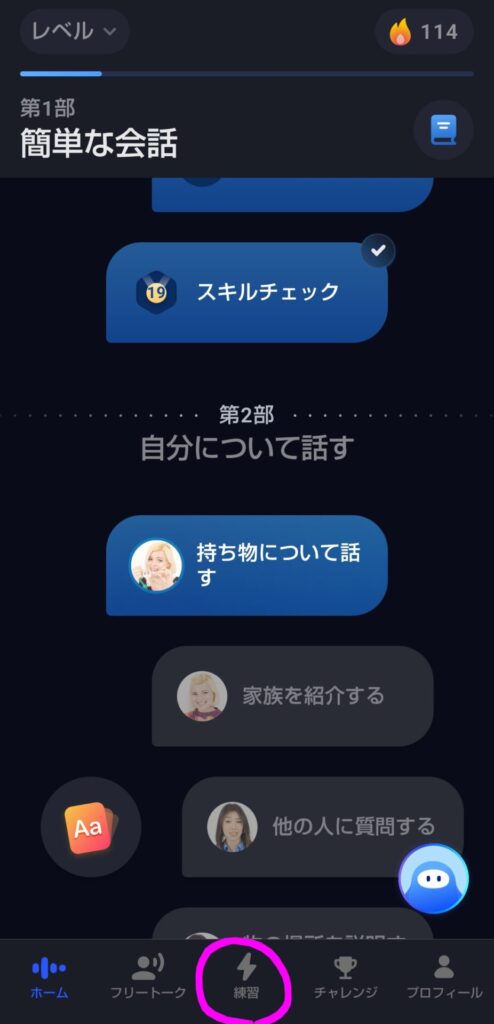
『練習』→『コースのコンセプト』の中にあります。
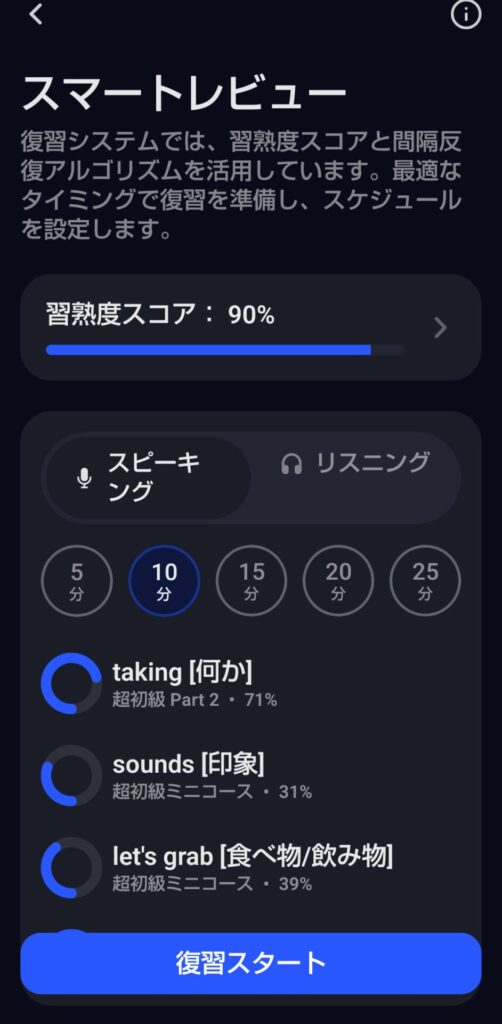
復習する時間も5分~25分まで5分刻みで選べるので、忙しい時は5分でも復習する習慣をつけると良いでしょう。
長い復習時間を選ぶほど復習するコンセプトが増える仕組みです。
スマートレビューの画面でコンセプト(例:taking)をタップすると、「〇日後に復習できます。」と復習すべきタイミングを確認することができます。
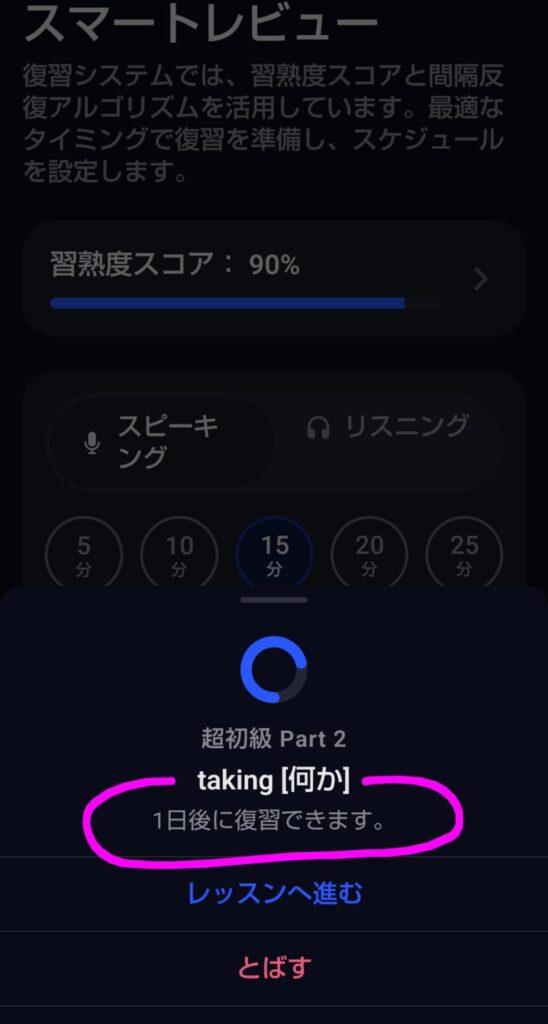
基本的には通知が届いたら復習するのが一番効果的ですが、
もし通知が届かない時は『復習予定』からも確認できますよ。STEP4へ
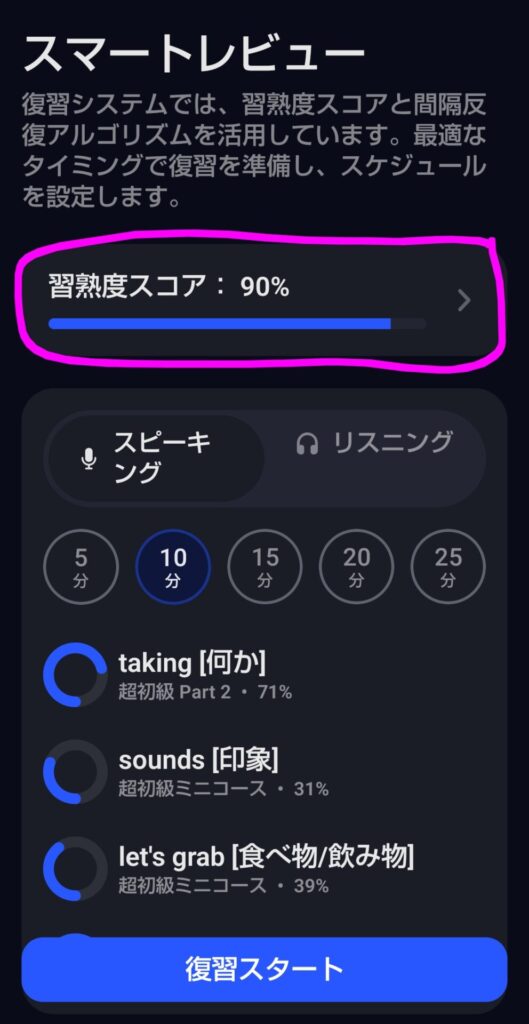
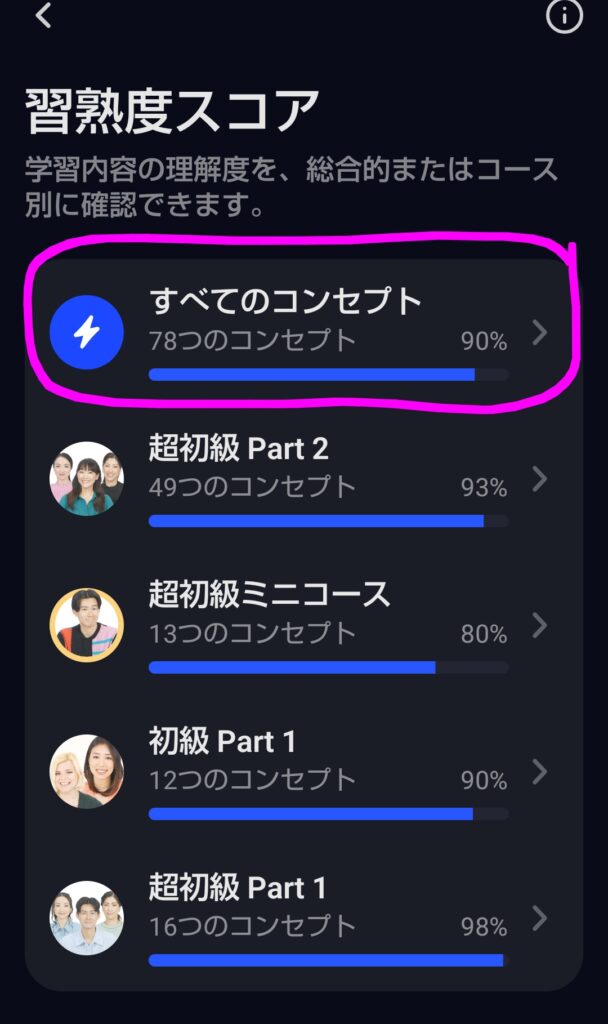
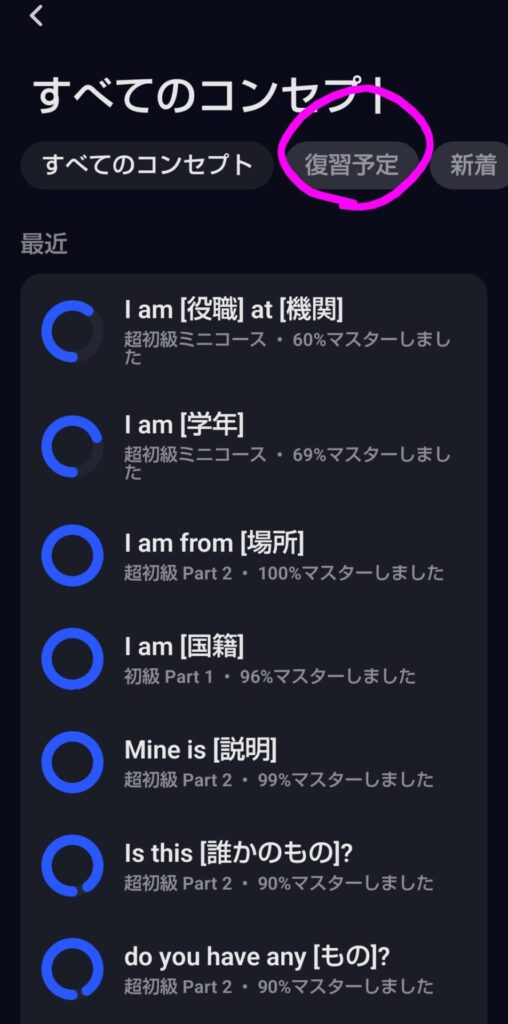
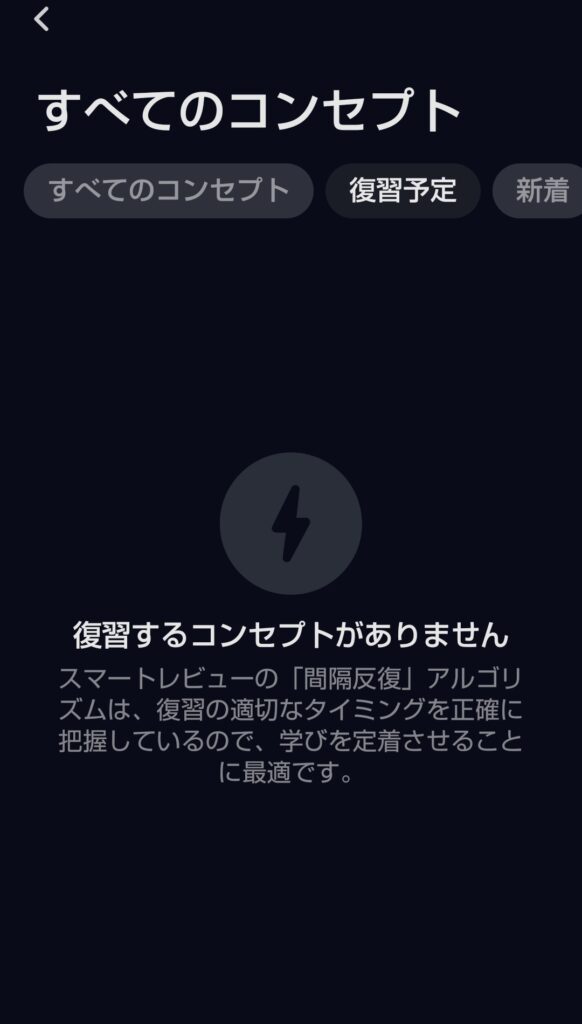
もし復習すべきタイミングのコンセプトがある場合はここに表示されます。

復習はタイミングが大切なんだよ
スピークチューターはAIパーソナル講師で、日本語にも英語にも対応しています。特に設定をしなくても日本語で話せばちゃんと日本語で返してくれます。とっても優秀なんです。
では今から英語初心者の私が実際にどんなことにスピークチューターを使っているか見ていきましょう。
いくつかの質問に答えると、自分のレベルをCEFRで教えてくれます。
スピークチューターはとっても優しいので怖がらずにチャレンジしてみてくださいね。
疑問がある時に、後回しにしていると結局そのまま忘れてしまったり、もういいやってなったりしますよね。
それでは知識はついていきません。疑問はなるべくその場で解決しましょう。そのためにレッスン中の画面にもスピークチューターがちょこんと居るわけですから。
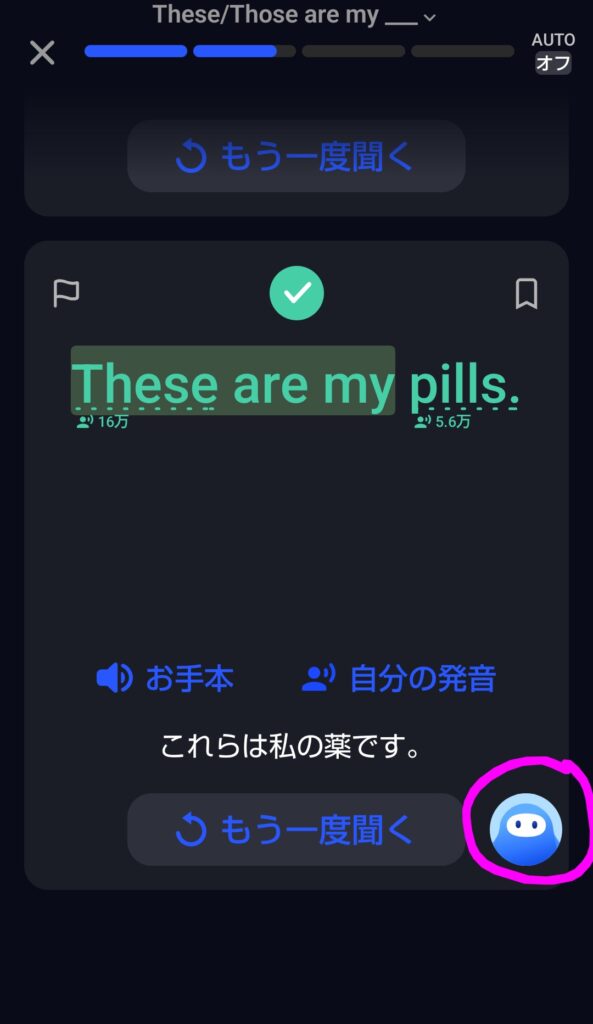
スピーキングドリル中に私が実際に疑問に思ったことを聞いてみました。
今回は ”pill”と”medicine”の違いを聞いています。
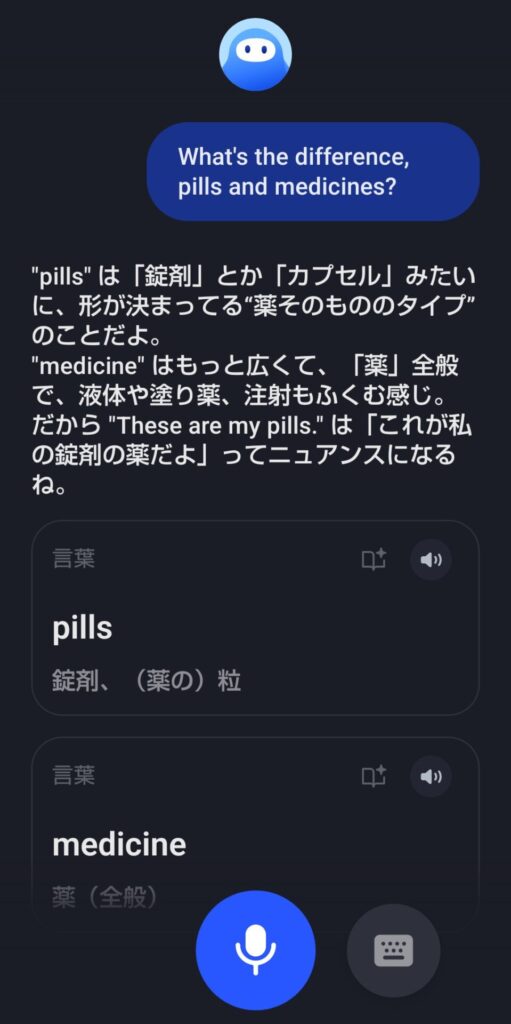
音声でも文字入力でもどちらでもOK
英語で聞いていますが、もちろん日本語でも大丈夫です。
スピークチューターに質問したり会話する時は、なるべく音声入力を使うことをおすすめします。英語がわからなかったら日本語で話せばスピークチューターも日本語で返してくれます。
先ほどのお助けフレーズなどを使ってぜひとも英語でチャレンジしてみてください(^^♪
音声入力でも瞬時に文字起こしされて、後で確認できるので安心です。
では実際にスピークチューターと”have”と”keep”の練習を音声でやりとりしている場面を見てみましょう。こんな感じでかなり正確に文字起こししてくれます。
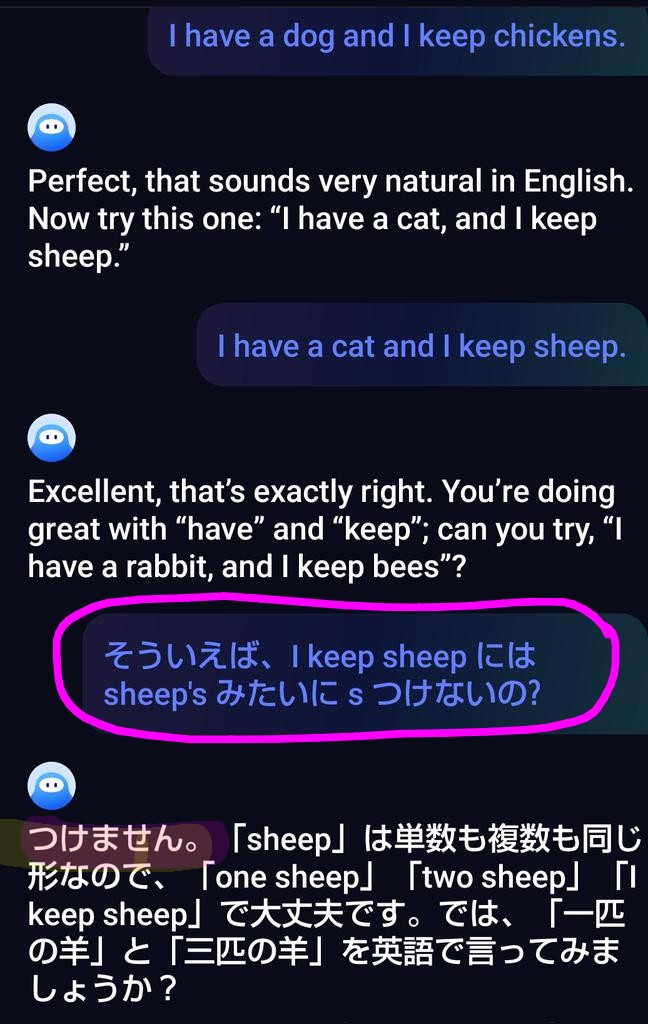
私の、「そういえば、”I keep sheep.” には”sheeps”のように”s”つけないの?」
という質問に対して「つけません。~」と日本語で返してくれていますね(^^)
スピークチューターに発音練習をお願いすることもできます。
実際に私が苦手な”w”の発音練習をお願いしてみましょう。

“where”は”w-air”でコツは掴めましたが難しいですね(^-^;
私は間違ってでも英語で質問するようにしていますが、もちろん日本語でもOKです。
これはハマりますよ!
もしあなたが私のような英語初心者なら、最初は難しいと感じるでしょう。
でも少しずつトライしていくうちにスピークチューターの声も聞き取れるようになってきて会話が楽しくなってきますよ。
では実際に私がスピークチューターと会話練習(カフェで注文)している動画をどうぞ

最初は難しいと感じるかもしれませんが、ぜひこの優秀なAIパーソナル講師(あなただけの講師)を最大限に活用しましょう。
スピークには発音コーチという機能があります。
レッスン中に気になった単語をタップすることで、いつでも気軽にトライすることができます。
今回は”pills”を練習
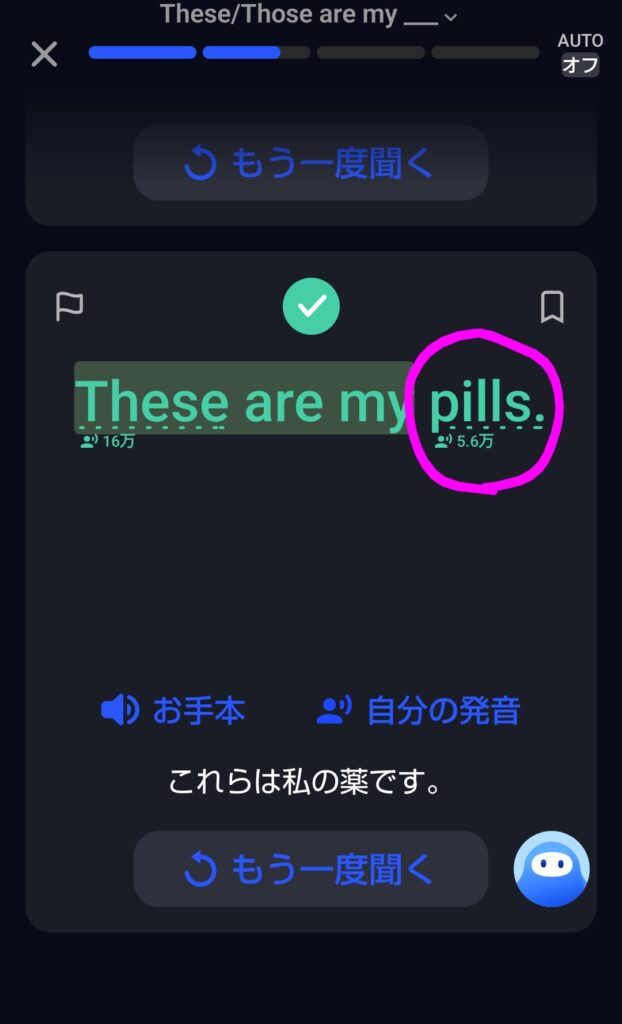
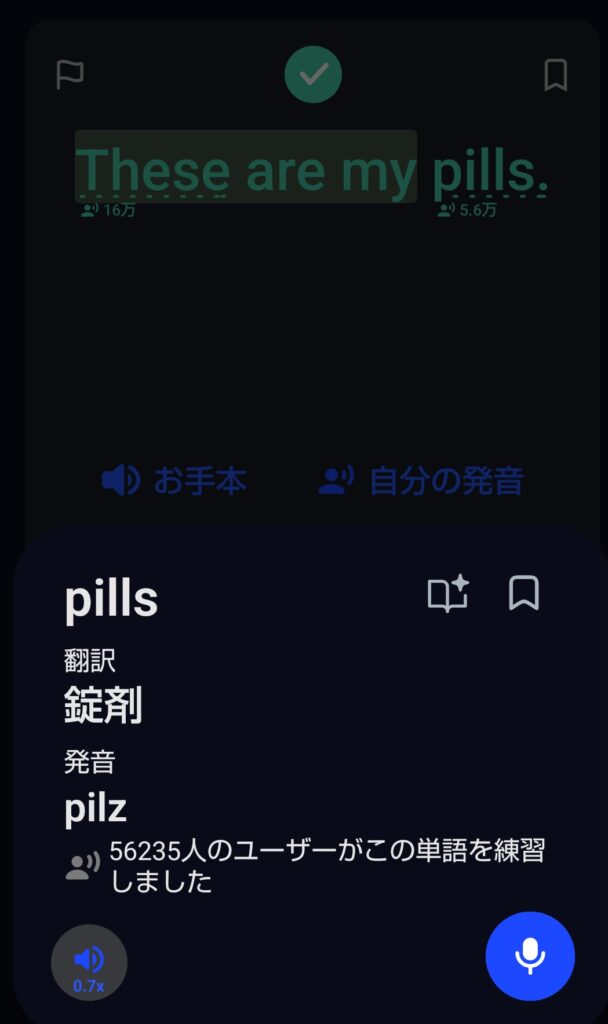
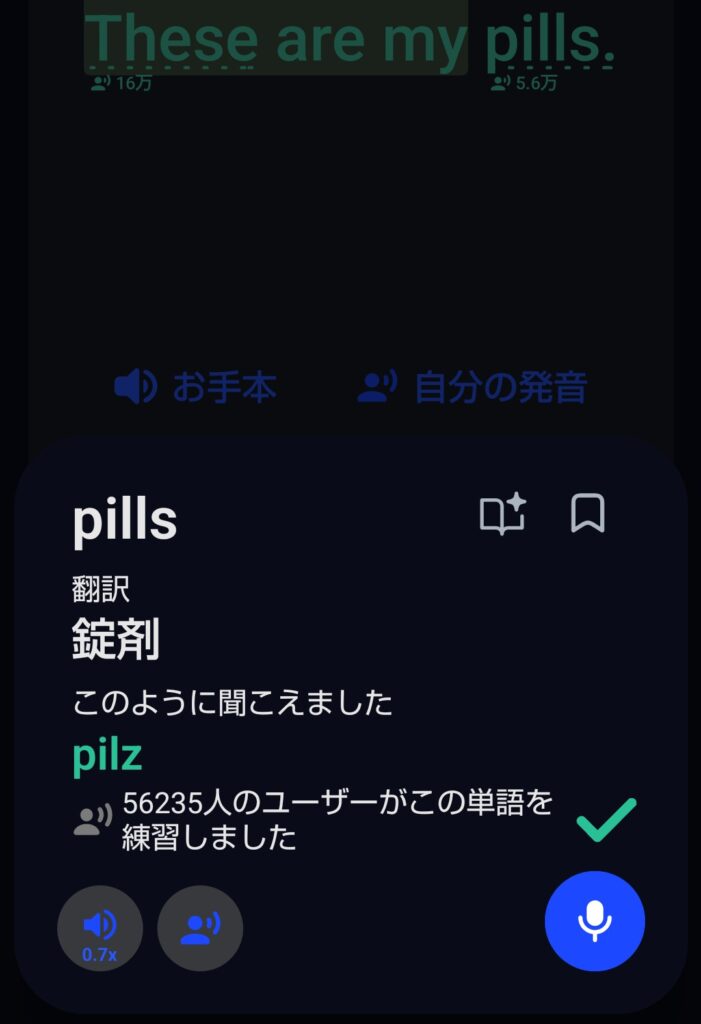
左下の「人マーク 」をタップすると、 自分の発音した音声もその場でチェックできますよ
ただし意地になって何度もするよりは、モチベーションが下がらないように、3~5回トライしてもダメなら諦めて次に進むようにしましょう。
私は”coworker”(同僚)という単語がうまく発音できなかったのですが、レッスンで出てくるたびに少しずつ発音コーチを受けていくことで合格するようになりました。
発音は焦らずに少しずつね
心配せんでも相手は文脈で聞き取ってくれるもんじゃ
スピークはアウトプット重視のアプリではありますが、実はちゃんとインプットもできる優秀なアプリです。それもネイティブが使う自然な英語を学び練習することができます。
それが『語彙』と『イディオム』のレッスンです。
ホーム画面の『練習』タブをタップしてみてください。
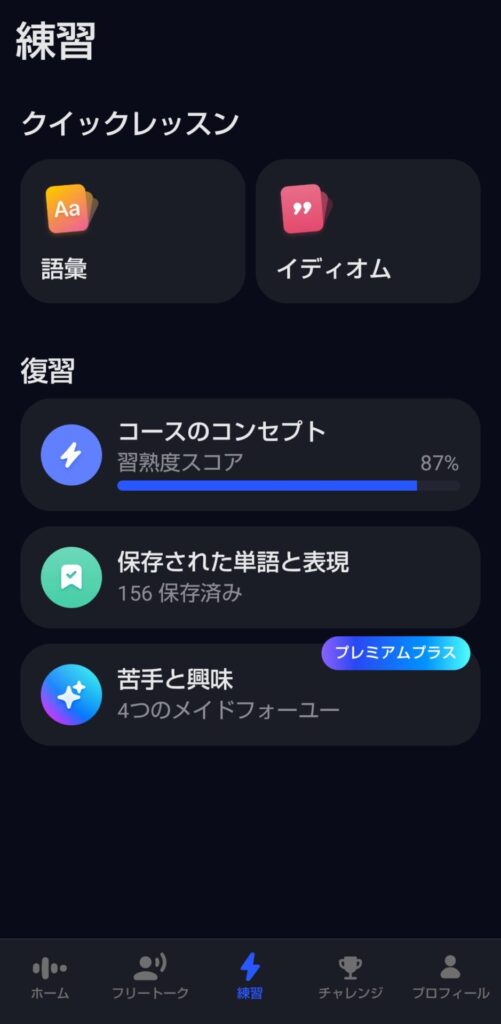
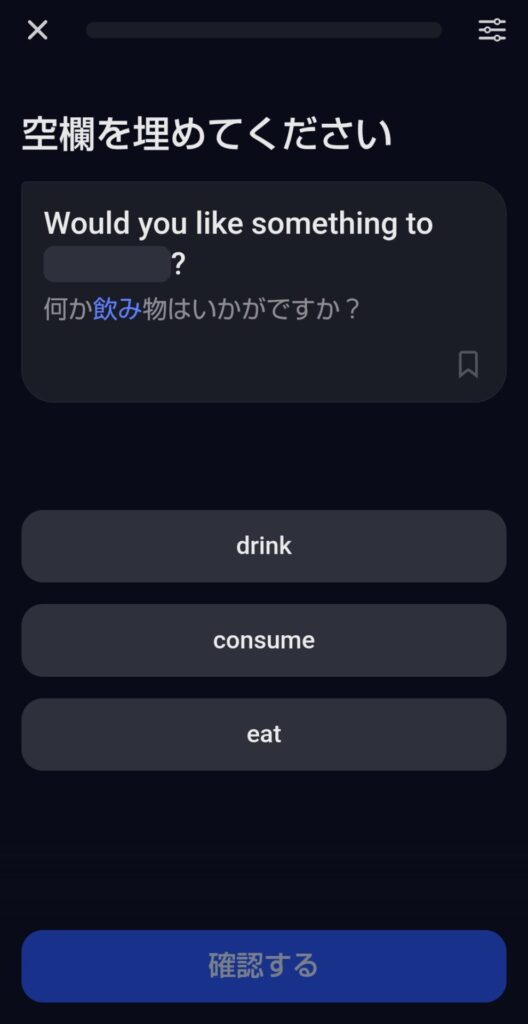
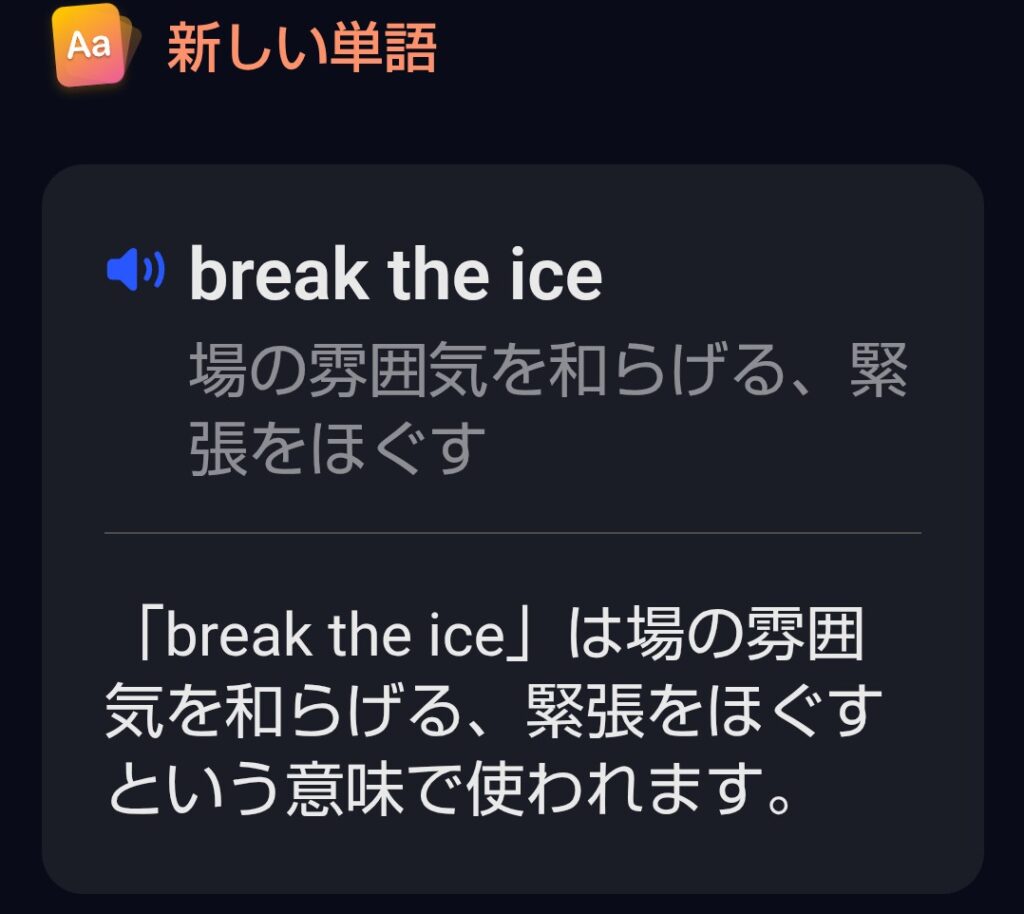
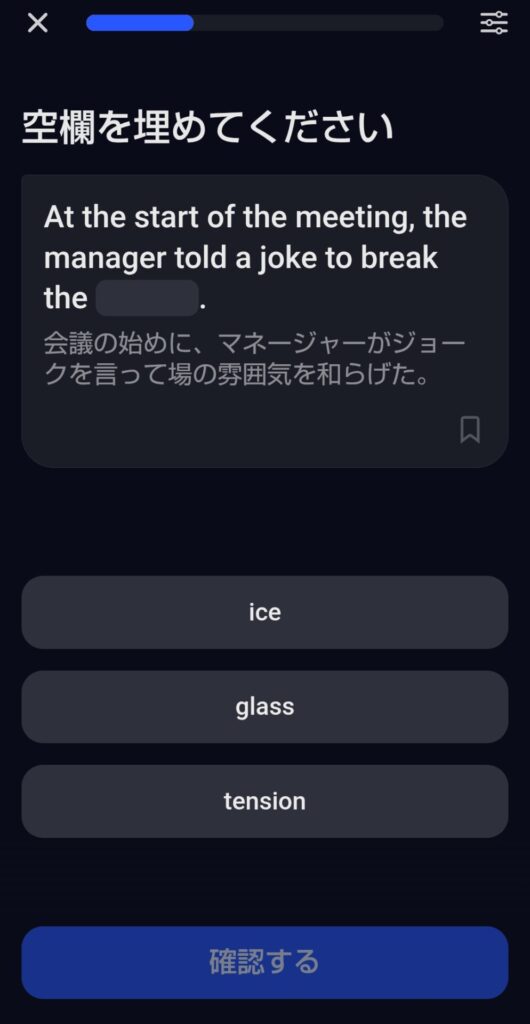
これなら電車の中でもできますね(^^♪
『スピークの効果が出る理由』でもお伝えしましたが、フリートークは英語初心者にとっては一番ハードルが高いのではないでしょうか。少なくとも私がそうでした。
でも『初心者モード』で翻訳を表示したり、ヒントを表示したりしながら何度も練習するうちに慣れてきて楽しくなってきますよ。
スピークのフリートークは3種類あります。
英語初心者の人は【トピック】から始めることをおすすめします。理由は【トピック】はスピーク公式教材なので、フリートークの前にフレーズブックで必要なフレーズを練習してからチャレンジできるからです。
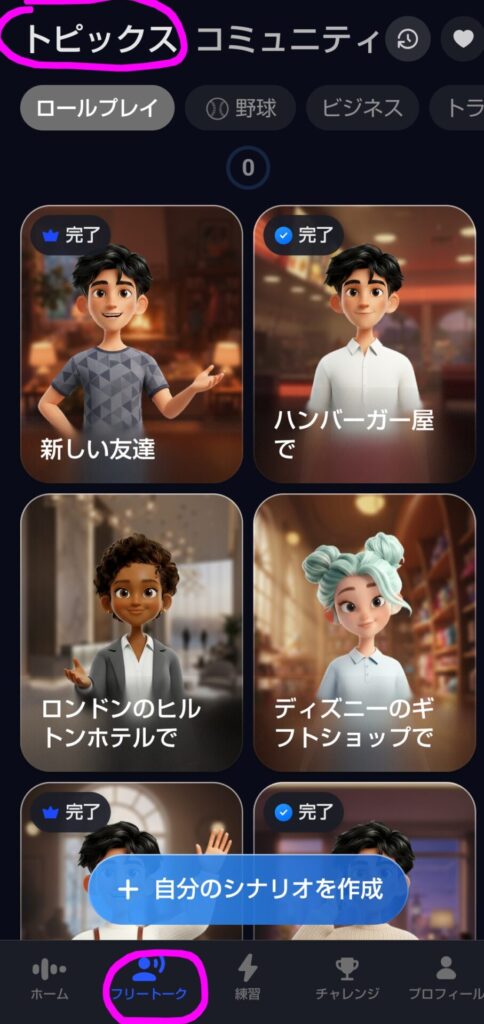
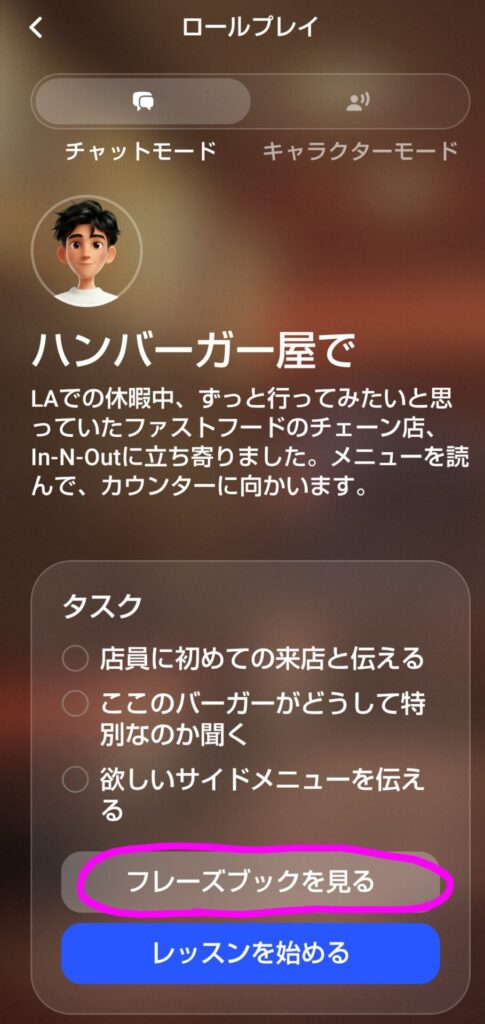
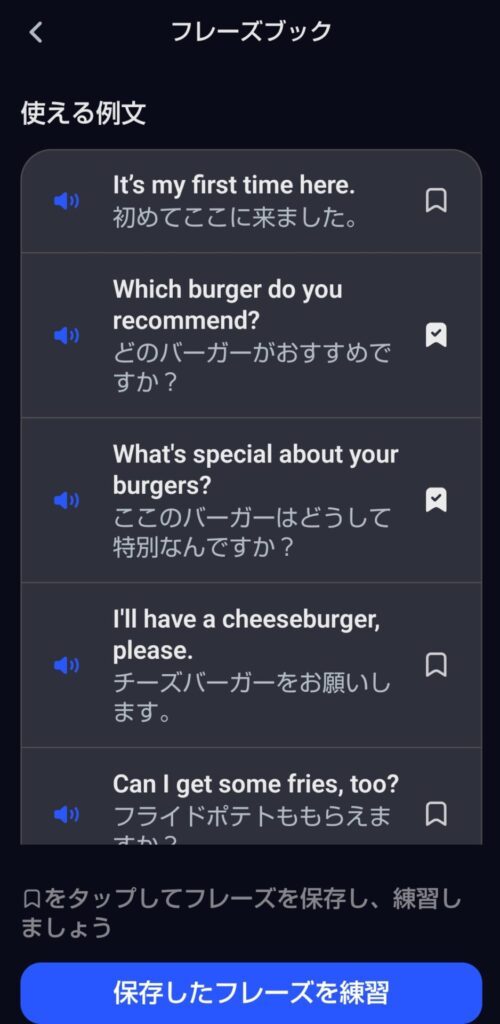
基礎固めには【トピック】、慣れてきたら【コミュニティ】にもチャレンジしましょう。
【トピック】もたくさん揃っていますが、【コミュニティ】に関しては無限にある上に自分でも作成できるので、フリートークの題材に困ることはないでしょう。変わり種のシナリオもあって楽しいですよ
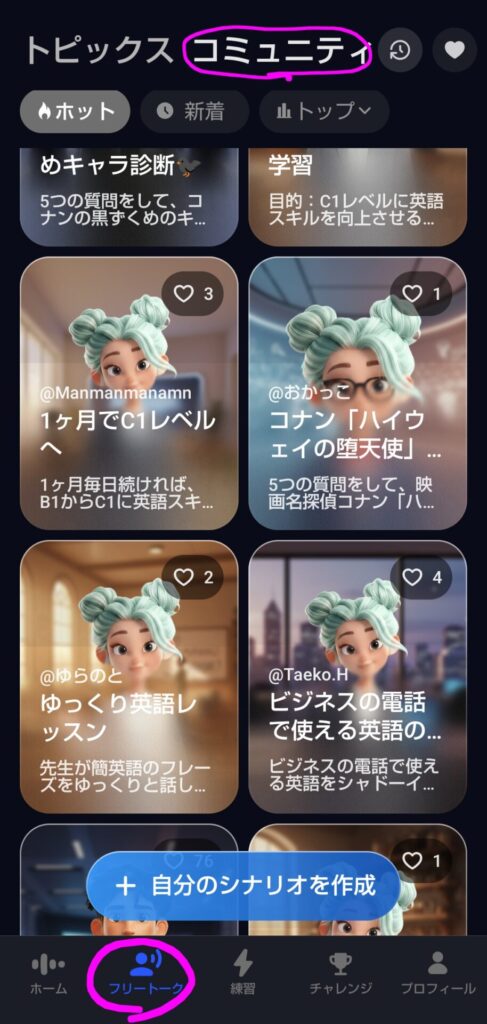
私は100日間スピークを継続してみて、フリートークは「慣れ」だと気づきました。怖がらずに少しずつでもチャレンジしていきましょう。
言語を習得するのは、ゴールがあるようでないような長い長い道のりです。
でもスピークを毎日正しく継続すれば確実に効果がでてきます。実際に私自身が、今までに感じたことのない変化を実感しています
・日常の簡単な会話ができる
・教科書英語ではなく、ネイティブが実際に使う英語をマスターできる
・リスニングも上達する
・発音もよくなる
それはスピークには英語初心者でも効果のでる仕組みがたくさんあるからです。
・圧倒的なスピーキング量
・継続しやすい仕組み
・頼れるAIパーソナル講師スピークチューターの存在
・フリートークでのサポート機能
仕事や家事や子育て、他の勉強などで忙しい皆さんへ
ここで紹介したすべてのレッスンを一度に練習するのでは大変ですよね。私は毎日時間を決めて、その日その日で取り組むレッスンをかえるようにしています。
私の場合、1日20分を目標にしていますが、忙しい時は5分で終わるときも少なくありません。実際スピークは5分ほどの短いレッスンがほとんどなんです。
道のりが長いので途中辛くなることもあるでしょう。そんな時は休憩したり寝転がって練習したり、楽をすることも大切です。
レベル別のコースレッスンを軸にして、たくさん寄り道しながら一緒にスピークを進めていきましょう。
スピークは寄り道したほうが、たくさん学べるんだよ!
寄り道するのじゃ
ここまで読んで「私にもできそう!」と思ったらまずは7日間無料体験で試してみましょう。
👉 スピークの7日間無料体験を実際に試したレビューはこちら
はい、英語初心者でも十分使えます。
初心者がつまづきやすいフリートークも「初心者モード」をONにすると、
などのサポートが追加されるため、英会話アプリが初めての人でも取り組みやすいです。
私自身も最初はフリーズすることが多かったですが、毎日少しずつ続けることで徐々に英語が口から出やすくなってきました。
個人差はありますが、私は1週間ほどで「英語を話す抵抗感」が少し減ったと感じました。
さらに、
という変化を実感しています。
特にスピークは「継続」がかなり重要です。
英語初心者でも正しく使えば話せるようになります。
ただし、
などは少なめなので、必要に応じて他教材と組み合わせるのがおすすめです。
特に「英語を話す練習量」を増やしたい人とは相性が良いアプリだと思います。
7日間の無料体験でも、スピークの雰囲気や学習スタイルはかなり分かります。
ただ、スピーキングは短期間で劇的に変わるものではないので、本当の効果を感じるには継続が大切です。
まずは無料体験で、
を確認するのがおすすめです。
フリートークより『ハンバーガー屋で』
ミルクシェイクの種類選びたかったのに会話終了しちゃいました(^-^;

Keep speaking and stay wonderful. See you soon.