スピークのフリートークとは?英語初心者向けの使い方・コツを実体験で解説
kanon@7207
英語カンタービレ


英語学習で一番大事なのは復習だってよく聞きますよね。
でも、、、
・いつ復習すればいいか分からない
・復習したつもりが、結局忘れちゃう
・効率的な復習方法ってあるの?
そんな悩みを持っている方も多いのではないでしょうか。
実は、AI英会話アプリ『スピーク(Speak)』には、ユーザー1人ひとりの学習に合わせて自動で復習タイミングを教えてくれる「スマートレビュー」という強力な機能があります。

ほぉ、AIが復習タイミングを管理してくれるとは、便利なもんじゃ。

実は、かのんは復習が苦手だったんだ。
でもスマートレビューで復習するようになって復習が習慣になったんだよ。
この記事では、2026年1月からスピークを170日以上使い続けている私が、スマートレビューの仕組み・使い方・トラブル対処まで、画像つきで徹底解説していきます。
✅ スマートレビューが何か、なぜ効果的なのか
✅170日使ってわかった効果的な活用法
✅ 「反映されない」「使えない」時の対処法
「スピークを使ってるけど、復習をうまく活用できてない」
そんな方は、ぜひ最後まで読んでくださいね😊
スピークの効果や全体像については、こちらの記事で詳しく解説しています👇

スマートレビューは、スピークが独自開発したユーザー1人ひとりに最適化された復習システムです。
英語を学んでいると、こんな経験ありませんか?
・先週レッスンで習ったフレーズ、もう忘れちゃった…
・たくさん復習しないといけないけど、何から始めればいいか分からない
・なんとなく復習はしてるけど、本当に身についてるか不安
・復習ってちょっと面倒、、、←これ私 (^-^;
スマートレビューは、こんな英語学習の「永遠の悩み」を、AIの力で解決してくれる仕組みなんです。
💡スマートレビューはスピーク(Speak)にある4つの復習機能のうちのひとつです。他の3つとの違いや使い分けは『スピーク(Speak)の復習方法』で解説しています!
つまり、自分で「いつ、何を復習すべきか」考えなくても、スピークが自動でベストな復習プランを作ってくれるんです✨
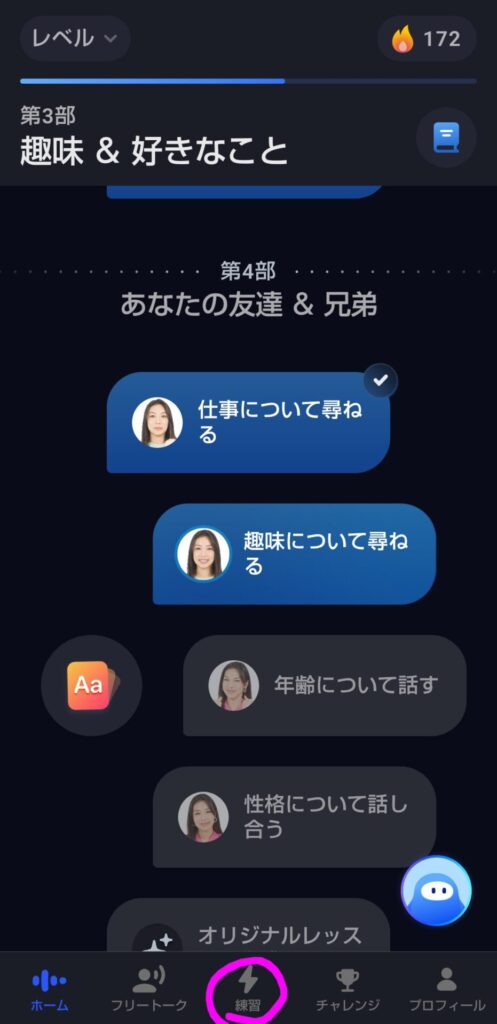
スピークアプリの『練習』タブ →『コースのコンセプト』内にあります。
(👉コンセプトって何?▼)
通知が届いたら、その場で5〜25分の好きな時間で復習を始めることができますよ。
かのんは、だいたい10分くらい復習してるよ。

かの~ん、それじゃ少なすぎるじゃろ~
違うよ、ろんじぃ。
少ない時間でも復習する習慣をつけることが大切なんだよ。
詳しい使い方は、後ほど画像つきで解説していきますね😊
先に使い方を知りたい人は「スマートレビューの使い方|7ステップ」▼にジャンプ
スマートレビューがなぜここまで効果的なのか。
その秘密は「間隔反復アルゴリズム」という仕組みにあります。
ちょっと難しい言葉ですが、これを知ると「スマートレビューってすごい!」って実感できるので、順番に解説していきますね😊
まず最初に「コンセプト」という言葉について説明しますね。
コースレッスンを進めていくと、復習可能なコンセプトが『スマートレビュー』にたまっていきます。
スマートレビューでは、このコンセプトを単位として復習タイミングを管理しています。
つまり、レッスン全体を毎回最初から復習するわけじゃなく、「この表現はそろそろ復習どき」というピンポイントの通知が届く仕組みなんです🎯
せっかく勉強して覚えたのに、1日後→1週間後→1か月後 とどんどん忘れていってしまうのは英語学習者にとって恐怖ですよね😱😱
でも大丈夫。人間は「忘れかけたタイミングで復習する」(間隔反復)と、記憶を短期記憶から長期記憶に定着させることができるんです✨
スマートレビューは、この「忘れかけたタイミング」をAIが自動で判断して通知してくれます。
スマートレビューには「習熟度スコア」という機能があります。
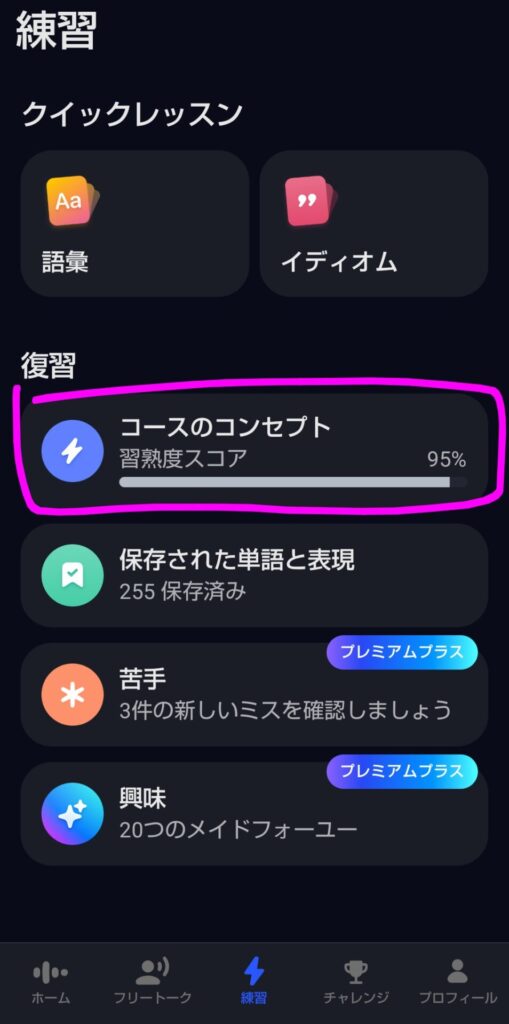
ホーム画面下の『練習』タブ →『コースのコンセプト』で確認できます👇
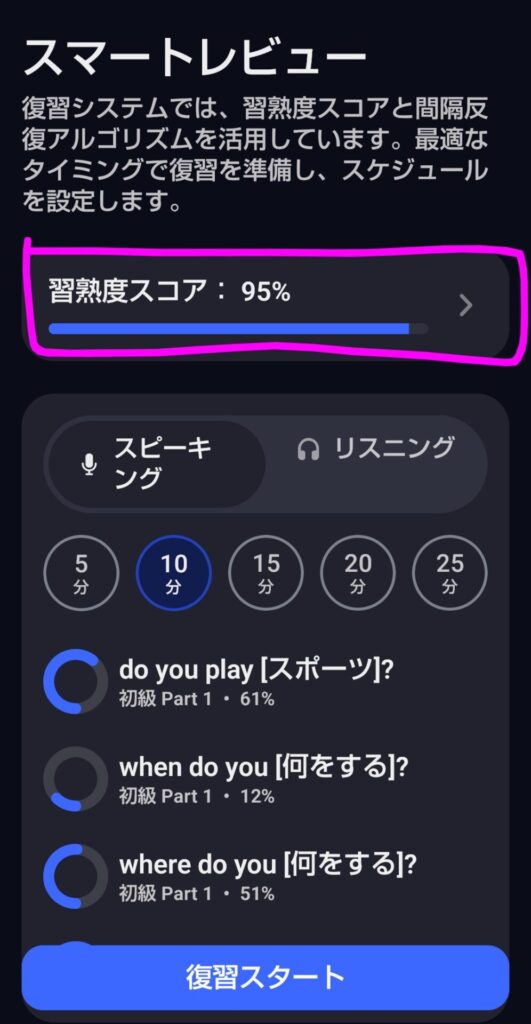
⇧私の場合、全体の習熟度スコアは95%で健闘中💪
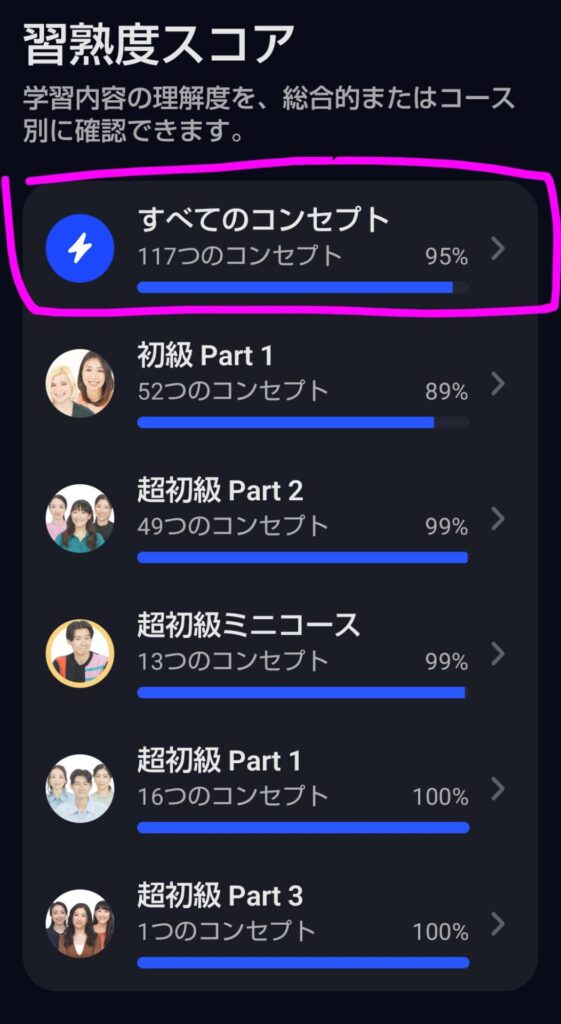
さらにその『習熟度スコア』をタップで、
「すべてのコンセプト」と「コースごと」でも見ることができ、自分がどの分野で強くて、どの分野が弱いかが一目でわかるようになっています👇
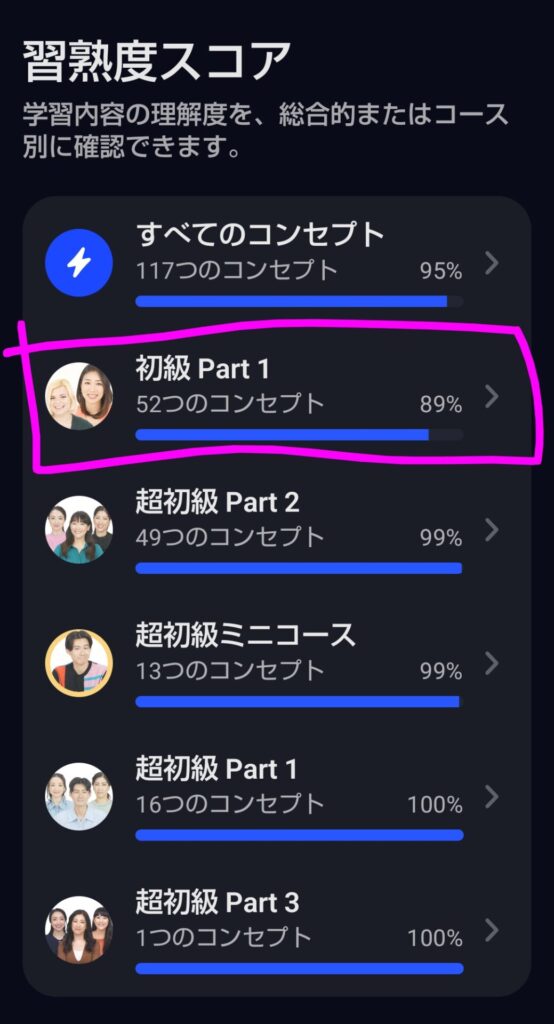
たとえば私の初級Part1のスコアを見てみましょう。
初級Part1全体の習熟度スコアは89%ですが、、、
『Who do you 〔スポーツをする〕with?』は69%ですね💦
う~ん、確かに苦手です(^-^;👇
![Speakの初級Part1コンセプト詳細画面。89%マスター済み、「Who do you [スポーツをする] with?」は69%と苦手分野が可視化されている](https://eigo-canto.com/wp-content/uploads/2026/06/speak-mastery-score-concept-detail-elementary-530x1024.jpg)
⇧ 画像に移っているのはほんの一部です。
下にスクロールするとまだまだたくさ~んでてきますよ!
スコアが低いコンセプトほどより頻繁に表示されるので、苦手に特化して効率的で効果的に復習を進めることができます。
スマートレビューには、他にはない賢い仕組みが組み込まれています。
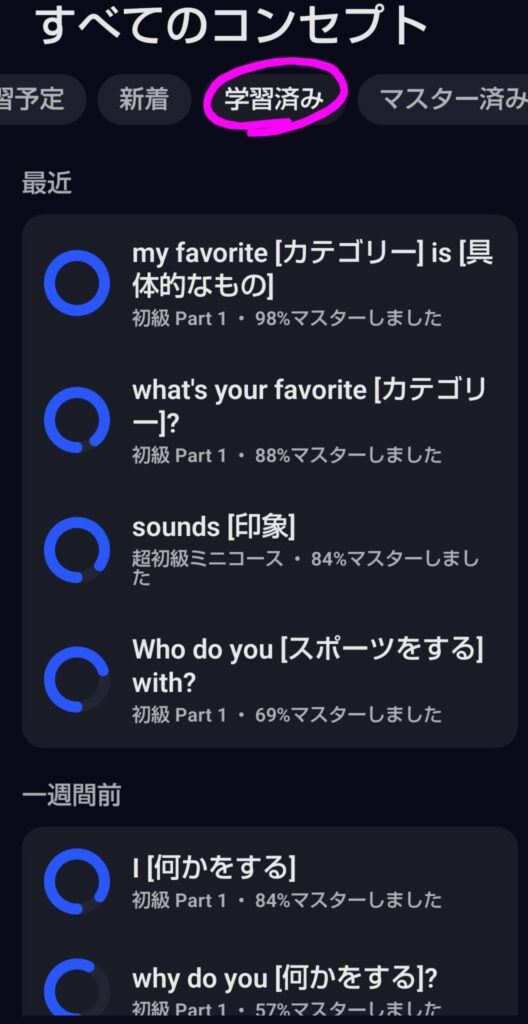
![Speakのスマートレビュー画面。「マスター済み」タブには、who's your favorite?、I [仕事をする]、my [物] is [状態]など、習熟度スコア100%に達したコンセプトが一覧で並んでいる](https://eigo-canto.com/wp-content/uploads/2026/06/speak-smart-review-mastered-concepts-539x1024.jpg)
それぞれ一覧でチェックすることができ、コンセプトをタップするとそこからレッスンに飛ぶことも可能です。

実はね、スピークには他にもたくさん復習するチャンスがあるんだよ。
またの機会に一気に紹介するから楽しみにしててね
復習する時間も5分~25分まで5分刻みで選べるので、忙しい時は5分でも復習する習慣をつけると良いでしょう。
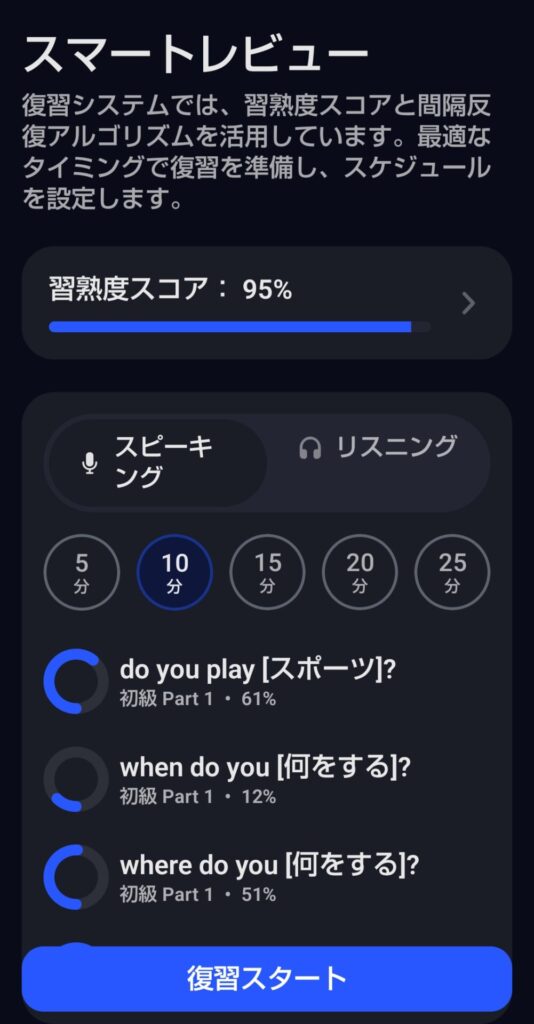
長い復習時間を選ぶほど復習するコンセプトの数が増える仕組みです。
スマートレビューの画面でコンセプトをタップすると、、、
と復習すべきタイミングを確認することができます👇
![Speakのスマートレビュー画面で「do you play [スポーツ]?」のコンセプトをタップした例。「レビュー可能」と表示され、今すぐ復習できる状態](https://eigo-canto.com/wp-content/uploads/2026/06/speak-smart-review-concept-tap-review-ready--881x1024.jpg)
![Speakのスマートレビュー画面で「what's your [個人情報]?」のコンセプトをタップした例。「1日後に復習できます。」と表示され、復習タイミングがわかる](https://eigo-canto.com/wp-content/uploads/2026/06/speak-smart-review-concept-tap-one-day-later-940x1024.jpg)
基本的には通知が届いたら復習するのが一番簡単ですが、
それ以外に『復習予定』からも確認できますよ。
STEP4へ👇
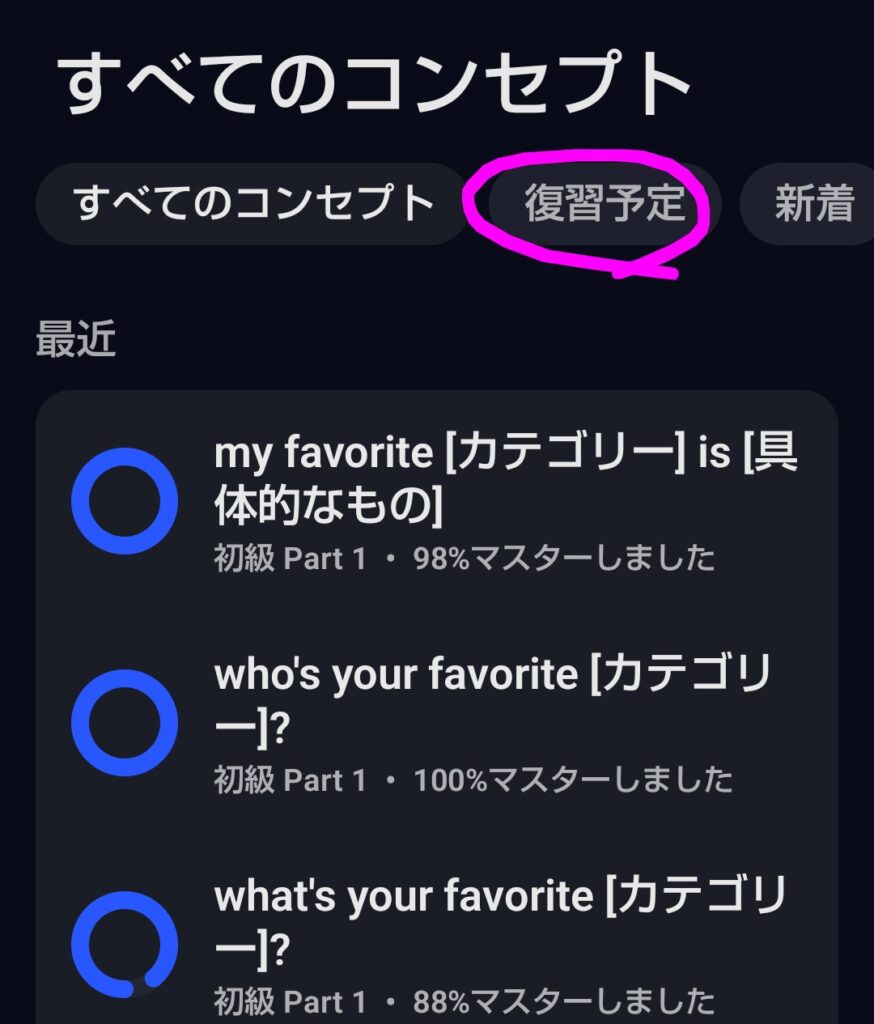
復習すべきタイミングのコンセプトがずら~っと並んでいます。
最初のスマートレビューの画面に戻って、
5分/10分/15分/20分/25分のどれかをえらんで復習スタート!
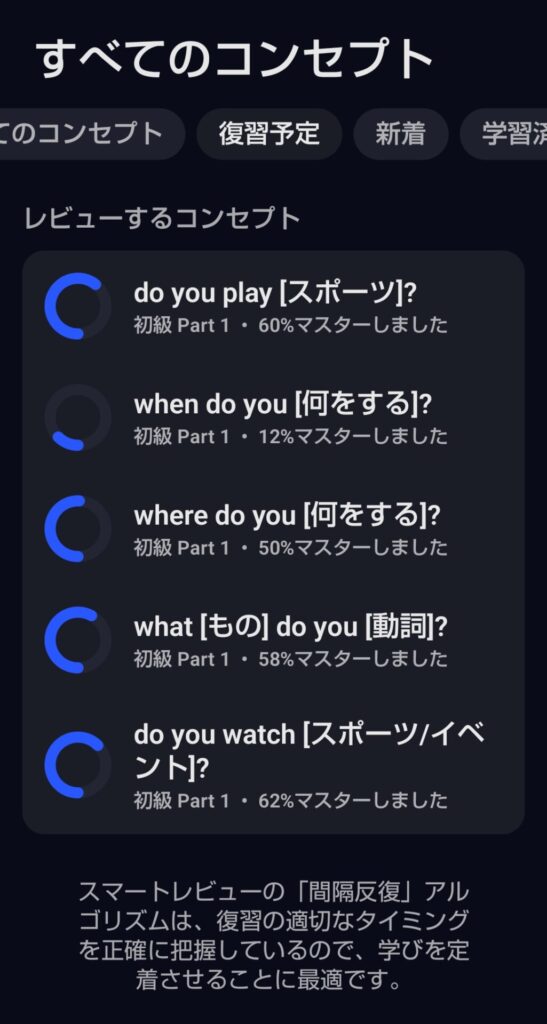
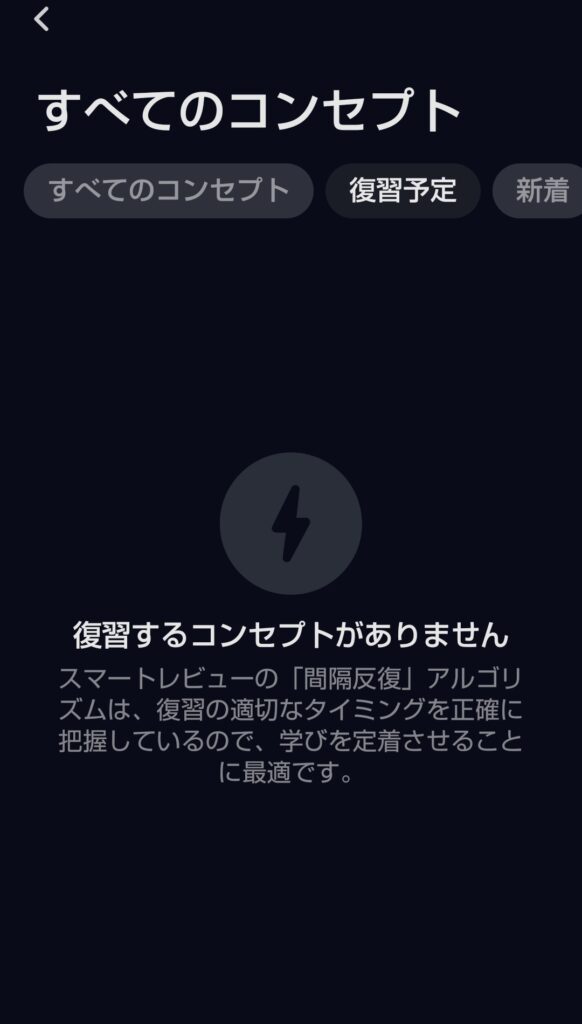
復習が完了している場合
コンセプトは出てこず、「復習するコンセプトはありません」と表示されます。
ここではスピークを170日継続した私が、スマートレビューをどのように利用しているか簡単なコツとともにお伝えしていきます☺
復習の苦手な私ですが、スマートレビューのお陰で毎日が復習モードです。
基本的には通知がきたタイミングで復習するのがベストです。
でも実際には仕事や家事で忙しい中、そんなにタイミングよく復習するのは難しいでしょう。
そこで私は通知が来たタイミングではなく、だいたいコンスタントに1日10分くらい復習するようにしています。
上から順に復習可能なコンセプトが表示されるので一番下のコンセプトをタップすれば10分復習できるか分かる仕組みです。
![Speakのスマートレビュー画面で、10分復習の一番下のコンセプト「what's your [個人情報]?」をタップする様子。一番下を選ぶことで10分復習できるか確認できる](https://eigo-canto.com/wp-content/uploads/2026/06/speak-smart-review-tap-bottom-concept-506x1024.jpg)
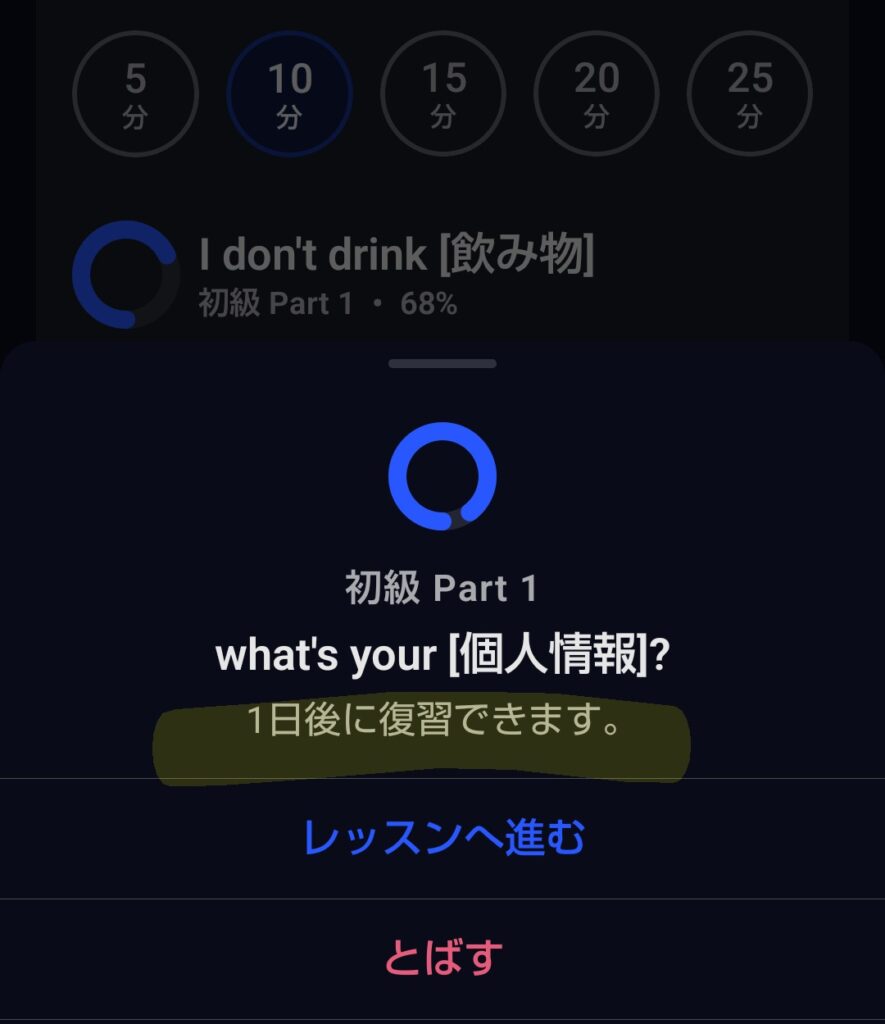
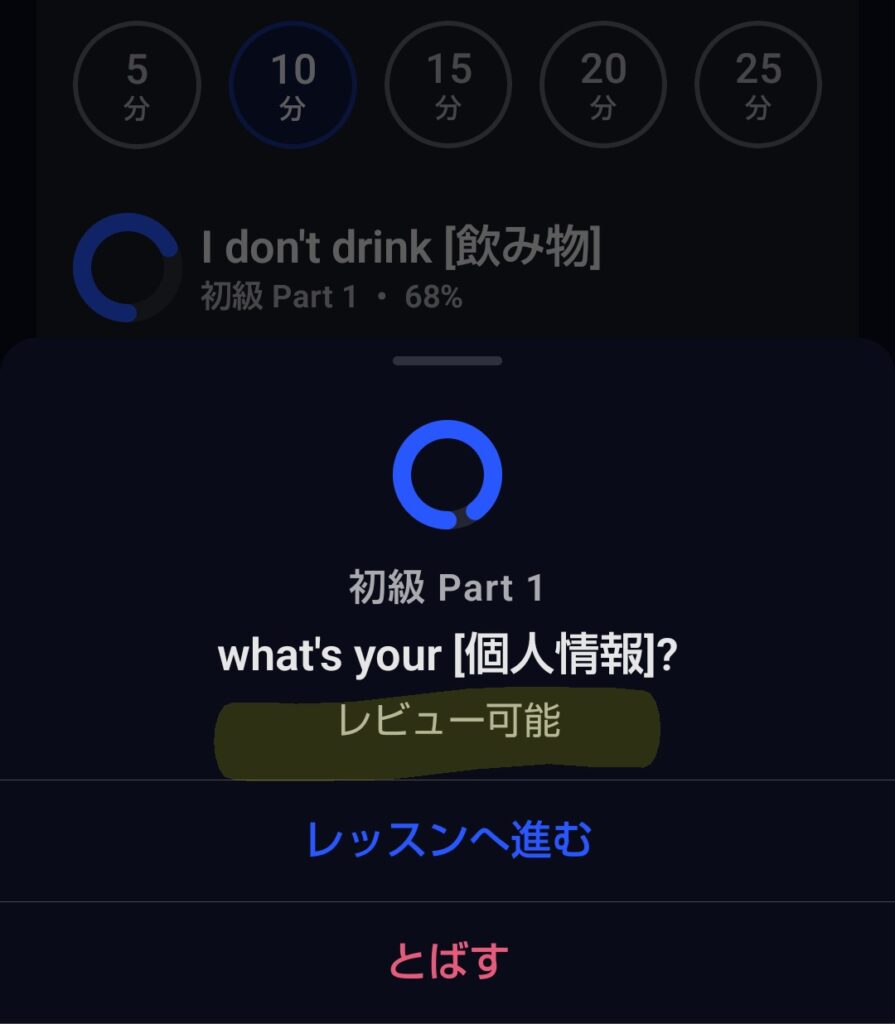
私は、このような流れでスマートレビューを利用しています!
えっ?えっ?えー?間隔反復アルゴリズムってタイミングが大切なのでは~?
って思いましたか? そうです、もちろんそうですとも。
でも、これくらいは誤差範囲ととらえて良いのではないでしょうか(*^。^*)
スピークでは、スマートレビューだけでなく他のレッスンでも、
を選択することができます。
もちろんスピーキングの上達を目指すのであれば、できるだけ声に出してスピーキングすることが近道です。
かのんも、なるべく声に出すように意識してるよ。
声に出すだけじゃなく、実際の情景を想像して感情をつけて話すことも大切なんじゃ
ですが、どうしても声に出せない場合
そんな時はリスニングモードにしてイヤホンでリスニングを鍛えるのもGoodでしょう。
ということで、、、そろそろ恒例になってきましたが、私のつたない英語を聞いていただきましょう。
一番短い5分のバージョンでどうぞ。
スピーキングモードで話している👇

👆声に出して練習する時はこっち
リスニングモードで聞いている👇

👆声を出せない時間はこっち
スマートレビューの復習時間は、
5分、10分、15分、20分、25分とかなり細かく選ぶことができます。
25分は正直しんどいし退屈です。でも5分では短い気が、、、10分~15分が落としどころではないでしょうか。
とはいえ、その時の気分や体調、使える時間に合わせて柔軟に選んでいくと良いでしょう。
そもそも復習時間よりも、復習した内容がさらに定着するように「疑問をクリアにしたり」、「会話練習で実際に使ってみる」ほうが上達するように感じています。
スマートレビューの習熟度スコアは100%を目指してすすめていきますが、正直、私はそんなに気にしていません。
習熟度スコア👇
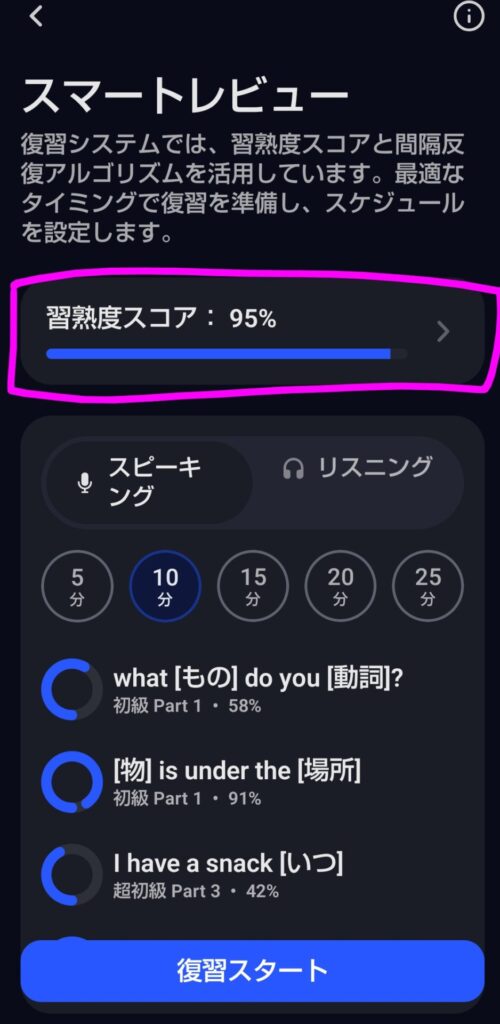
それよりも淡々と復習を重ねていくことが大切です。
とはいえ、そういう目安があったほうが励みになることも確かです。
ストレスにならないようにチェックする程度で良いでしょう。
スマートレビューでも通常のレッスンと同じようにスピークチューターがそっと寄り添ってくれています☺
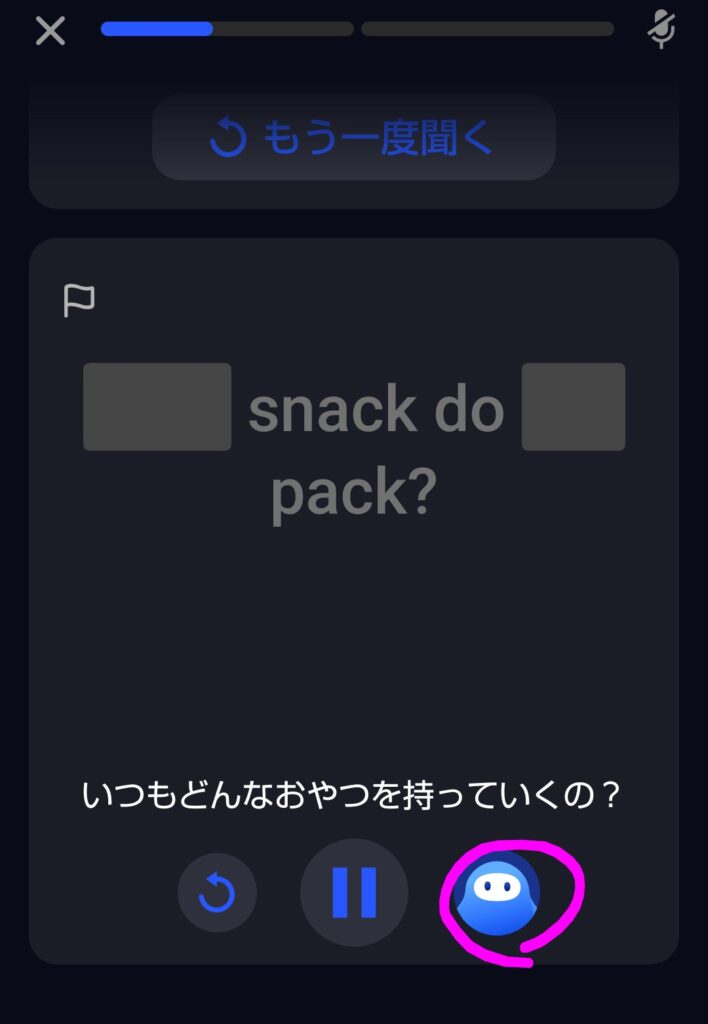
ただタイミングよくスピークチューターをタップできれば良いのですが、スマートレビューは自動でどんどん進んでいきます。
でも大丈夫。止める方法は2つあります。
①質問したい画面で止める
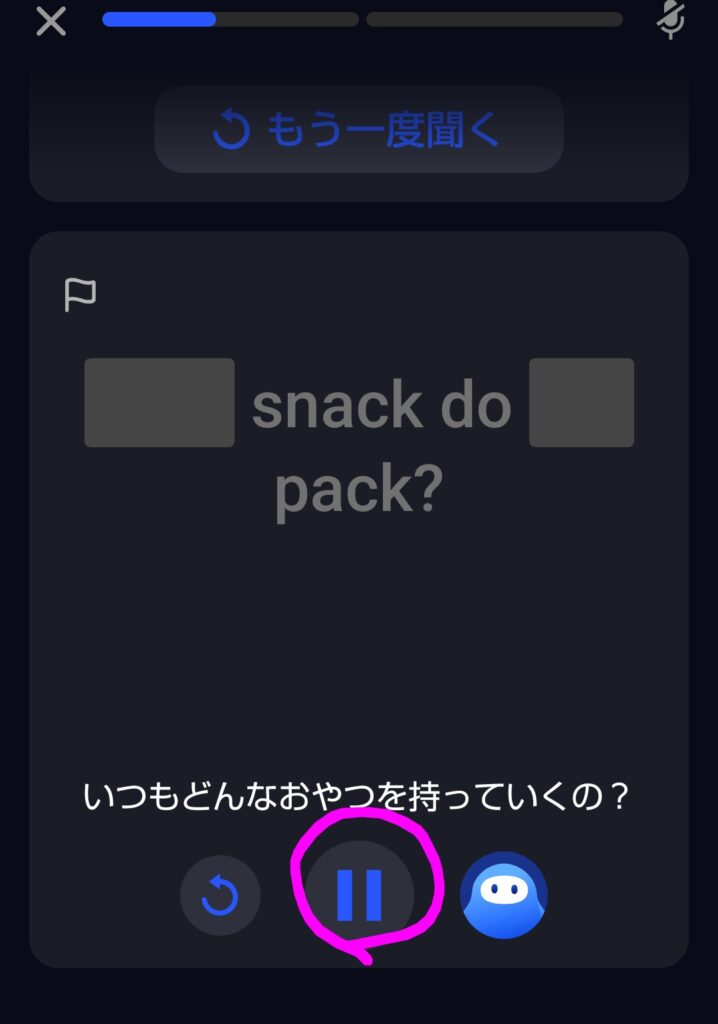
👆今ここで質問するか考えるから止めたい💦という時にどうぞ
②1つ前に戻って止める
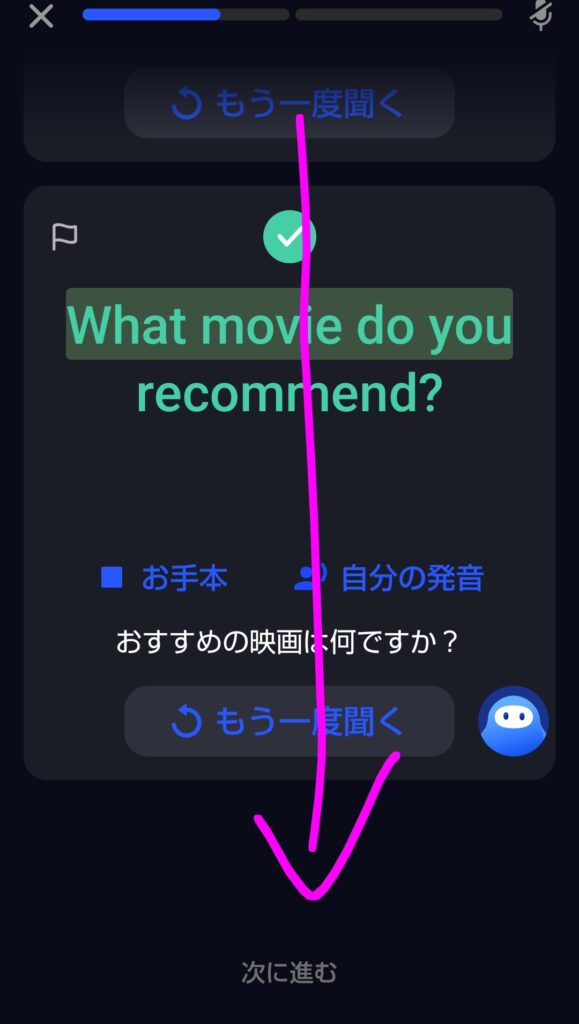
👆質問したいのに次に進んじゃった~😱って時にどうぞ
あ~前にも質問したけど忘れちゃったなぁ💦と思っても、相手はAIです。
気にせずどんどん何度でも質問しちゃいましょう。
より深くあなたの脳に刻まれること間違いなし(^^)/
スマートレビューに出てくるコンセプトの中で、このレッスンもう一度受けたいなって思ったら、コンセプトをタップすると、そのレッスン(スピーキングドリル)に飛ぶこともできますよ。
(スマートレビューよりはさらに長く練習できます。)
→『I play [スポーツ]』をタップ
![スマートレビュー画面でコンセプト「I play [スポーツ]」をタップする様子(スピーキングドリルへ進むSTEP1)](https://eigo-canto.com/wp-content/uploads/2026/07/speak-smart-review-drill-step1-concept-531x1024.jpg)
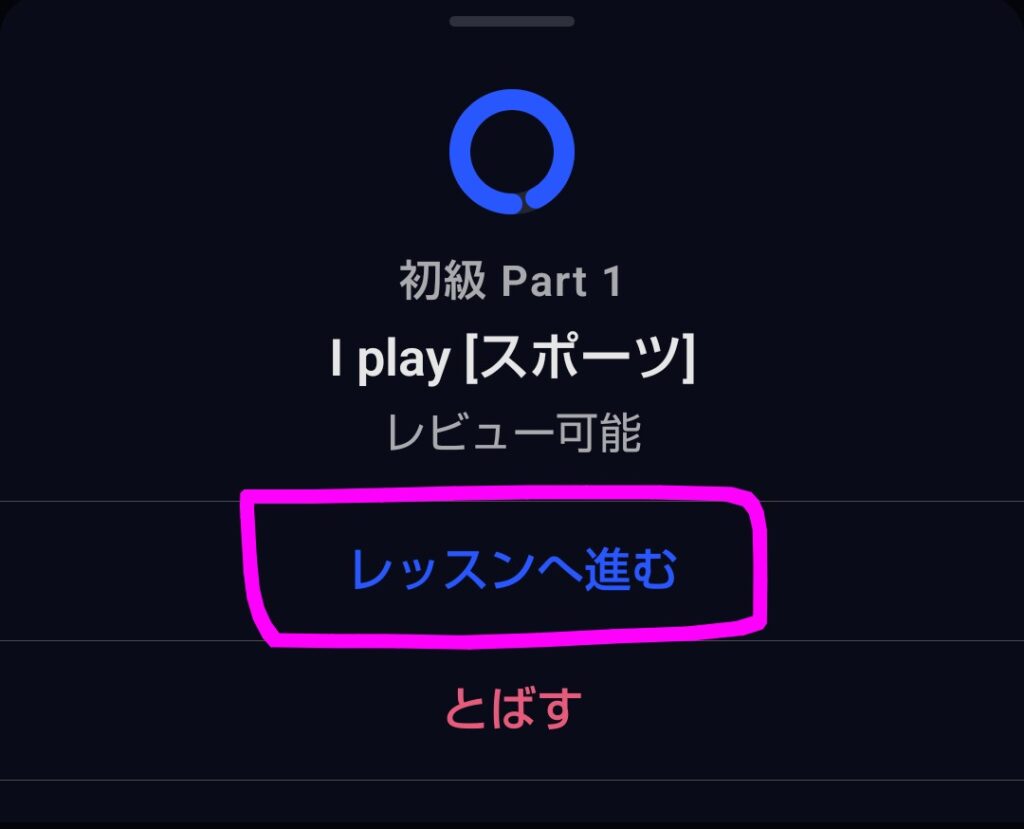
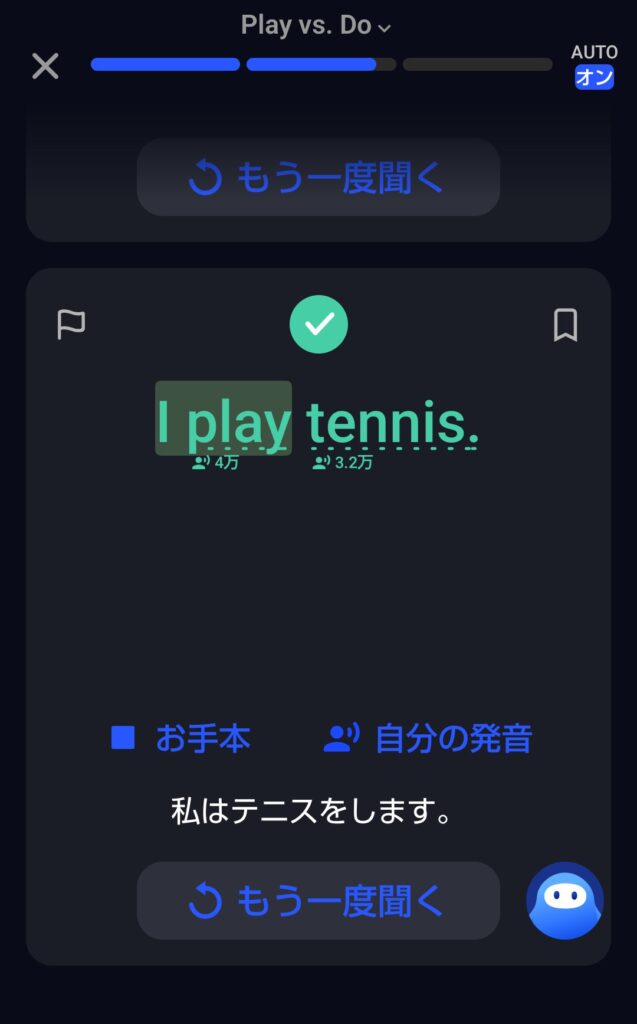
そして、そこまで復習を徹底的にできる人は復習の王者🦁ですね!
💡 スピークには、スマートレビュー以外にも復習機能が全部で4つあります。
使い分けは『スピーク(Speak)の復習方法』にまとめました。
スマートレビュー(AI自動復習)と組み合わせて使うことで、復習効果が最大化されます🌟
スマートレビューは便利な機能ですが、使っていると「あれ?うまく動かない…」という時もあります。
ここでは、私が170日使ってきた中で実際に遭遇したトラブルや、よく聞かれる困りごとの対処法を紹介します。
スピークのスマートレビューはまれに通知が届かないことがあります。
復習の通知が届かない場合は、以下の項目をチェックして試してみてくださいね。
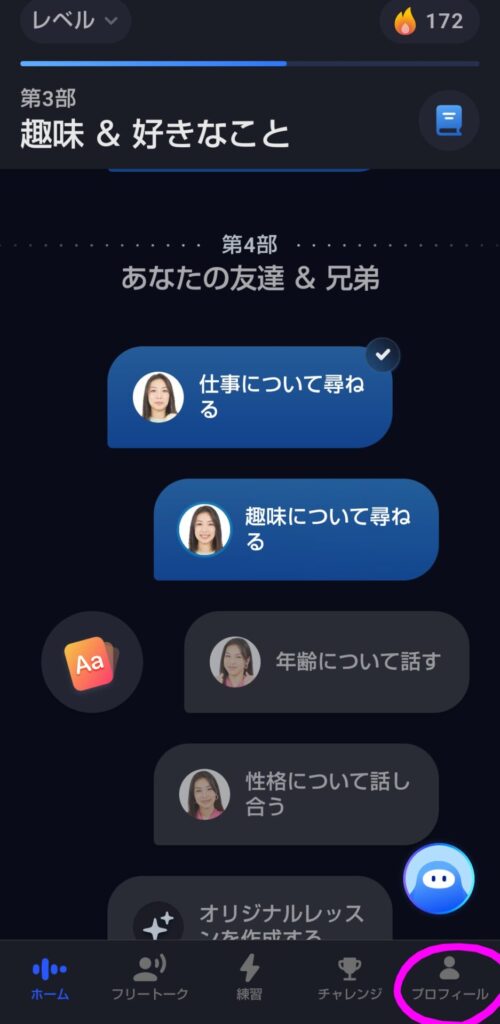
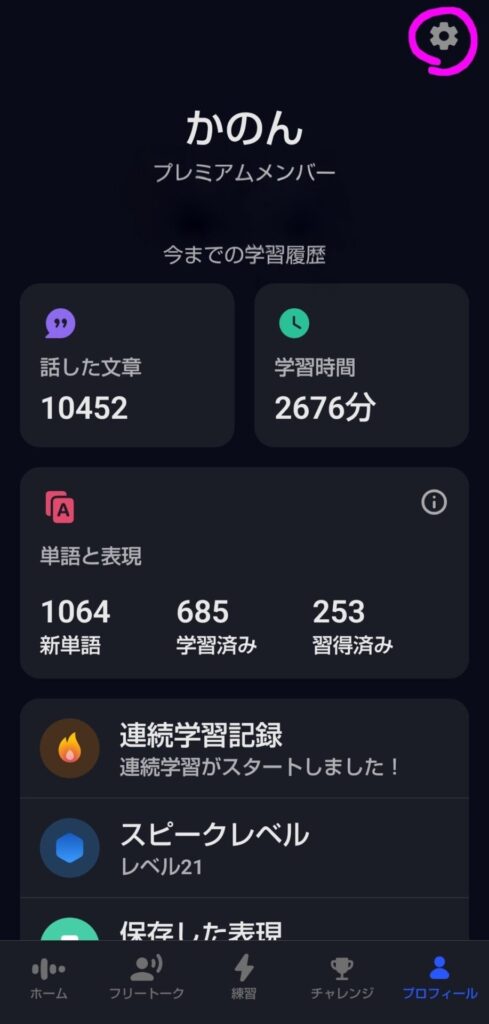
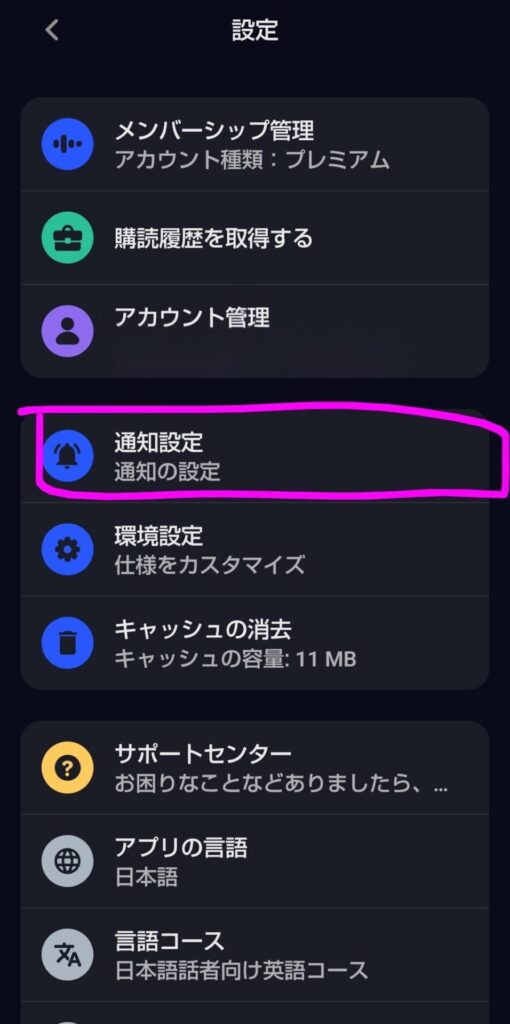
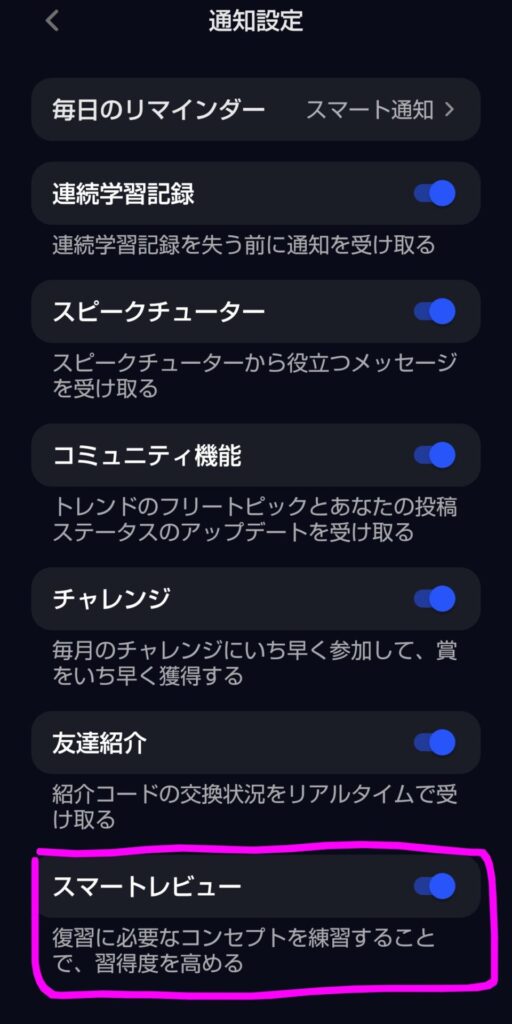
🍎 iPhone・iPad(共通)の場合
設定 → 通知 → アプリ一覧から Speak → 「通知を許可」をON👇
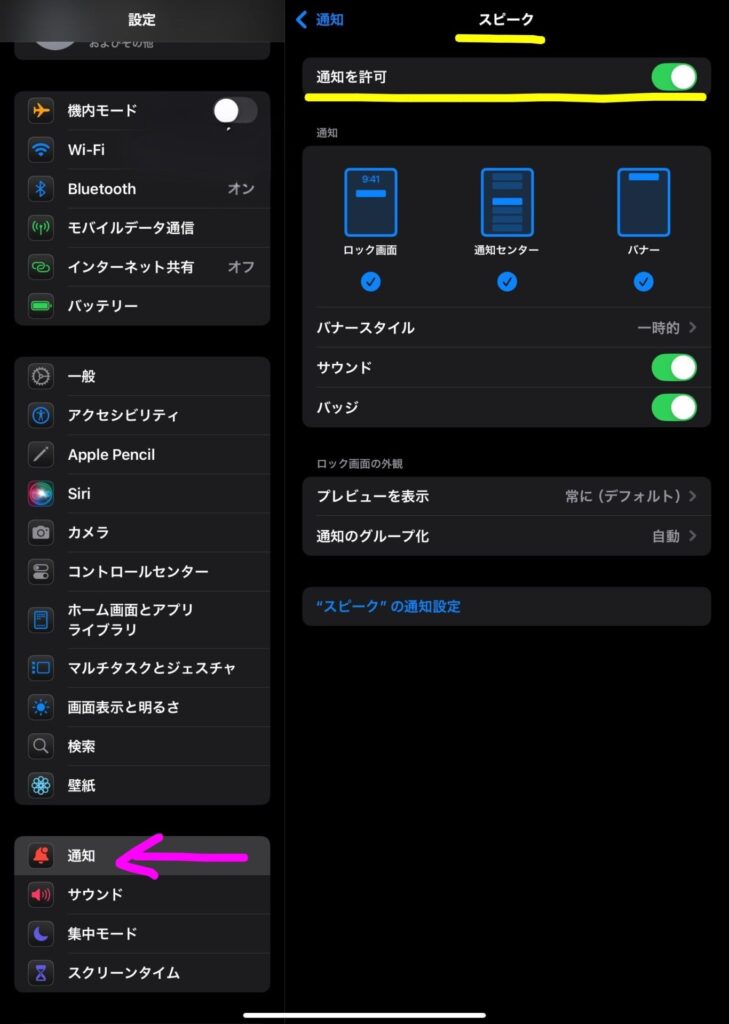
合わせて:おやすみモード/集中モードがONだと届かないので確認
🤖 Androidの場合
設定 → アプリ → スピーク(Speak) → 通知 → ON👇
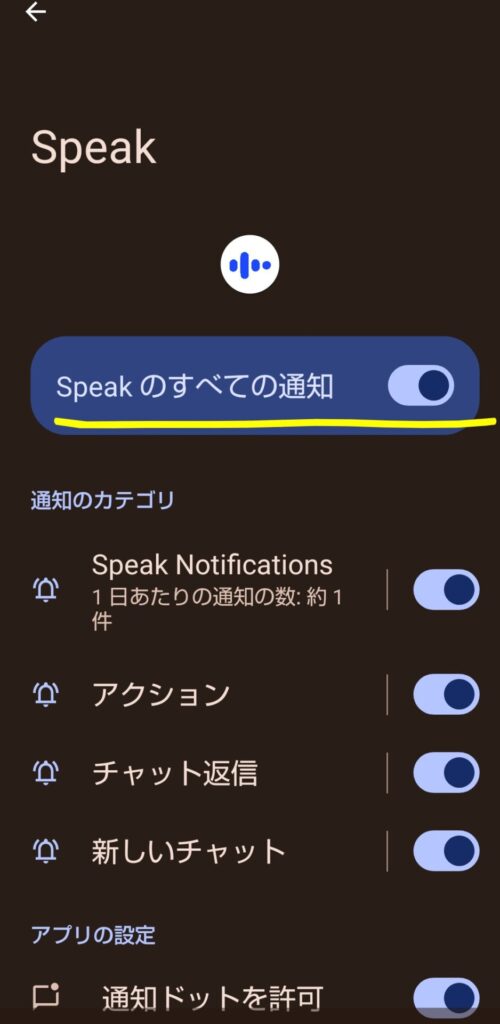
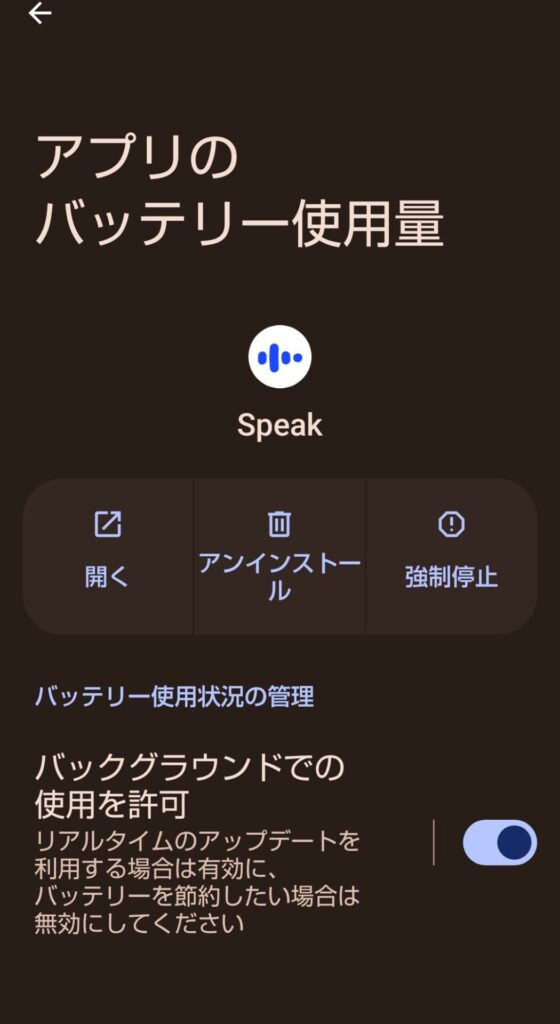
設定 → アプリ → スピーク → バッテリー 使用量→ 「バックグラウンドでの使用を許可」にする(節約モードで止まるのを防ぐ)👇
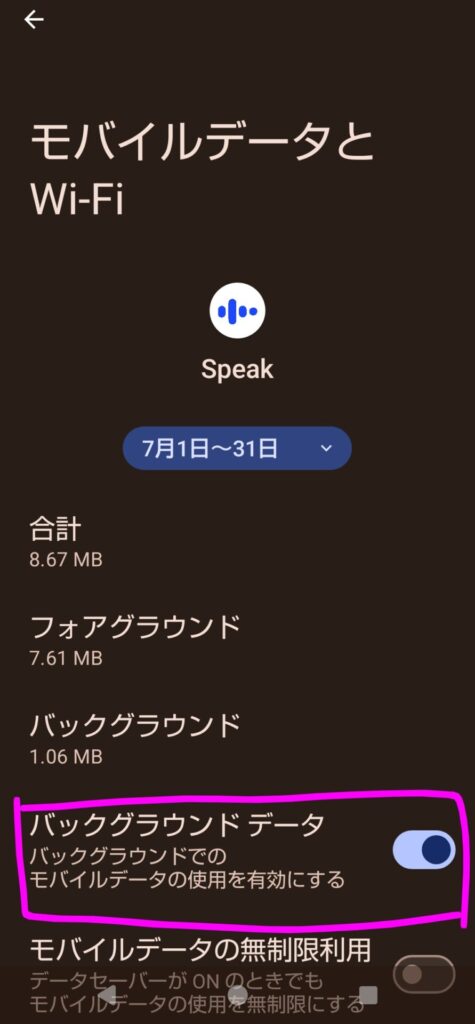
設定→アプリ→スピーク→モバイルデータの使用量→「バックグラウンドデータ」を有効にする👇
💡すべてチェックしても通知が来ない場合は公式スピークサポートチームへ👇
私の場合は設定を見直しても届かず、サポートに問い合わせたら丁寧に対応してくれて、担当チームに改善を依頼してくれました💛(2026年7月現在)
時間がかかる可能性あり、とのことなので気長に待つことにしました(^^)
※通知がこない場合は手動で確認することもできますよ。
▲「スピークのスマートレビューの使い方7ステップ」を見る。
レッスンを完了したのに、スマートレビューに表示されない、復習しても習熟度スコアが上がらない、ということがあります。
実は、アプリ側の処理に少し時間がかかる場合もあるので、「数時間後にもう一度開いてみる」と反映されているケースもあります😊
実際にレッスンを受けてから、何分後にスマートレビューに反映されるか実験してみたよ🎵

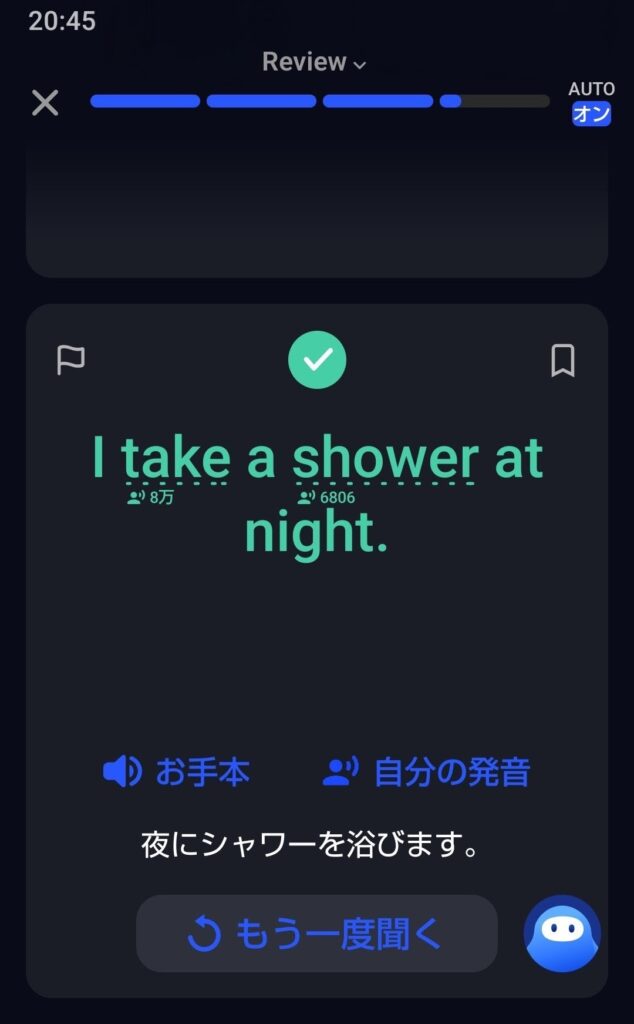
![Speakで新しいコンセプト3つが追加されたお知らせ画面。「I take a shower [いつ]」など、後で練習タブから復習しましょうと表示](https://eigo-canto.com/wp-content/uploads/2026/06/speak-new-concepts-added-notification-779x1024.jpg)
![Speakのスマートレビュー画面で25分を選択した時のコンセプト一覧。「I take a shower [いつ]」(超初級Part3・26%)が新しく追加されている](https://eigo-canto.com/wp-content/uploads/2026/06/speak-smart-review-25min-new-concept-added-473x1024.jpg)
![Speakのスマートレビューで「I take a shower [いつ]」をタップした画面。「2日後に復習できます。」と表示され、新しく追加されたコンセプトの復習タイミングが確認できる](https://eigo-canto.com/wp-content/uploads/2026/06/speak-new-concept-two-days-later-review-483x1024.jpg)
スピーキングドリル終了後、3分以内にはすでに表示されてるみたいだね。
でも実際に復習するのは「レビュー可能」になってからだからね!焦って復習したらだめだよ。
落ち着くのじゃ
スマートレビューはレベル別のコースレッスンを完了することによってコンセプトが表示されていく仕組みです。
👇レベル別のコースレッスン
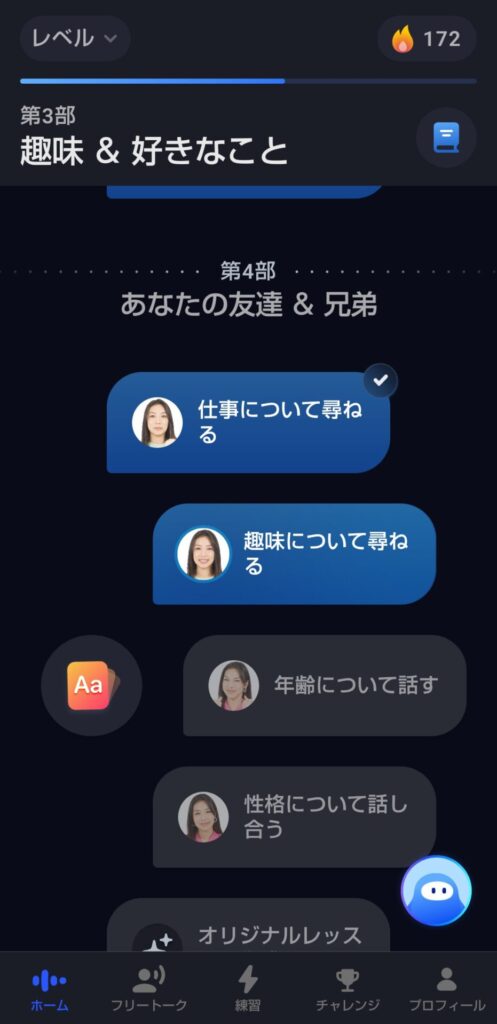
ですから、他のレッスンばかりしていてもコンセプトは溜まっていきません。
例えば、、、
スマートレビューの機能を使いたい場合は、ある程度コースレッスンもすすめる必要があります。
とはいえ、間隔反復により以前復習したコンセプトもどんどん表示されていくので、そんなにコースレッスンばかりやらなくても自然とたまっていきますよ!
※無料でも使える?の答えを見る▼
「先週は90%だったのに、今週は80%に下がってる!」とびっくりすることがあります。
でも安心してください。
これも「忘却曲線」に基づいた仕組み。下がること自体は問題ありません。むしろ「復習するチャンス」と捉えるのがおすすめです😊
A:スマートレビューはスピークアプリの機能の一つです。スピークのサブスクリプション(プレミアムまたはプレミアムプラス)を契約していれば、追加料金なしで使えます。
7日間の無料体験中でも利用可能です✨
A:5分から25分まで、5分刻みで選べます。
時間がない日は5分、時間がある日は20分など、自分のスケジュールに合わせて柔軟に使えます。
毎日少しずつでも継続するのが、効果を実感する近道です😊
A:理想を言えば、通知が来たタイミングは記憶が薄れかけた「一番の復習どき」なので、すぐ復習できるとベストです。
ただ、仕事や家事で忙しいと、毎回そのタイミングで復習するのは難しいですよね。無理に通知に合わせるより、「1日10分」など”続けられるペース”を優先する方が、結果的にしっかり定着するでしょう。
A:90%以上を維持できると、しっかり定着している状態です。
ただし、スコアは自然に下がる仕組みなので、80〜90%を行ったり来たりするのが普通。スコアに振り回されすぎず、コツコツ復習することが大切です。
A:スマートレビューは強力な復習ツールですが、これだけで英語力が完成するわけではありません。
通常のレッスンでインプット→スピーキング練習→スマートレビューで定着、というサイクルを回すのがおすすめです。
A:Ankiは自分でカードを作って復習する自作型、スマートレビューはレッスン履歴から自動でAIが作ってくれる自動型です。
英会話に特化していて、スピーキング・リスニング両方を含む復習ができるのがスピーク独自の強みです。
A:レッスンを進めると確かに復習のコンセプトは増えていきます。
ただし、スマートレビューはタイミングを分散してくれるので、毎日10〜20分程度の復習で十分カバーできます。
A:焦らず、5分の短い復習から始めるのがおすすめです。
毎日5分でも続けていれば、少しずつ追いつけます。一気にやろうとすると疲れてしまうので、無理せずコツコツが一番です😊
スマートレビューは、スピークの中でも特に「英語を身につけるためのカギ」となる機能です。
【この記事で紹介した主なポイント】
✅ スマートレビューはAIが復習タイミングを管理してくれる仕組み
✅ 間隔反復アルゴリズムで効率的に記憶定着
✅ 習熟度スコアで自分の理解度が一目でわかる
✅ 170日使ってわかった効果的な活用のコツ
✅ よくあるトラブルへの対処法
英語学習って、続けることが何より大事だけど、ただ続けるだけじゃ忘れてしまうことも多いですよね。
そんな時、AIが「そろそろ復習どきだよ」って優しく教えてくれるスマートレビューは、まさに「忘れない仕組み」を作ってくれる相棒のような存在です😊
ただし、ちょっと面倒で退屈なのも確かです。
コースレッスンをどんどん進めたくなる気持ちもすごくわかります。
でもよく考えたら、せっかく勉強しても上澄みだけで自分のものとして習得できていなかったら、結局は時間の無駄ですよね。
私は、一見遠回りなようでも、しっかり復習しながら行きつ戻りつしてコースレッスンを進めていくほうが、時間はかかりますが確実に身についてくると信じています。
英語学習は長い道のり。一気に頑張るより、毎日コツコツ復習を積み重ねていくのが、結局は一番の近道です。
急がば回れじゃ
スマートレビューを上手に活用して、賢く・効率よく・楽しく英語を身につけていきましょう✨
スピークを継続するコツについては、こちらの記事で詳しくまとめています👇

まだスピークを始めていない方は、まず7日間の無料体験からどうぞ👇

初級Part1のスキルチェック『ベストフレンド』(スピークレベル21)をお楽しみください。
He is 100 years old.(彼(友達)は100歳だよ)って言ったら、Wow.ってすっごくびっくりされました😂


Keep speaking and stay wonderful.
See you soon.