【Speak】スピークチューターとは?使い方や料金を徹底解説
kanon@7207
英語カンタービレ
・AI英会話アプリSpeak(スピーク)を使ってみたいけれど、解約方法を先に知っておきたい
・無料期間やキャンペーン期間だけ試したい
・スピークを使っているけど、いったん解約したい
・月額⇔年額 / プレミアム⇔プレミアムプラス などプラン変更したい
と思っている人は多いのではないでしょうか?
しかしスピークは申込方法によって解約手順が異なるため、、、
・どこから解約するの?
・アプリを消すだけでいいの?
と迷いやすいんです。
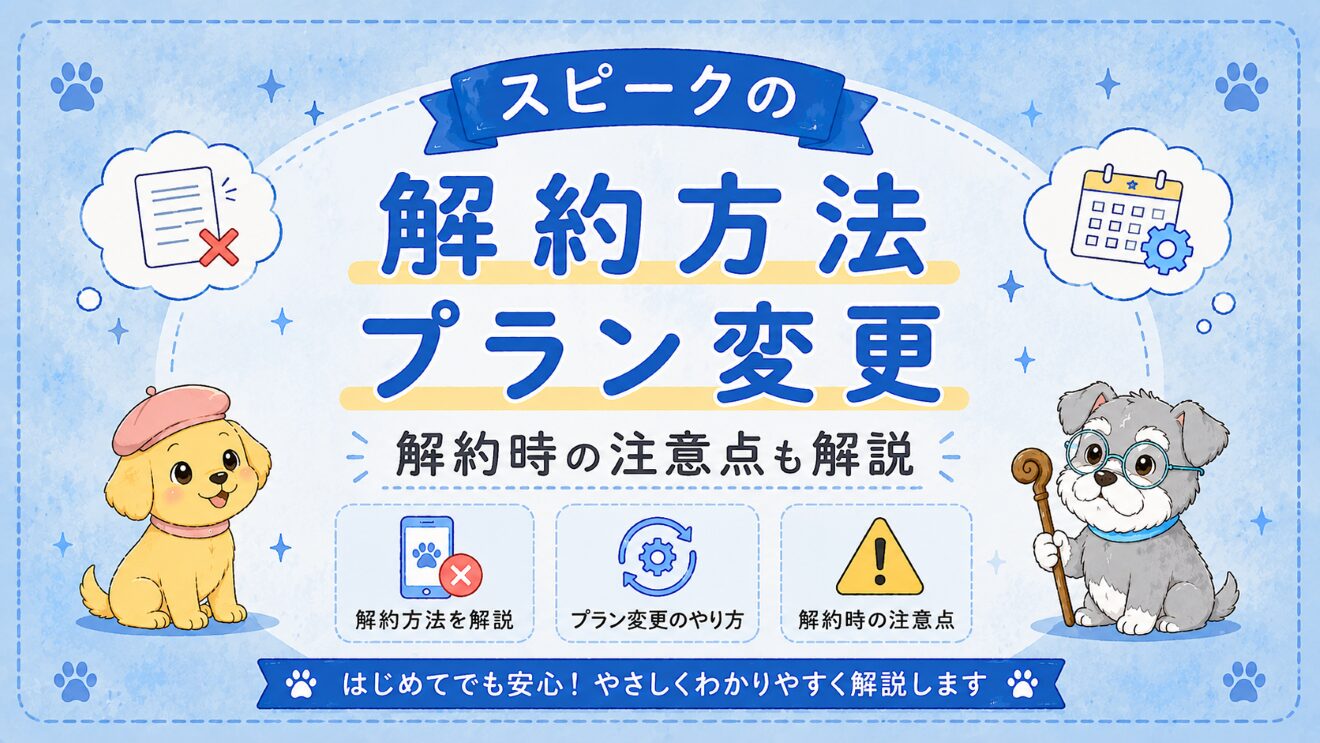
この記事では、スピークの解約方法や無料期間の注意点、プラン変更のやり方までわかりやすくまとめました。
これから解約やプラン変更を考えている方は、ぜひ参考にしてみてくださいね!
スピークの解約方法を知る前に、まず解約タイミングを確認しておくと安心です(特に無料体験中の方は注意!)
今すぐ解約方法を見たい方は スピークの解約方法へジャンプ!
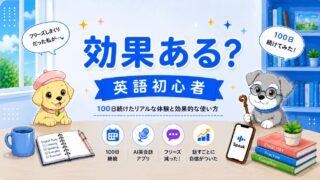
スピークの効果については、100日続けた体験を別記事で紹介しています
スピークには無料プランはありませんが、初めて申込む場合のみ7日間無料体験を利用することができます。
でも無料期間終了後、継続しない場合は注意が必要です。
申込みの際に支払い方法の登録とプラン選択が必須で、解約しないと選択したプランで自動課金されてしまうからです。
さらに解約は、無料期間終了日の24時間前までにする必要があります。
余裕をもって2日前には解約しておきましょう。もし早めに解約しても期間終了まで『スピーク』を使うことができますよ。

スピーク公式からも2日前にリマインダーのメールがきたよ!
7日間無料体験の詳しい申込み方法はこちら

1ヵ月180円で体験している場合も7日間無料体験と同じです。継続しない場合は24時間前までに解約しましょう。
この1ヵ月180円で体験できるのはプレミアムプラスの年払いのみなので、もし解約を忘れてしまうと、いきなり1年分のサブスク費がかかってしまうので注意が必要です。
スピーク公式サイトには明記されていなかったので、スピークサポートチームのAIエージェントRinnyに聞いてみました。
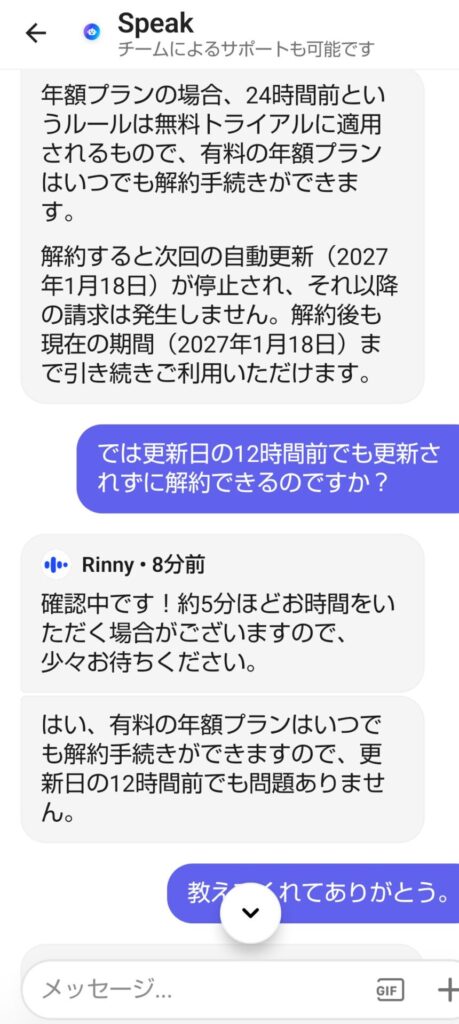
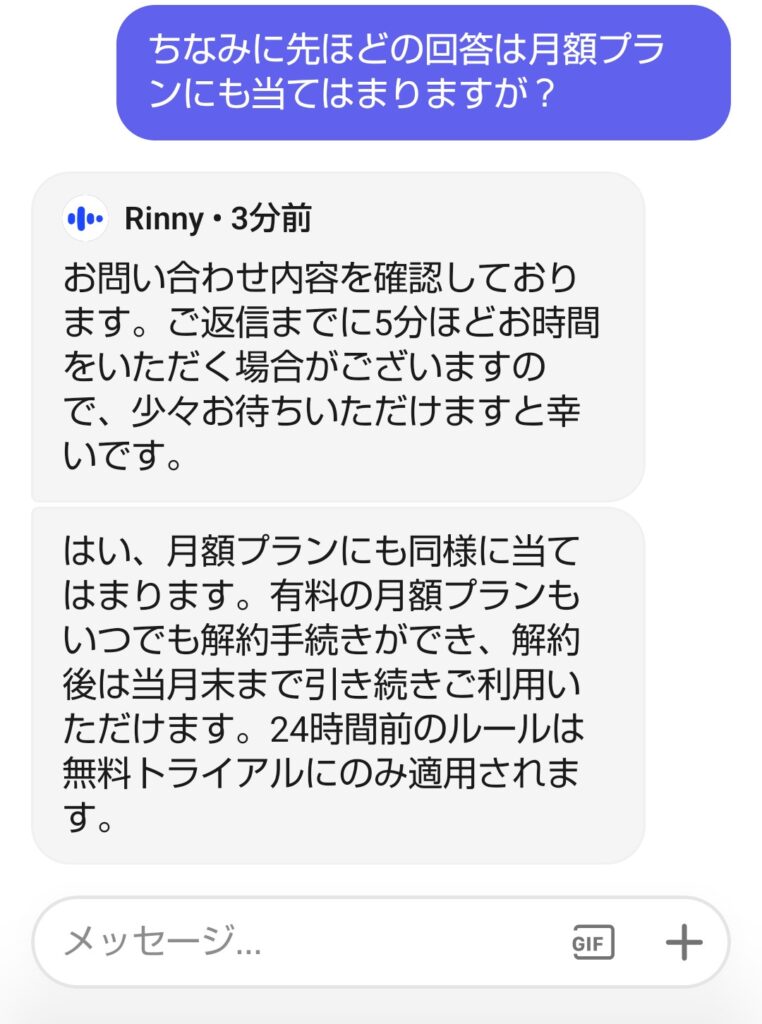
【確認できたこと】
・有料の年額プラン・月額プランはいつでも解約可能
・24時間前ルールは7日間無料体験と1ヵ月180円で体験時のみ適用
・解約後も期間終了日まで使用可能
※情報は2026年5月時点のものです。
最新情報はスピーク公式サポートにご確認ください。
途中で解約しても、有効期間中は使い続けられます。
つまり途中で解約しても、、、
継続する予定がない場合は、早めに解約しておくことをおすすめします。
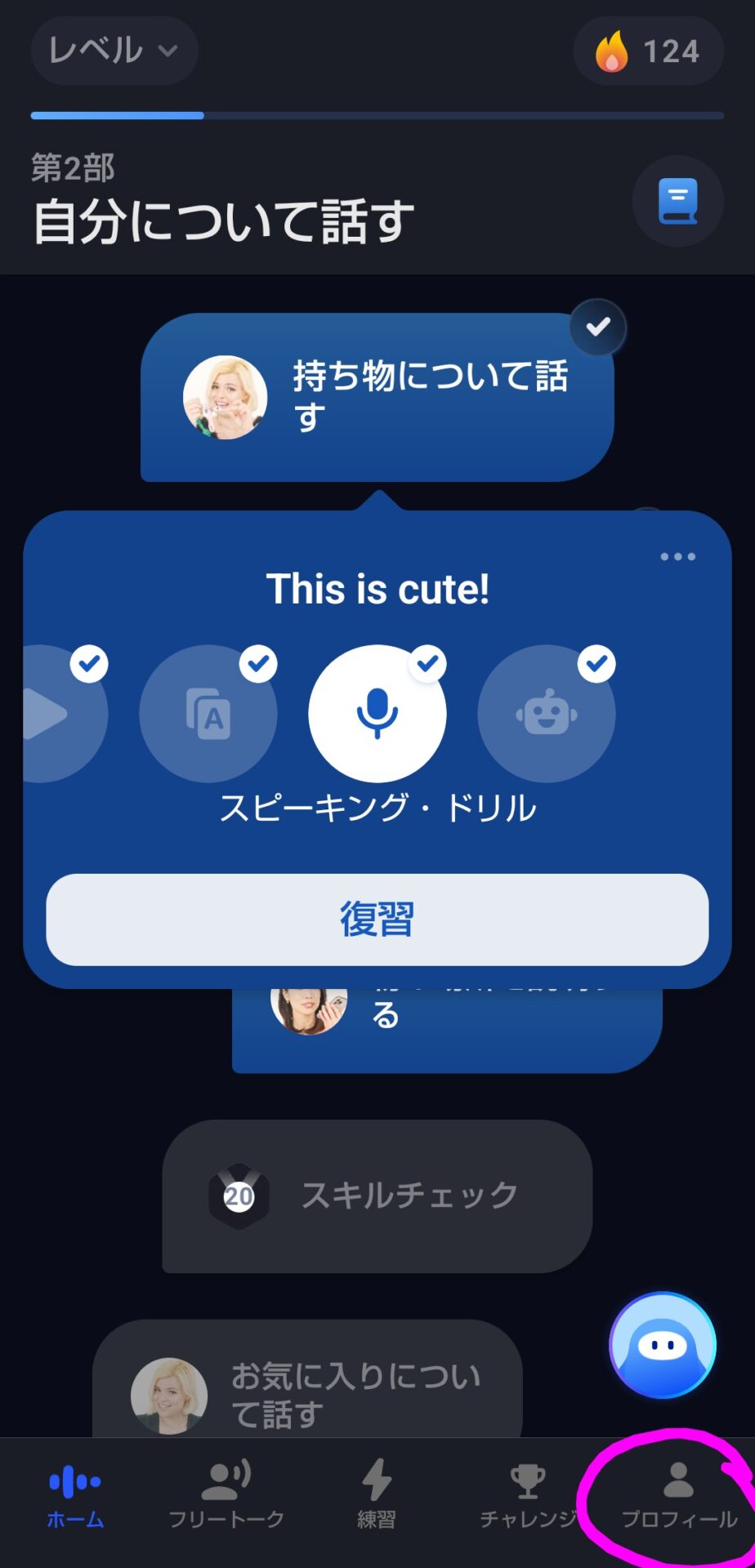
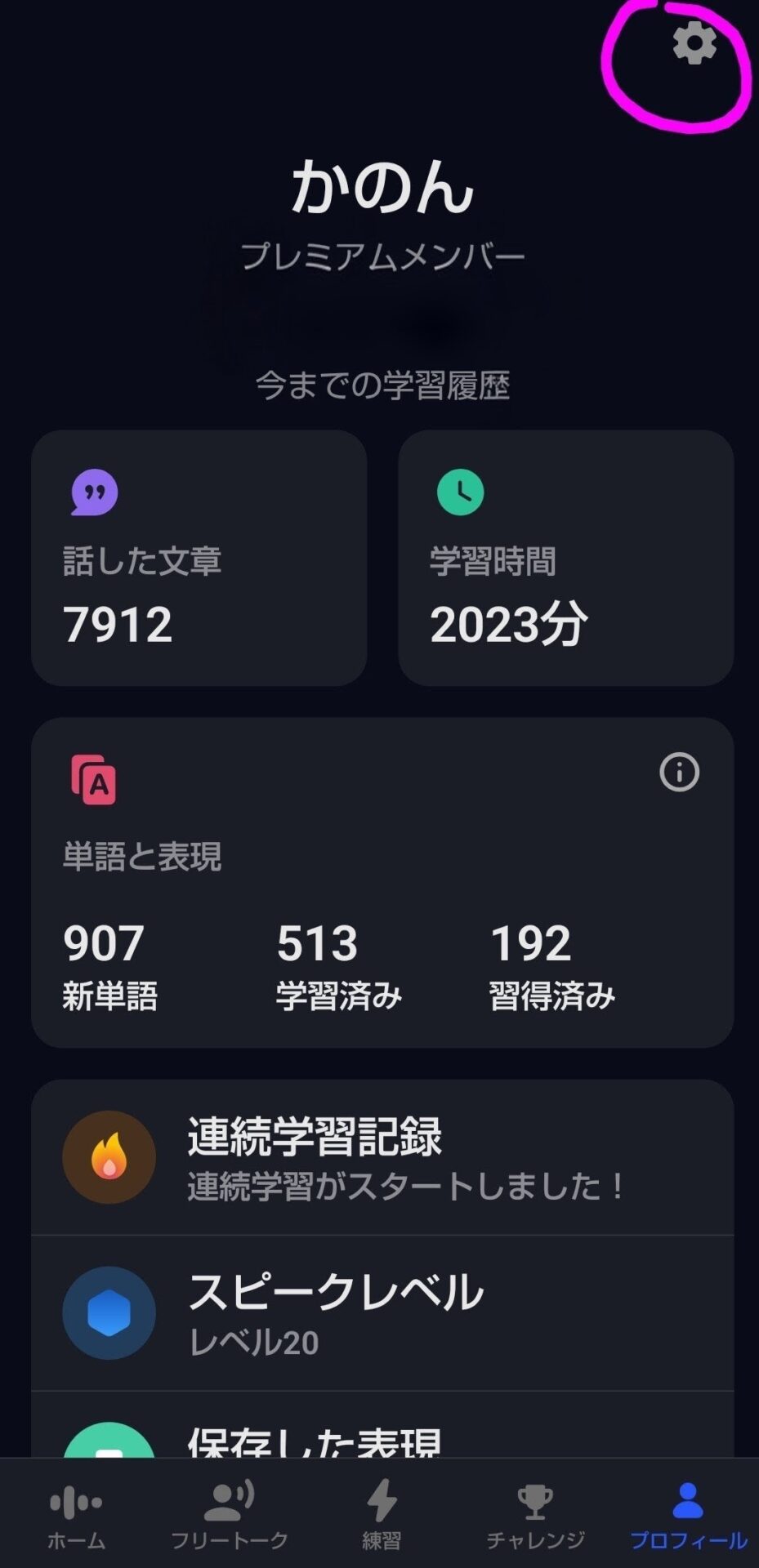
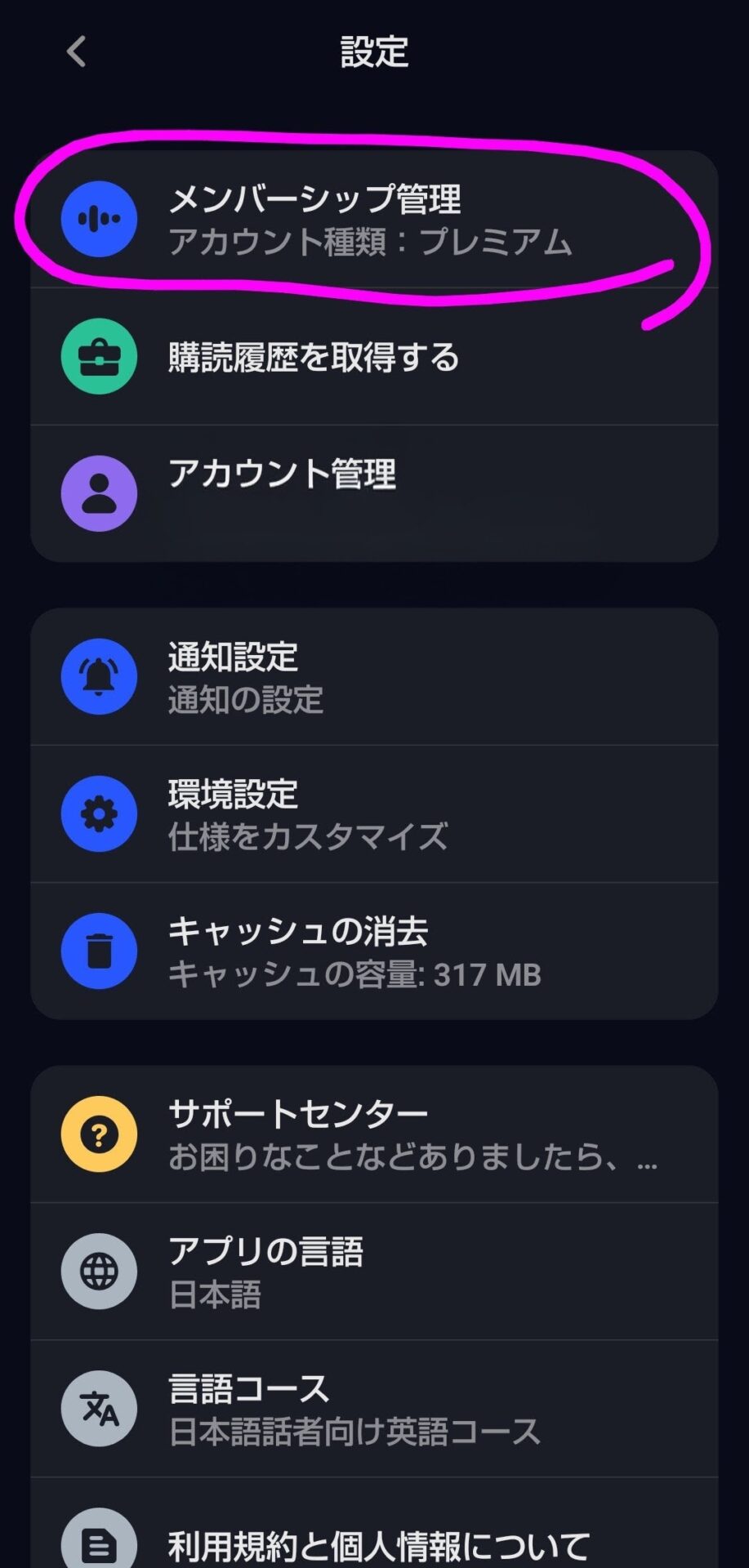
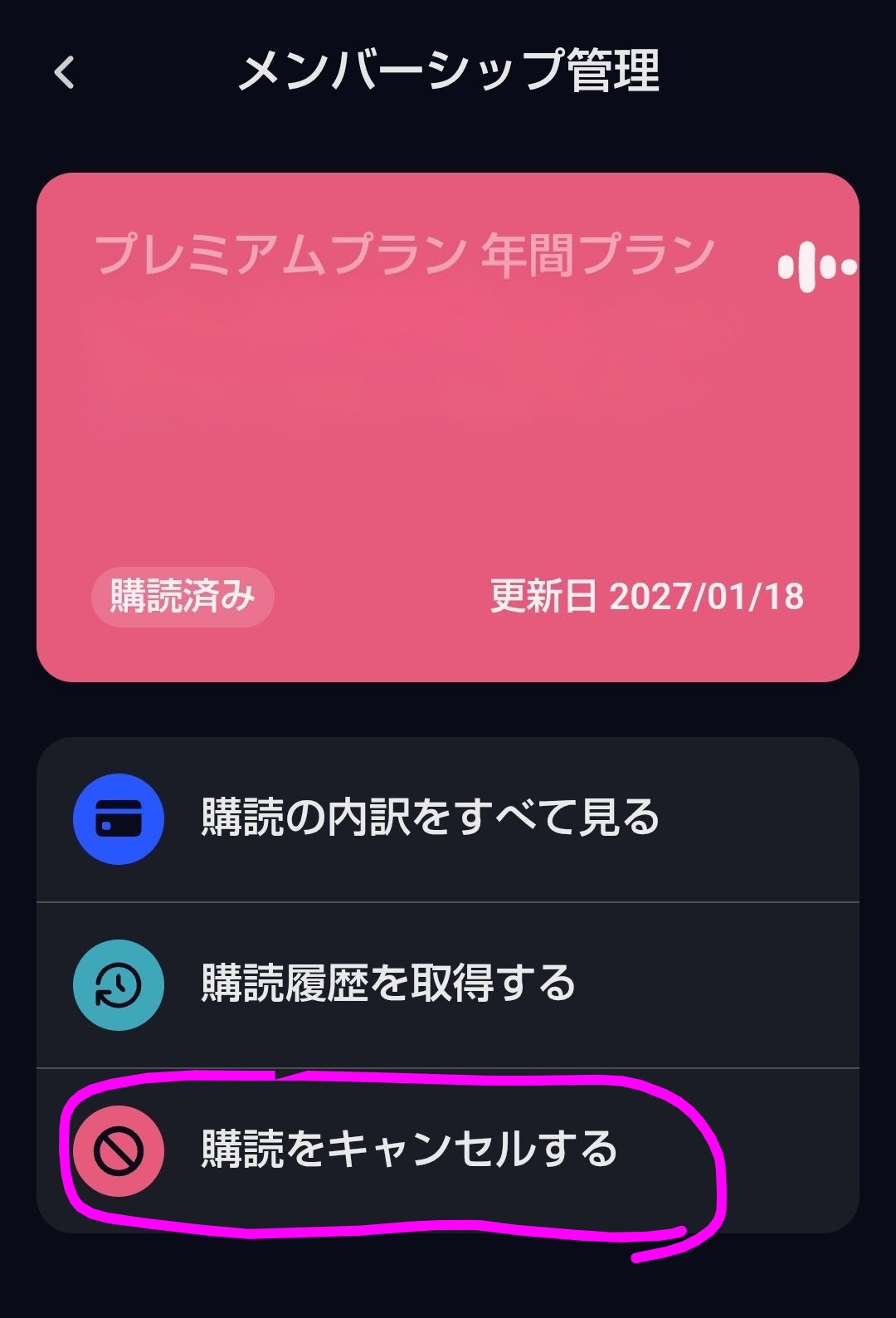
簡単だったね!
※Googleアカウントを複数持っている場合は、購入した際のアカウントから解約する必要があります。

スピークの解約は、アカウントを削除したり、アプリをアンインストールするだけでは解約できないから注意してね
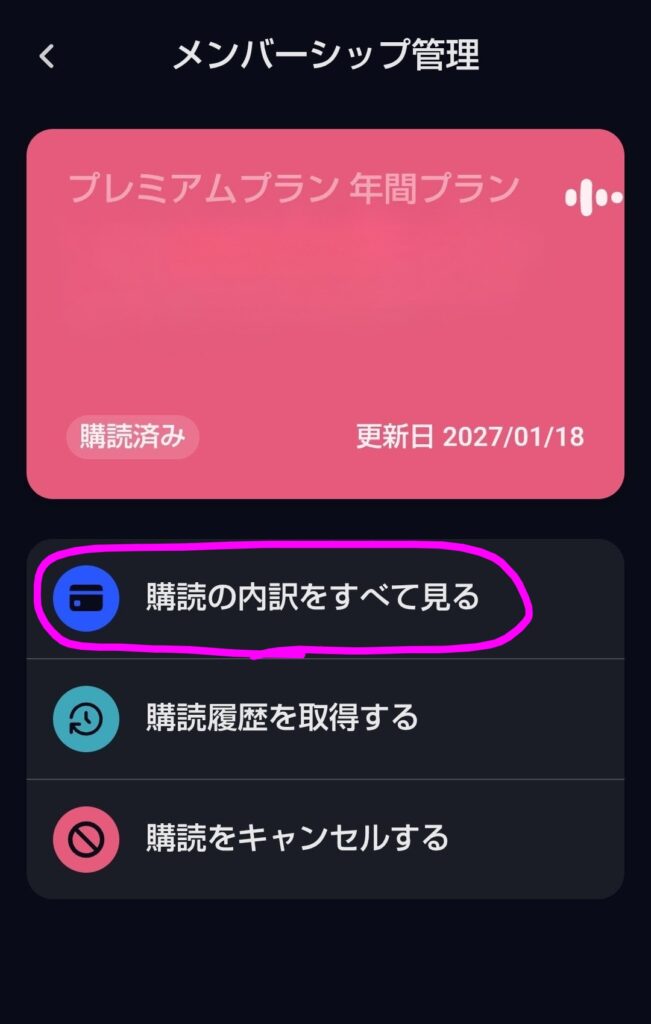
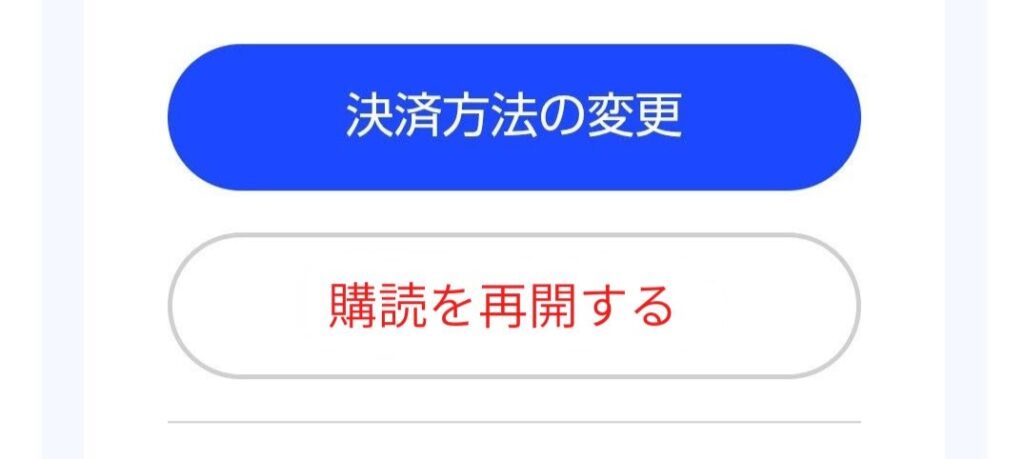
※必ず、申込み・解約したGoogleアカウントで確認しましょう。
・返金は自動では行われません。返金が必要な場合は返金リクエストが必要です。
・購入したプラットホームにより返金ポリシー、返金方法が違います。
7日間の無料体験、もしくは1ヵ月180円の体験期間終了後、、、
※詳しい返金額はSpeak公式サポートセンターにご確認ください。
2つの方法があります。
・返金申請の際にPaddleの注文番号(#から始まる17桁の番号)も伝えると、よりスムーズです。
・Paddleの注文番号は、決済時に届くメールの領収書に記載されています。
・7日以上経過した決済については、一部返金の可否を確認するようですが、同じようにサポートセンターへ返金リクエストを送ればOKです。
App Storeより購入した場合、アップルジャパンが直接関与してお支払い・返金処理などを行うため、スピークサポートセンターでは対応できないようです。
2つの方法があります。
・返金リクエスト後、Apple側から48時間以内に払い戻し承認が行われますが、必ずしも返金対象になるわけではありません。
・無事に承認されたら、払い戻し申請日から7営業日前後で返金処理が完了します。
・必ずしも返金対象になるわけではありません。
注意:App Storeのサブスクリプション管理ページから変更した場合、月額プランの有効期限が切れたあとに、年額プランが適用されます。
年額プランから月額プランへの変更はできませんが、切り替える方法は2つあります。
月額プランはアプリ(App Store / Google Play)からのみ購入できるよ。
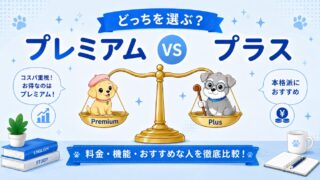
プランの違いを最終確認したい方はこちらの記事もどうぞ
※アップグレードの方法は購入したプラットフォームによって異なります。
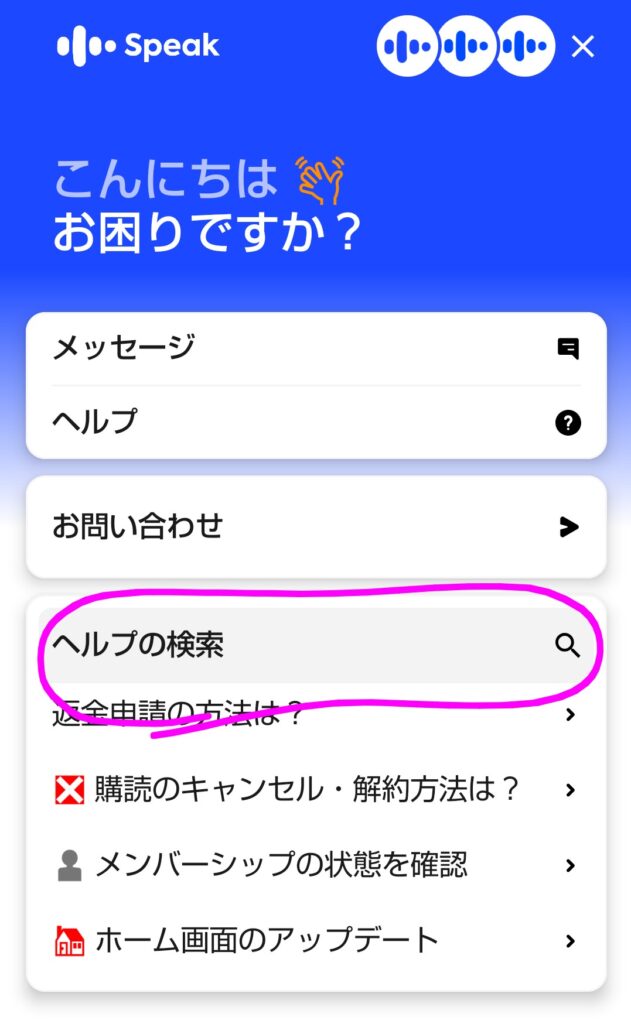
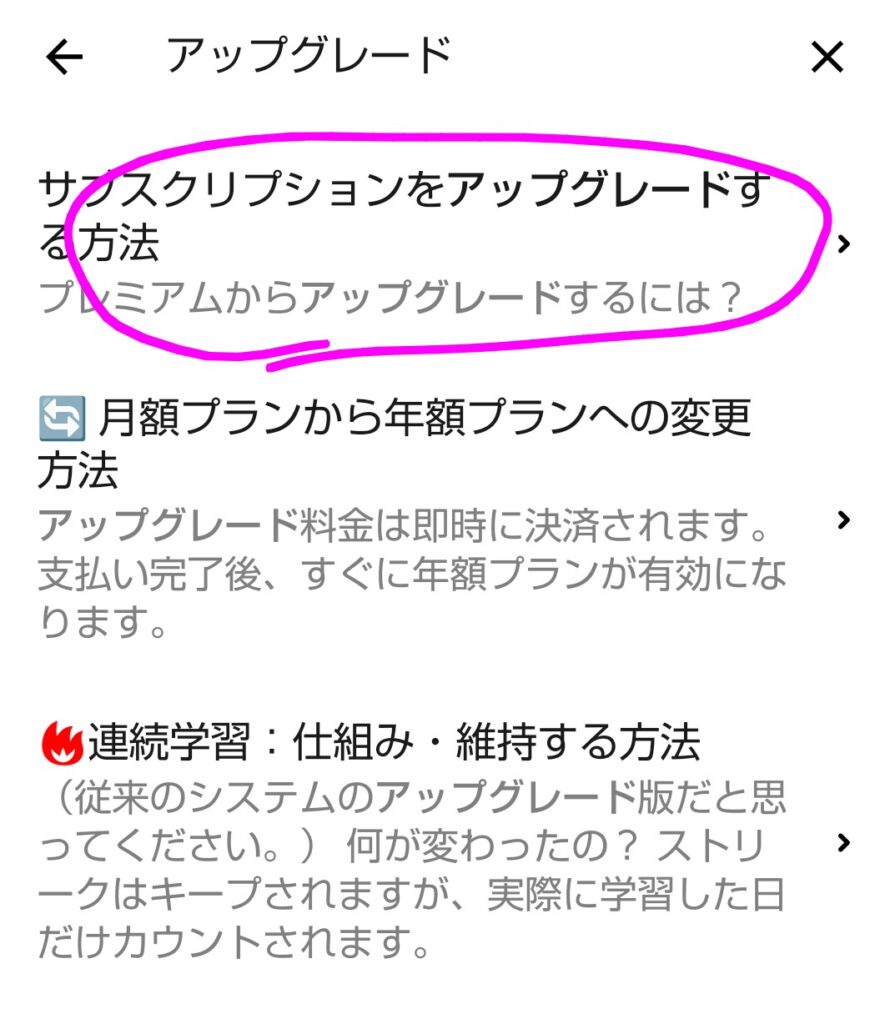
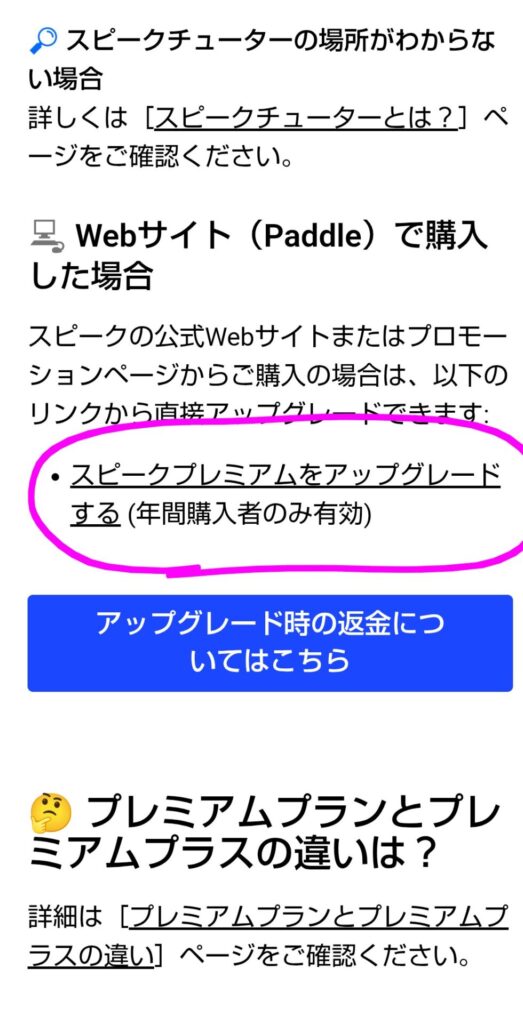
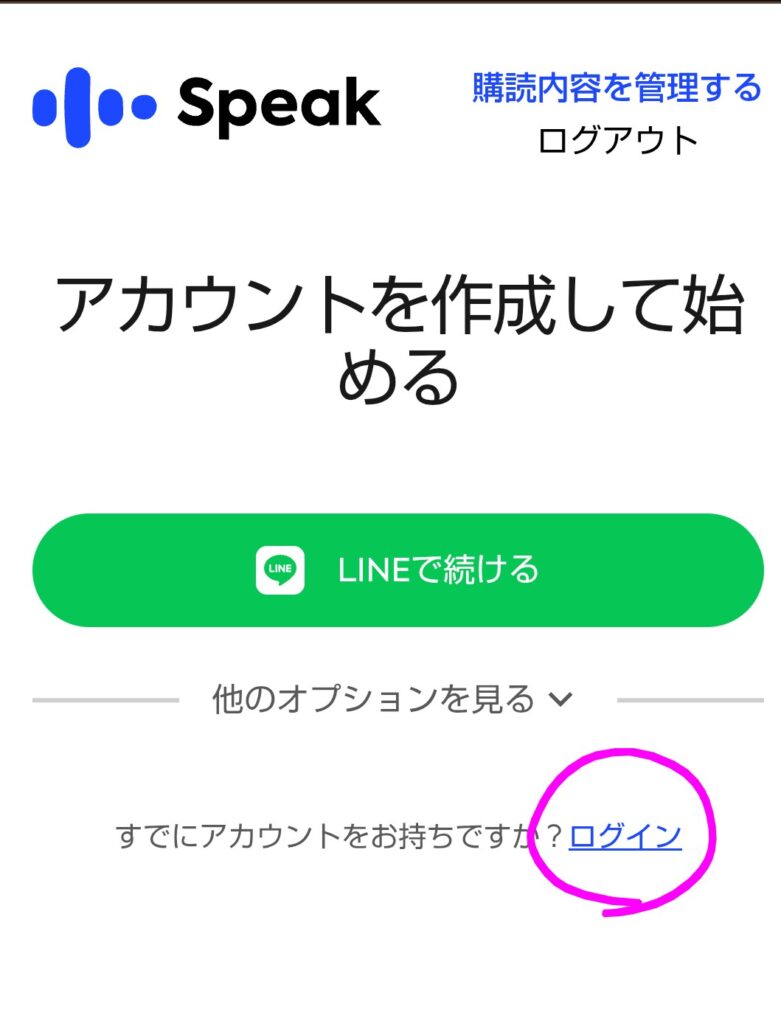
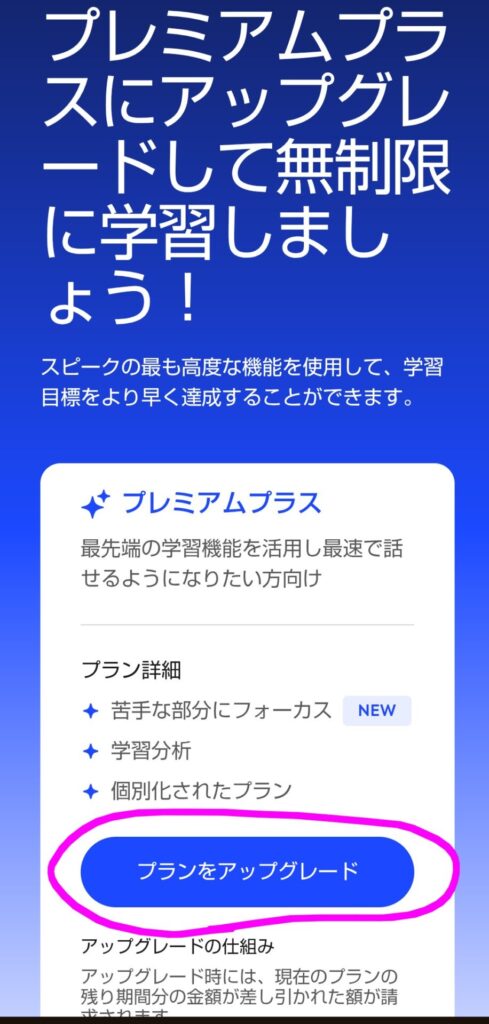
※アップグレードページでは全額が表示されますが、実際の請求は未使用期間に応じた差額のみとなります。詳しくは次へ⇩
① プレミアムの未使用期間分の料金を新たに購入するプレミアムプラスの料金から差し引いた金額になる。
② 決済後、すぐにプレミアムプラスが有効になる
③ プレミアムプラスの有効期間はプレミアムの有効期間のままです。
つまり、、、
※アップグレードした日から1年間ではないところに注意が必要です。
プレミアムはスピークチューターの1日の利用回数に制限があります。その制限が超えると『プレミアムプラスの特典を見る』という案内がでます。タップして手続きをすることが可能です!
※Google Playでは「返金」ではなく、
残っているお金が「プレミアムプラスを使える期間」に変換される仕組みです。
💡 かんたんに言うと…
「払ったお金は無駄にならず、プレミアムプラスを使える日数に変わる」
というイメージです。
システム上、プレミアムプラスからプレミアムへの変更はできませんが、切り替える方法は2つあります。
ということは、、、
1ヵ月180円お試しキャンペーンはプレミアムプラスに自動課金されるので、プレミアムで継続したい場合は、お試し期間終了の24時間前にいったんキャンセルして、新たにプレミアムを購入しましょう。
・アカウントを削除しない限りは学習記録は残ります。
⇒再開する際は、同じアカウントで再開しましょう。
・アプリをアンインストールしても、アカウントを削除しない限りは学習記録は残ります。
⇒再開する際は、再度アプリをインストールして同じアカウントで申込みましょう。
スピークの学習記録は「アカウント」に紐づいています。
そのため、解約後も【同じアカウントでログイン】すれば、
これまでの学習記録は引き継がれます。
Speakサポートチームに確認したところ、初回と別の支払い方法でも学習記録は引き継がれるとのことでした。
※2026年5月時点の情報です。
初心者でも使えるか不安な人はこちら
いいえ、なりません。⚠️
アプリを削除してもサブスクリプションは継続し、料金は請求され続けます。
解約するには、必ず契約した窓口(Web版・App Store・Google Play)で解約手続きを行ってください。
いいえ。解約後も契約期間の終了日までは引き続き利用できます。
例:年額プランを契約中に解約した場合 → 残りの期間は使えます。
いいえ、無料体験中に解約しても、体験期間が終了する日までは引き続き利用できます。
いいえ。解約してもアカウントと学習記録は残ります。
同じアカウントでログインすれば、これまでの記録を引き継いで再開できます。
※別のアカウントで新規登録すると記録は引き継がれないので注意。
はい、大丈夫です。
Speakサポートに確認したところ、別の支払い方法でも学習記録は引き継がれるとのことでした。(2026年5月時点)
解約のタイミングが更新日を過ぎていた可能性があります。
まずは契約窓口(App Store・Google Play・Web)で解約状況を確認し、
納得できない場合はSpeak公式サポートに問い合わせましょう。
はい。同じアカウントでログインすれば、機種が変わっても学習記録は引き継がれます。
ただし、支払い窓口が変わる場合は、一度解約してから新しい端末で契約し直す形になることがあります。
・スピークを申込む前に解約方法を確認しておきたい人
・解約しようか迷っている人
・いますぐ解約したい人
どんな状況であれ、サブスクの場合は解約方法や返金システムを理解しておくことはとても大切です。
スピークに関しても同じですね。
・7日間無料体験や1ヵ月180円のお試し体験は、期間終了の24時間前には解約しないと自動課金されてしまいます。
・「アカウントを削除」したり「アプリをアンインストール」するだけでは、解約できないので注意が必要です。
・申込んだプラットフォームによって解約方法、返金システムが違います。
そのうえで、私から皆さんにお伝えしたいことは、
英語スピーキングの習得は、毎日コツコツ少しずつ続けていく必要があります。
その長い道のりの中で解約したくなる時もあるでしょう。
そんな時は無理に続ける必要はありません。時には休むことも必要です。解約しても、再開したくなったらまた戻ってくればいいんです。
スピークを解約してもアカウントさえ削除しなければ、いつでも同じアカウントで続きから再開することができますから安心してくださいね。
解約も視野に入れつつ、「やっぱり続けたい」気持ちもあるなら、
初心者でも続けられるコツをこちらの記事にまとめています
初級Part1のレベルチェック『友達と会った時』(スピークレベル20)をお楽しみください。
「あなたともっとお話できるのが楽しみです。」と言いたくて
I can’t wait chatting up with you more.と言ったら
⇒I can’t wait to chat with you more. が正解
“can’t wait”の後は”to”がくるとフィードバックしてくれました!

Keep speaking and stay wonderful. See you soon.