スピーク(Speak)の解約方法は?プラン変更・無料期間の注意点も解説
kanon@7207
英語カンタービレ


・スピークチューターって何ができるの?
・AIに英語で話しかけるなんて難しそう…
・利用制限はあるの?
そんな疑問を持っていませんか?
実は、私もスピークを始めたばかりの頃は、
スピークチューターをほとんど利用していませんでした。
しかし、ある時「この機能、すごく使える!」と気づいてからは、ほぼ毎日のように活用しています!
今では、私の英語学習になくてはならない存在です。
スピークチューターは、英会話の練習はもちろん、英語表現の質問や英文添削などにも活用できる頼もしいAIパーソナル講師です。
そこで本記事では、2026年1月からSpeakを150日以上使い続けている私が、スピークチューターの使い方や料金、利用制限について画像と動画付きで詳しく解説していきます。
📌 「Speakって実際どれくらい効果あるの?」と気になる方は、
こちらの記事もあわせてどうぞ✨👇

・スピークチューターとは何か
・実際の使い方と活用テクニック
・料金プランごとの違い・利用制限
スピークチューターは、Speakが独自開発したAIチューター(AIパーソナル英語講師)です。
英語のことならなんでもこいで、24時間いつでもどこでもサポートしてくれるとっても頼もしい存在です。
まるで「いつでも頼れる英語の先生」がスマホの中にいる感覚です。
スピークはAI英会話アプリです。レッスンでわからないことがあっても、英会話教室やオンライン英会話のように直接英語講師に質問することはできません。その代わりにスピークチューターがいてくれます。
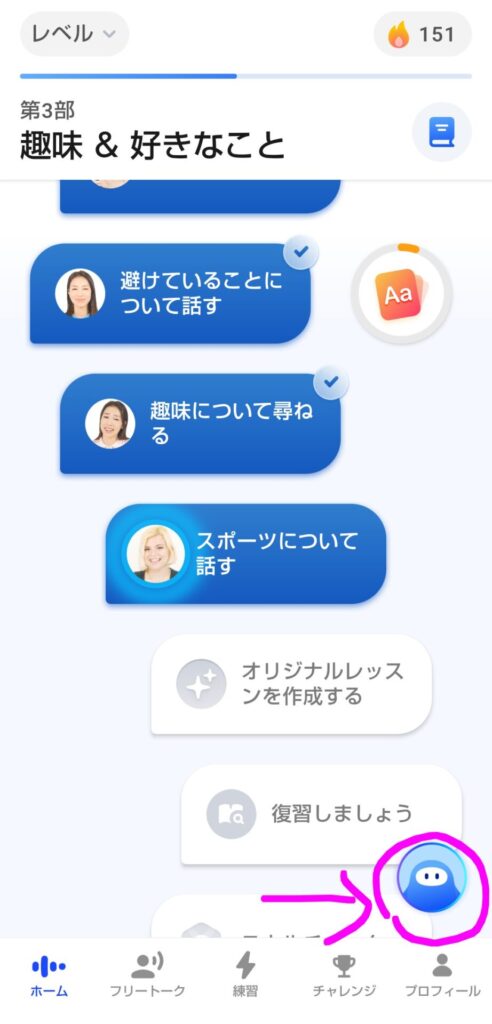
下の画像の青い子がスピークチューターです。
いつも画面の片隅で迷えるスピークユーザーを見守ってくれています👇
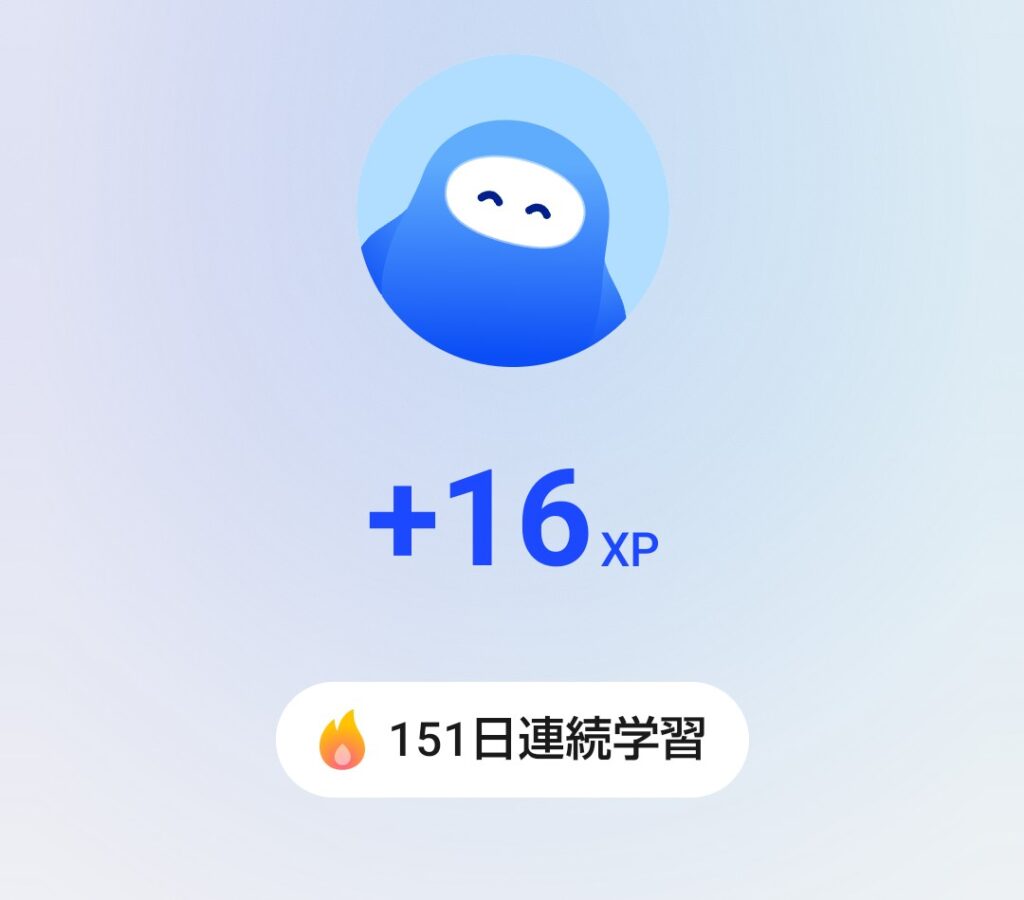
レッスンが終わった後にチャララランッ♪とニコニコ顔で出てきてくれます👇
レッスンを途中で中断しようとすると、何か言いたそうな表情で現れます👇
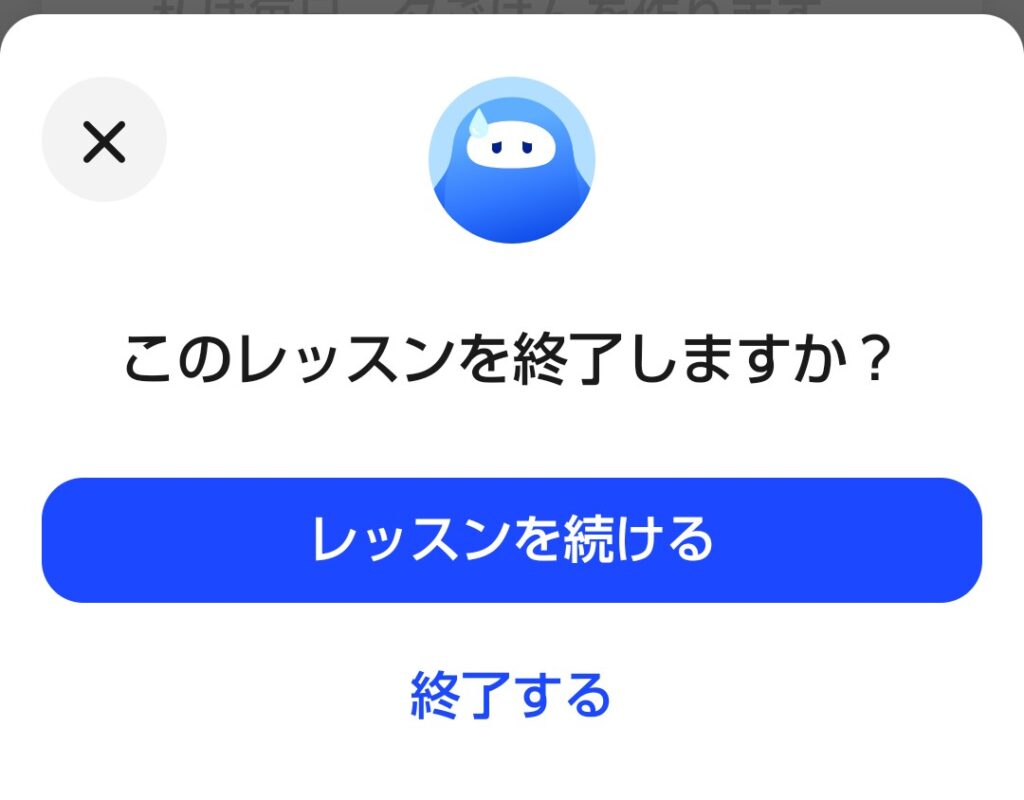
そんな魅力的なスピークチューターですが、私たちスピークユーザーをプロフェッショナルにサポートしてくれるスーパーAIチューターです!
しかも、日本語・英語 両方に対応しているので、どちらで質問しても瞬時に対応してくれます👌
特に英語初心者の方には心強い味方になってくれますよ😊
📌 「そもそも英語初心者でもSpeakを使いこなせるの?」
と不安な方は、こちらの記事もぜひ👇

①レッスン中に疑問があればすぐに質問できる。
②文法・語彙について質問できる
③自分だけのカスタムレッスンを作成できる
④保存したメッセージや表現、カスタムレッスンなどはいつでも復習できる
⑤実際の会話練習(ロールプレイ)をすることができる
⑥発音練習に付き合ってくれる
⑦自分の英語レベルを評価してくれる
⑧単語ゲームで遊びながら英語に慣れることができる
⑨今までの会話履歴を見て復習できる
➉英作文を添削してくれる

かの~ん、こんなにたくさんできないじゃろ~

違うよ、ろんじぃ。
一度に全部するんじゃなくて、
気になった時に少しずつ質問したり復習したりするんだよ。
では実際にどう使えば効果的なのか?
次の章で詳しく見ていきましょう。
ここでは、スピークを150日以上使っている私が実践しているスピークチューターの効果的な使い方やコツを紹介します!
レッスン中に疑問を感じても、
「あとで質問しよう…」と思っているうちに
「あれ、何を聞きたかったんだっけ?」と忘れてしまうこと、ありませんか?
でも安心してください。
スピークチューターはホーム画面だけでなく、
レッスン中の画面でも、常に画面の片隅でちょこんと見守ってくれています。
その青い子をタップすれば、レッスン中でもすぐに質問できます。
疑問が解決したら、そのまますぐにレッスンの続きに戻れますよ😊
今からその流れを一緒に見ていきましょう。
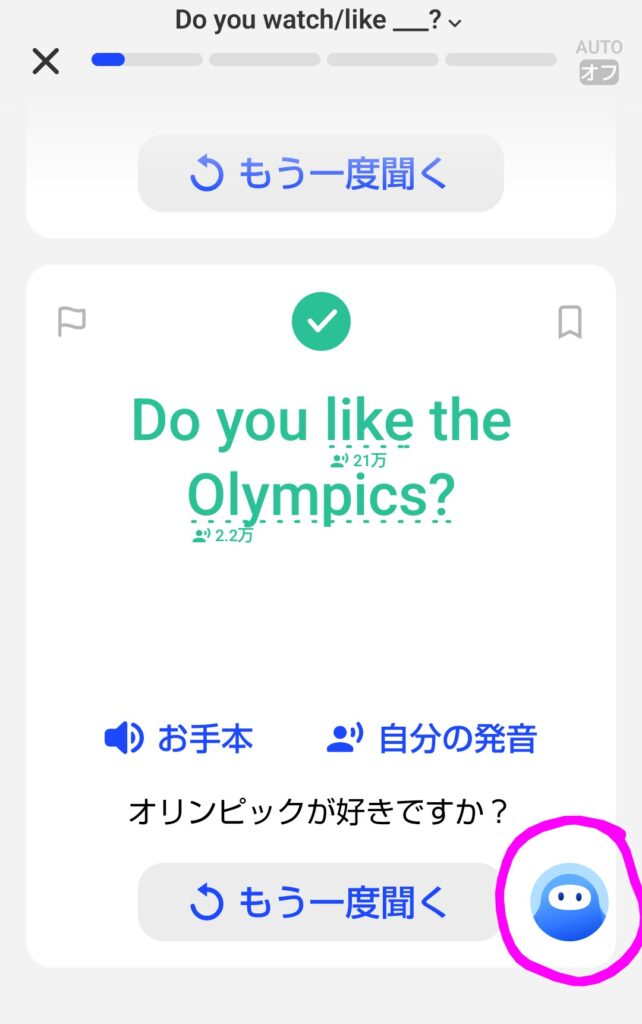
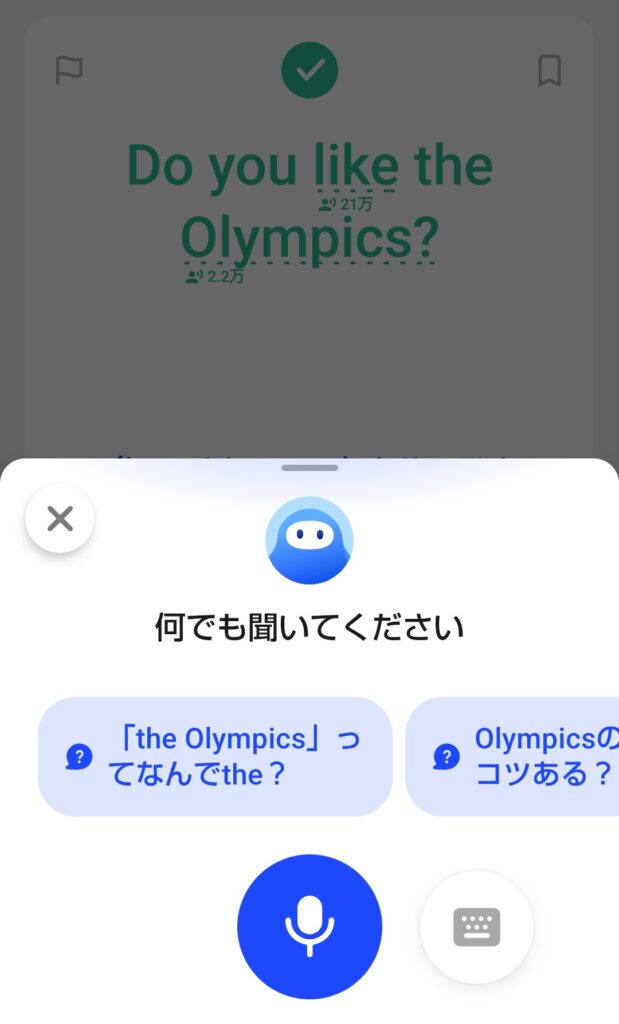
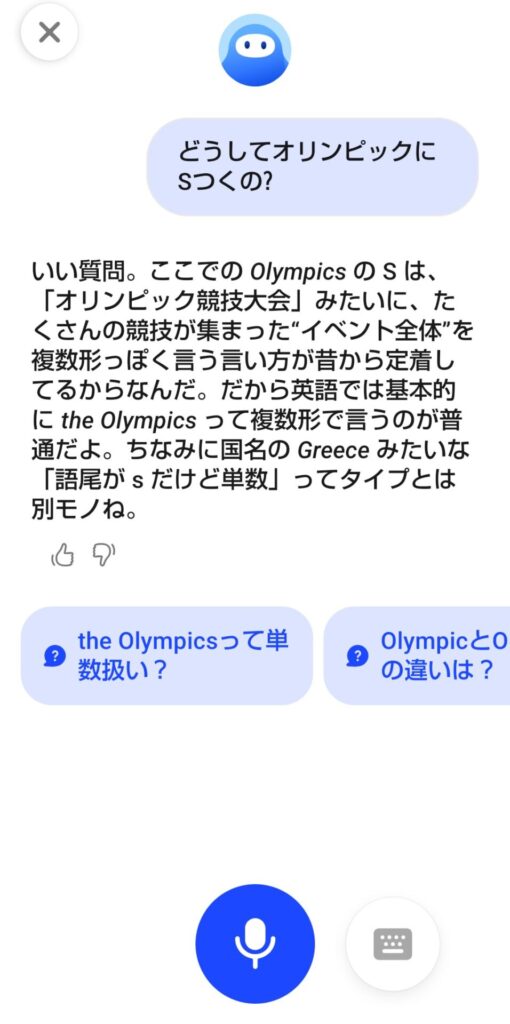
画面を下にスワイプするか、左上の×印をタップすると元のレッスン画面の戻ってレッスンを再開することができます。

レッスン中の疑問はスピークチューターで解決じゃ
スピークチューターは、いつでもホーム画面の隅っこで瞬きしたりキョロキョロしたりしながら、私たちスピークユーザーを見守っています。
だから24時間いつでも、ふと思い立った時に質問することができるんです。
素晴らしいのは、レッスン以外の内容でも英語のことならなんでも答えてくれるところ。
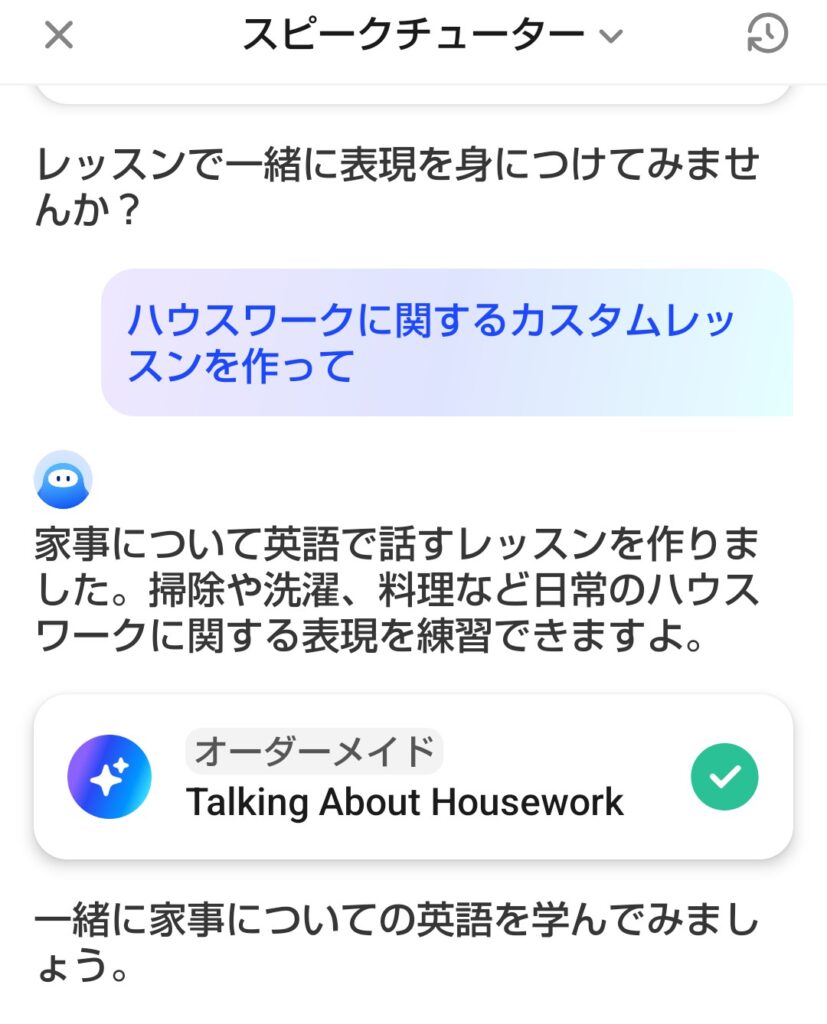
さらに、質問内容に合わせて「レッスンを作ろうか?」と提案してくれます。
実はね、スピークチューターってかわいいけど、声は渋いんだよ!かのんはその声が聞き取りやすくて大好きなんだ。
では、私が実際に音声で質問している動画をどうぞ
「歯医者さんで待っています」ってなんて言うのか聞いてみました。
途中で細かく質問を挟んでも丁寧に答えてくれています。

何か質問すれば、わりとすぐにレッスンを作ってくれますが、
もちろん、「○○のレッスンを作って」とお願いしてもOK!
カスタムレッスンって、自分専用のオーダーメイド英会話教室みたいなものなんです🎓
→ なんでも作れて、しかも繰り返し復習できる。
かのんだけのレッスンを作ってくれるんだよ。
わしのレッスンは?
ないよ、ろんじぃ。スピークをやってるみんなには作ってくれるから安心してね。
英語初心者の私も、実際にスピークチューターを活用するようになってからのほうが、英語力がアップしているように感じています。
では私が実際にカスタムレッスンをお願いしている動画をどうぞ。
途中、”go over”を深堀りして質問していくつもりが、変な方向に行ってしまいました(^-^; ごめんなさい。また別の機会にチャレンジしますね。

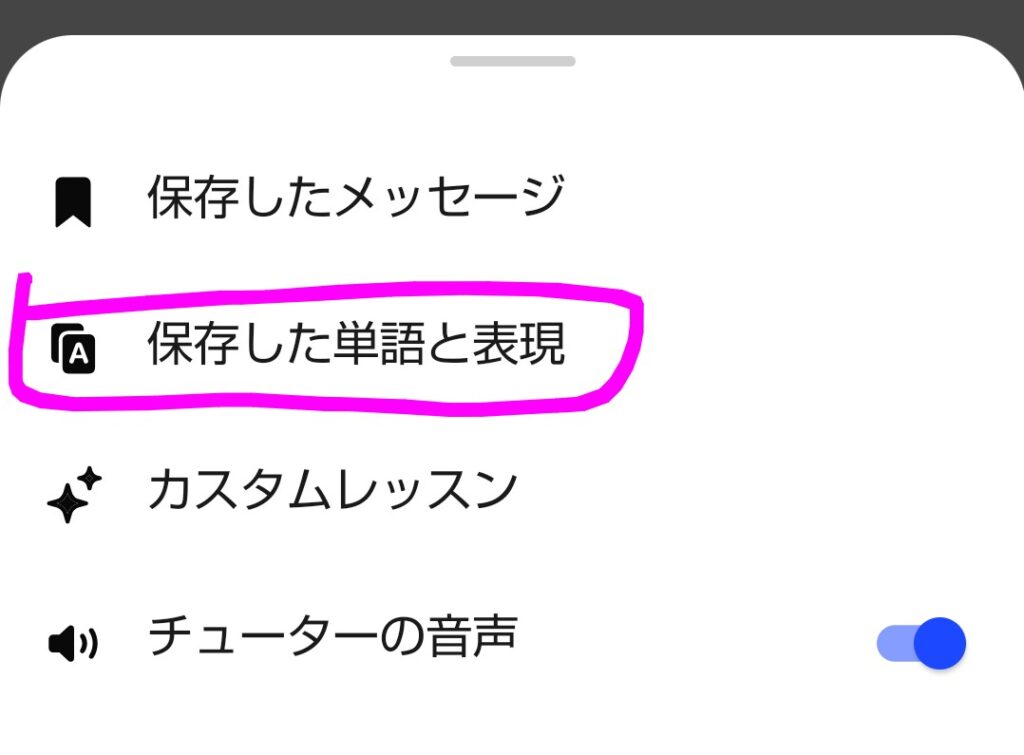
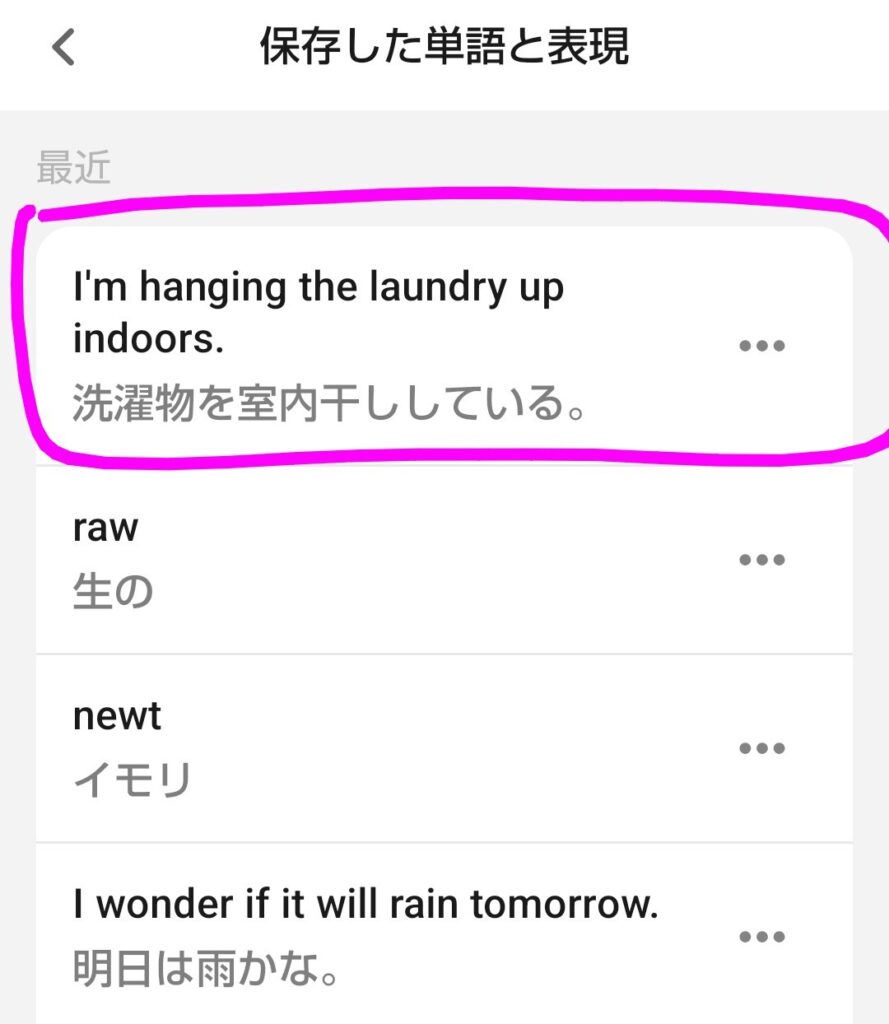
スピークチューター内で保存したものは、スピークチューター内のみで確認・復習することができます。
「学んで終わり」じゃない、「学んで定着させる」スピークチューターの真骨頂!
このセクションでは、3つの復習方法を解説します。
気になる方法から読んでみてください😊
一つ一つ実際の画面で見ていきましょう。
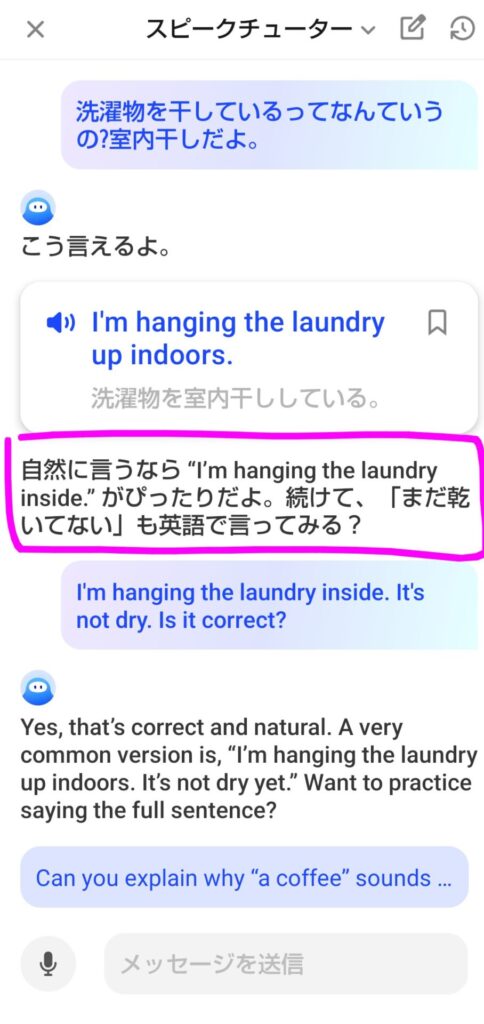
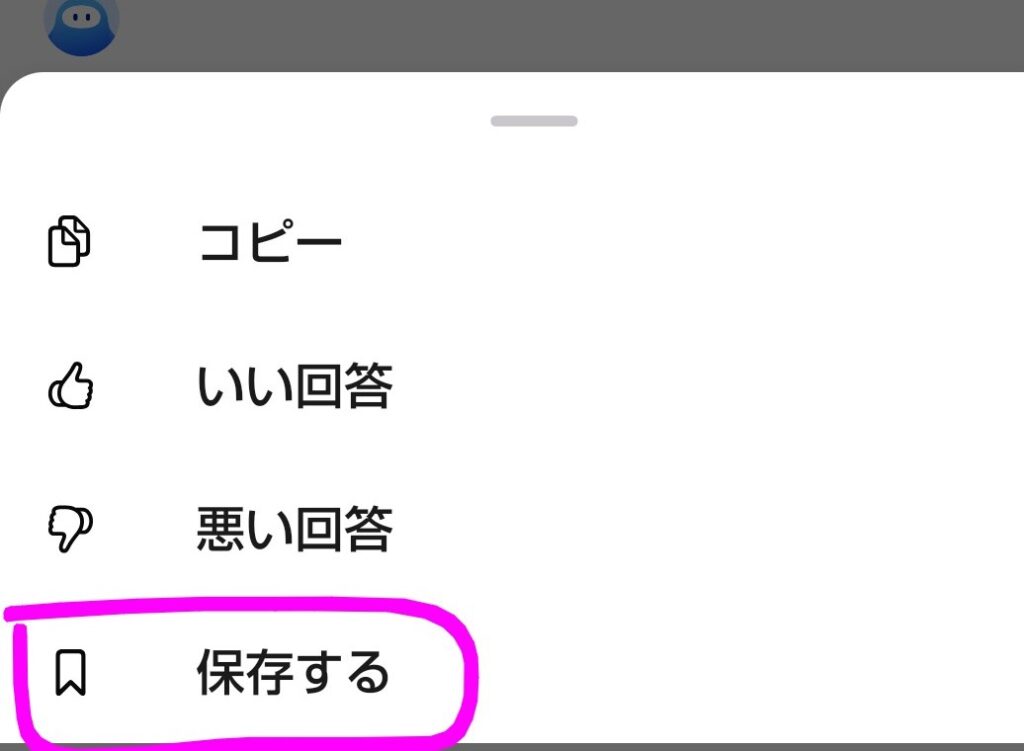
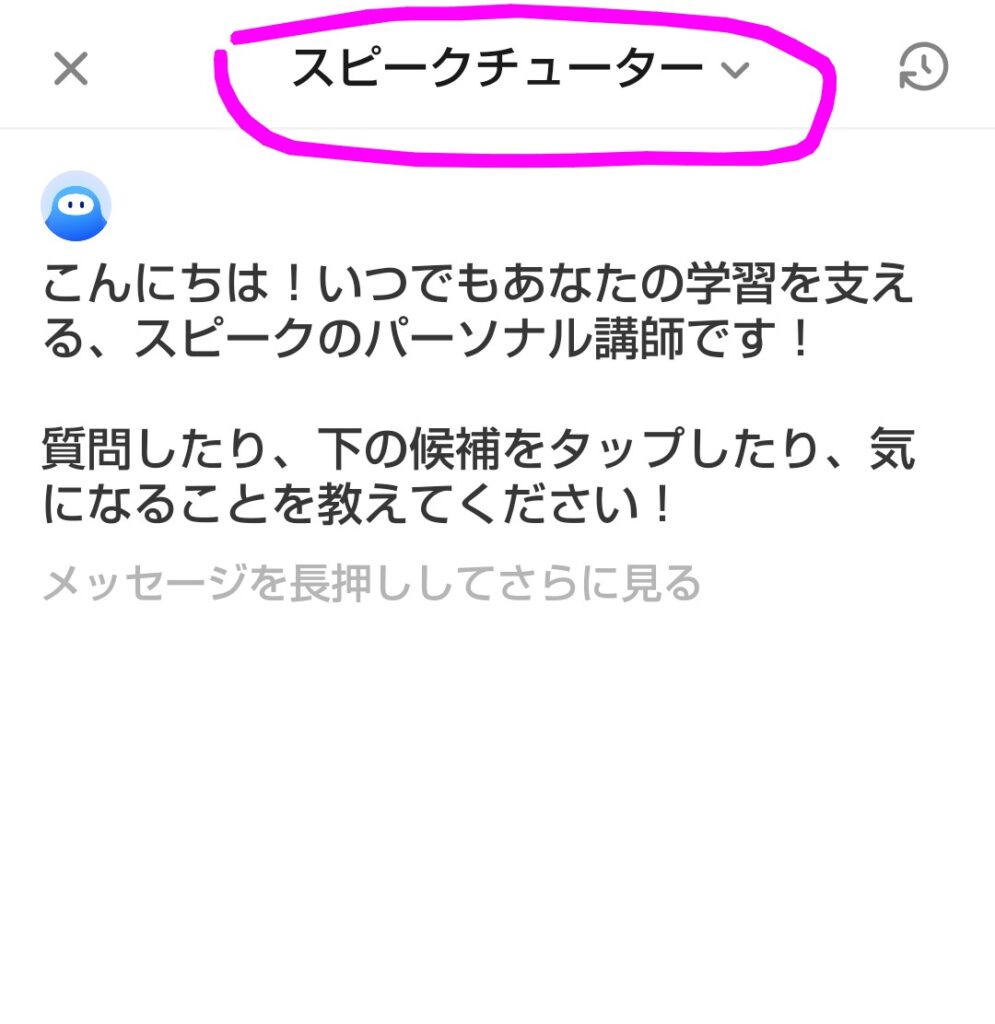
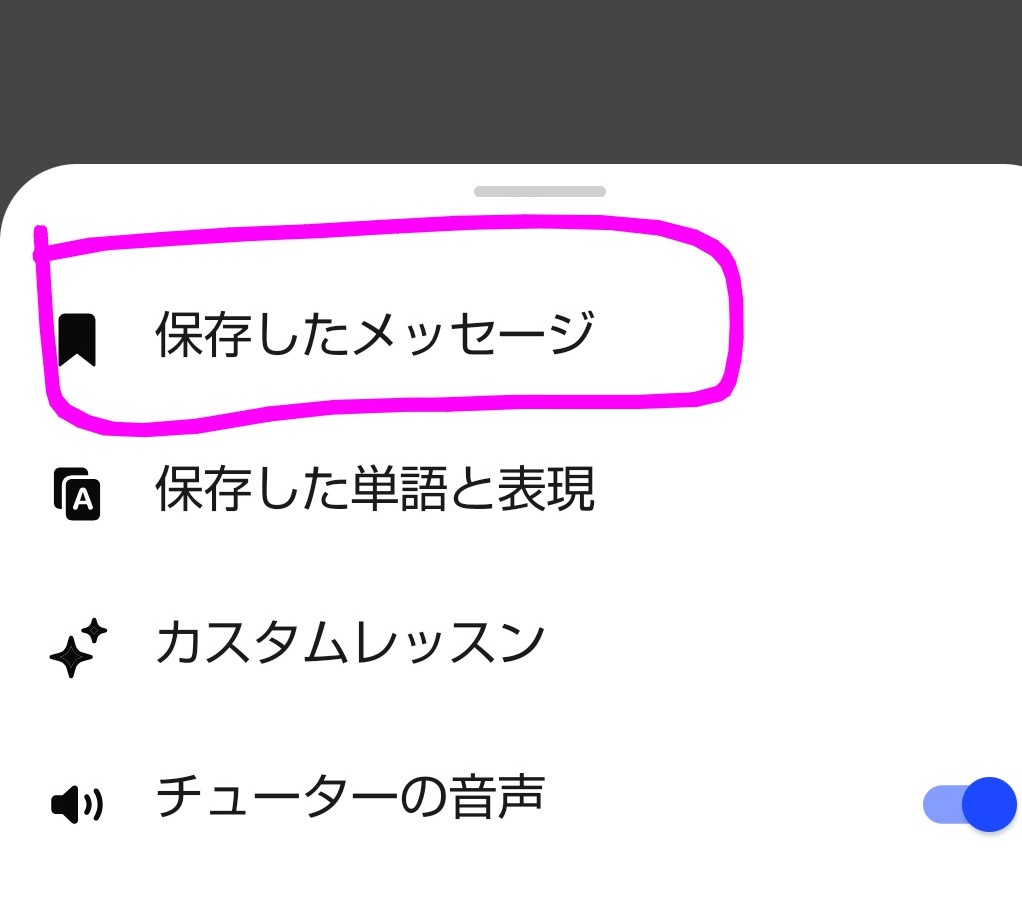
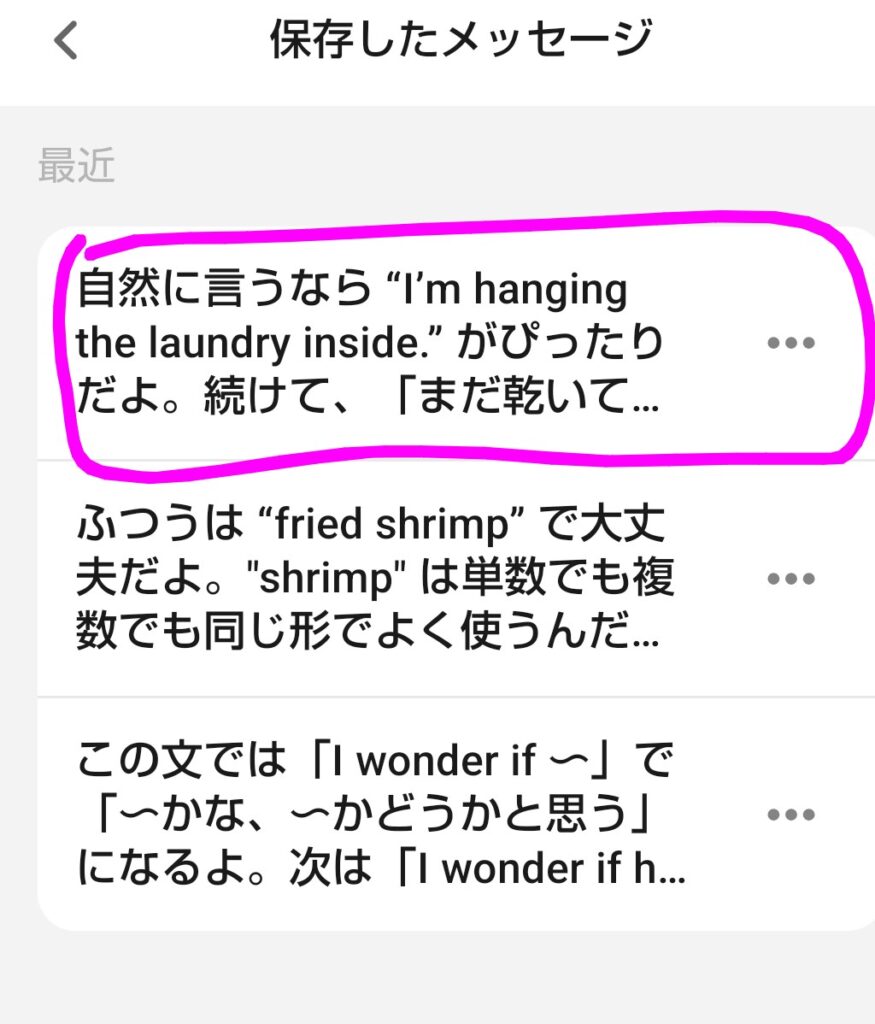
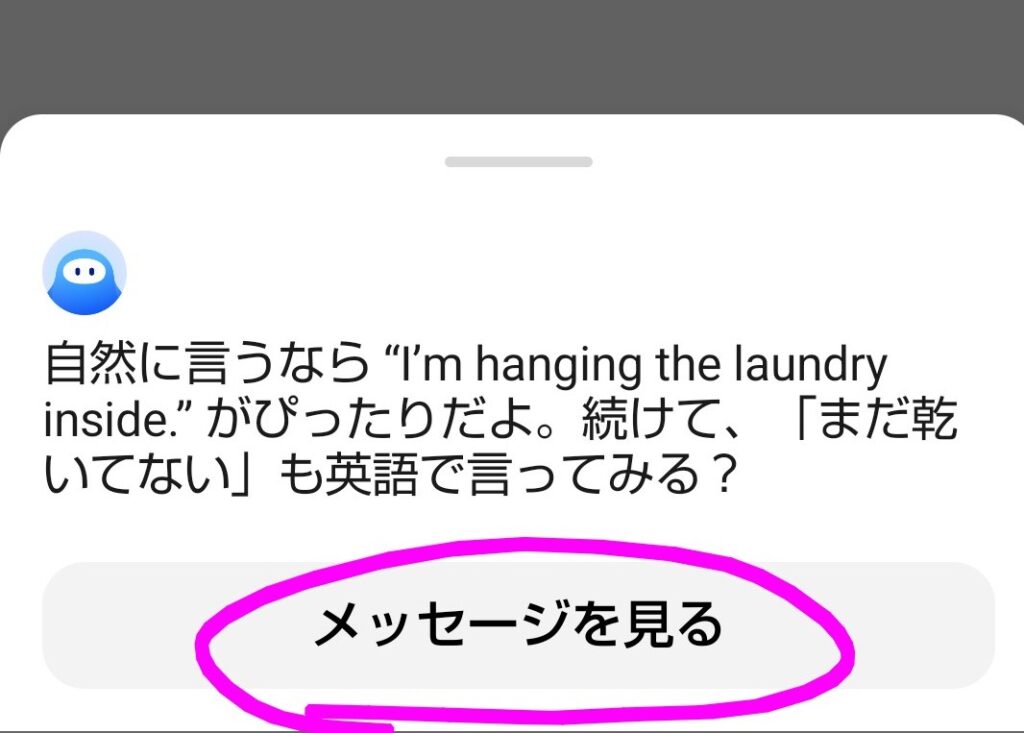
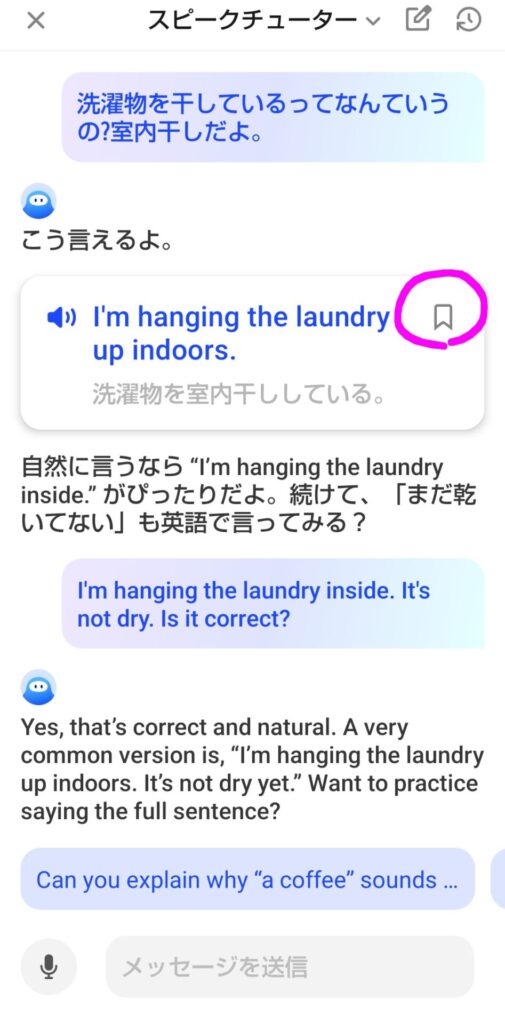
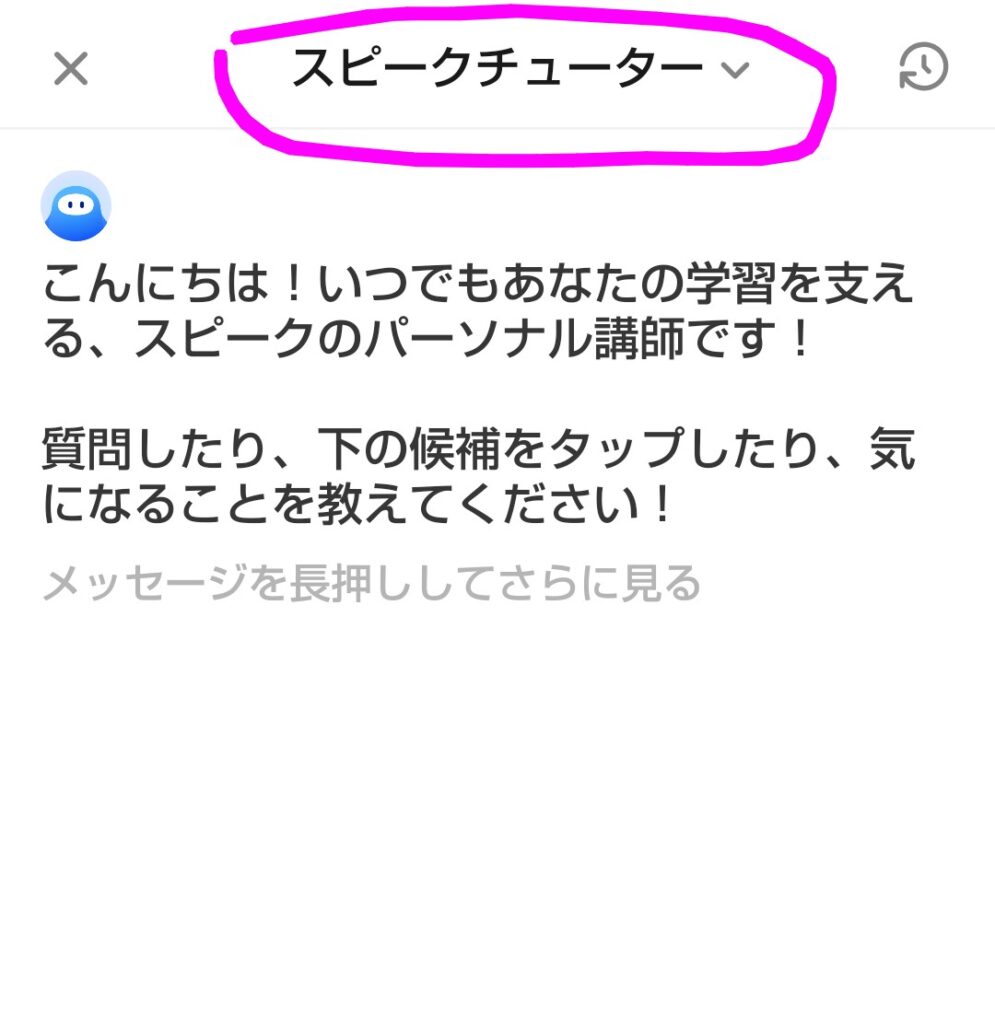
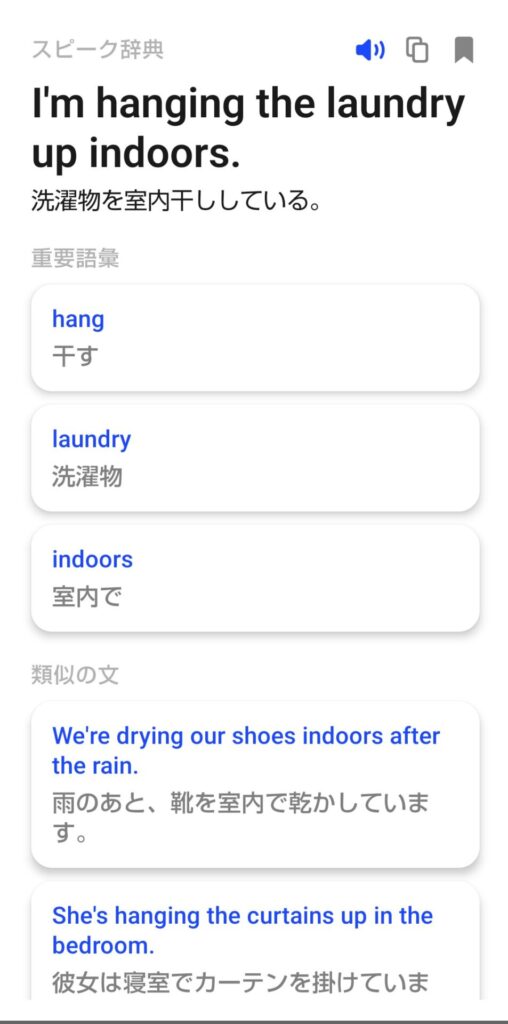
より深く学びたい人はスピーク辞典で音声を確認したり、単語の意味や類似の表現を学ぶことができます。
これ感動しませんか?(*^^*)
スピークは復習からもしっかり学べる仕組みが整っています。
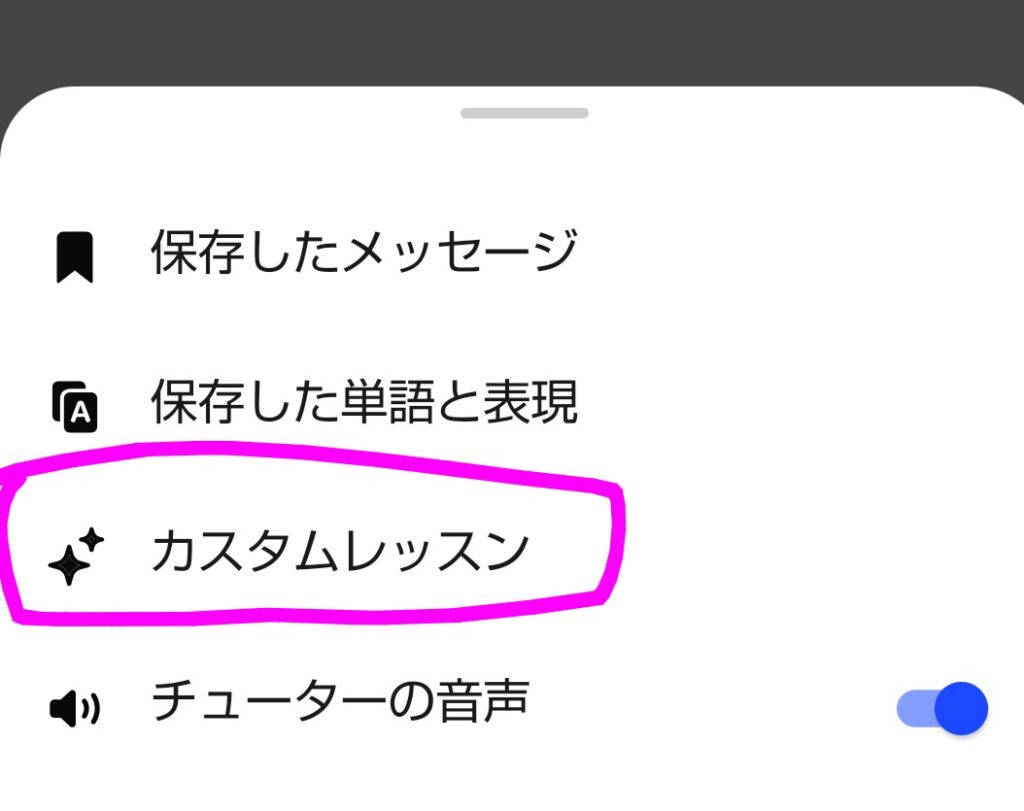
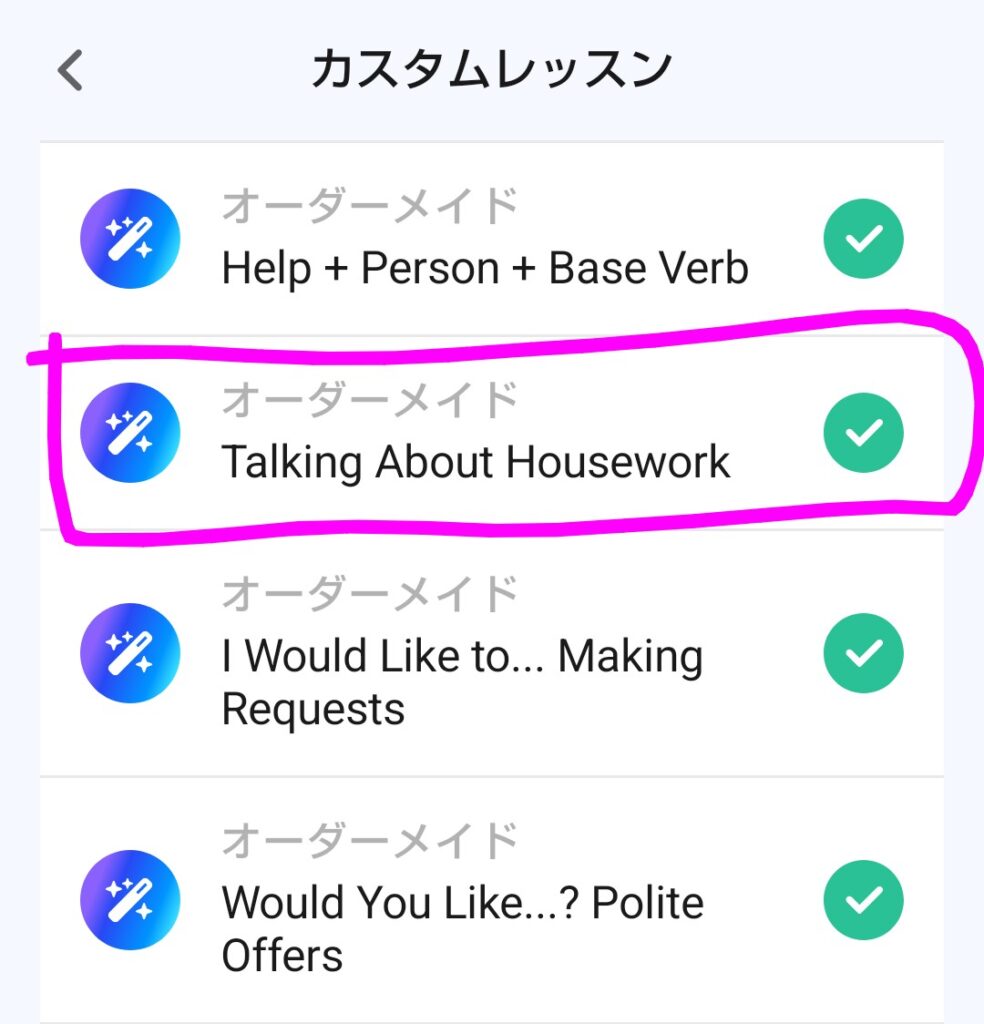
カスタムレッスンの復習画面には「オーダーメイド」と「学習履歴に基づくレッスン」の2種類が表示されています。
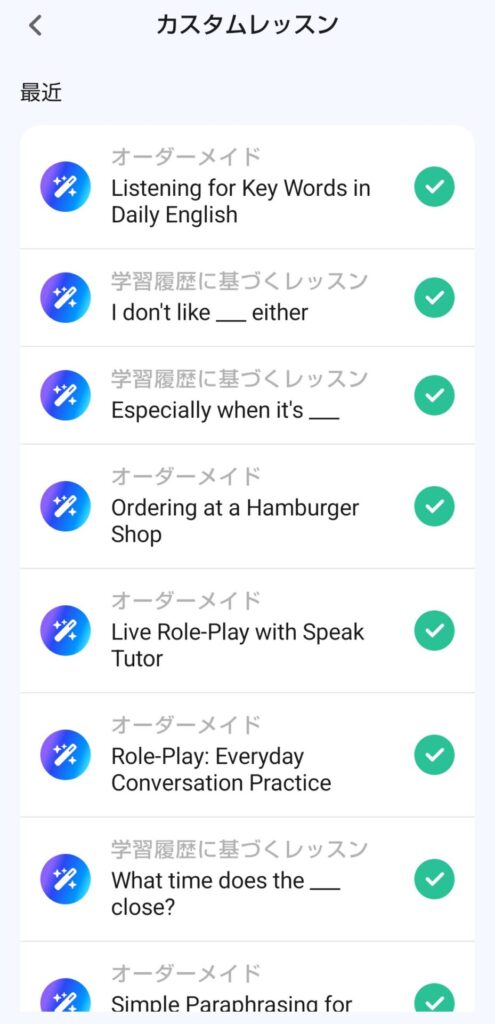
【スピークチューターは『復習の司令塔』】
・自分が作ったレッスン(オーダーメイド)
・AIが間違いから作ったレッスン(学習履歴)
→ 両方ともスピークチューターから一括で復習できる🎯
つまり、スピークチューターは「英語を教える講師」だけじゃなく、
「学習を一元管理してくれるアシスタント」でもあるんですね✨
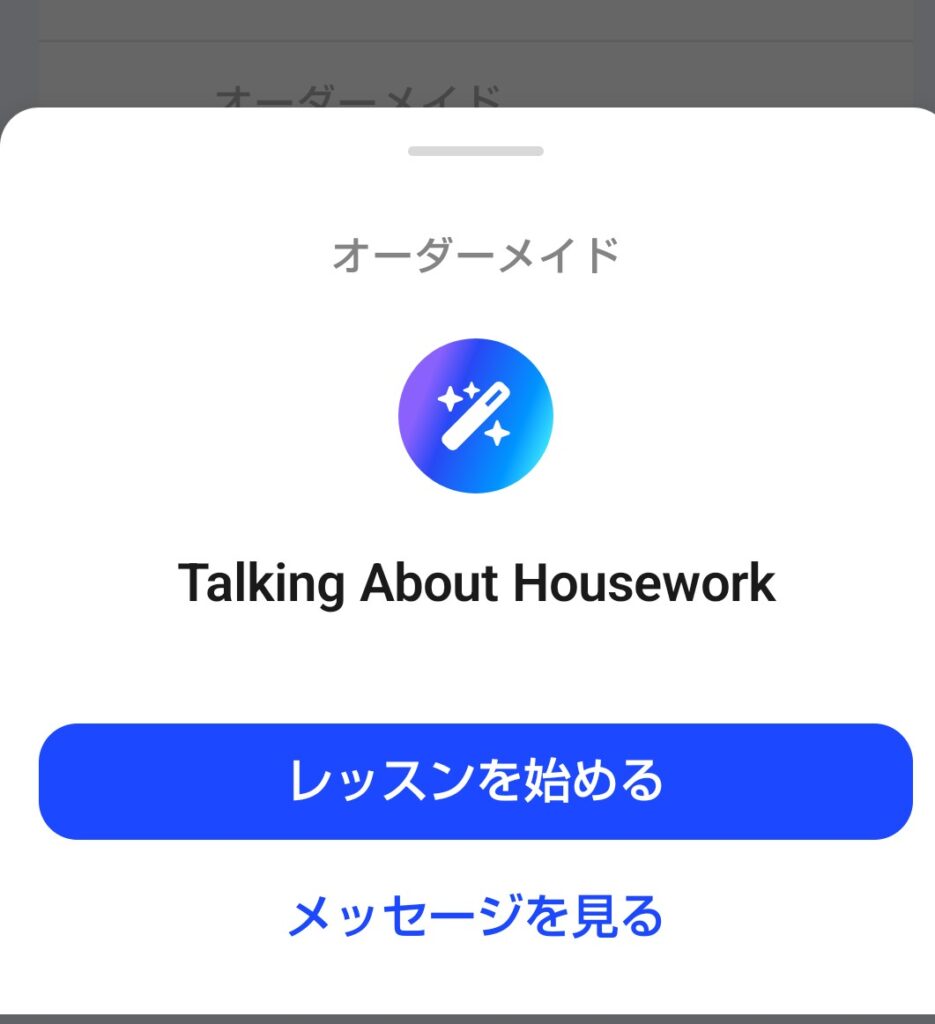
それでは実際にカスタムレッスンの作成・復習方法を見ていきましょう。
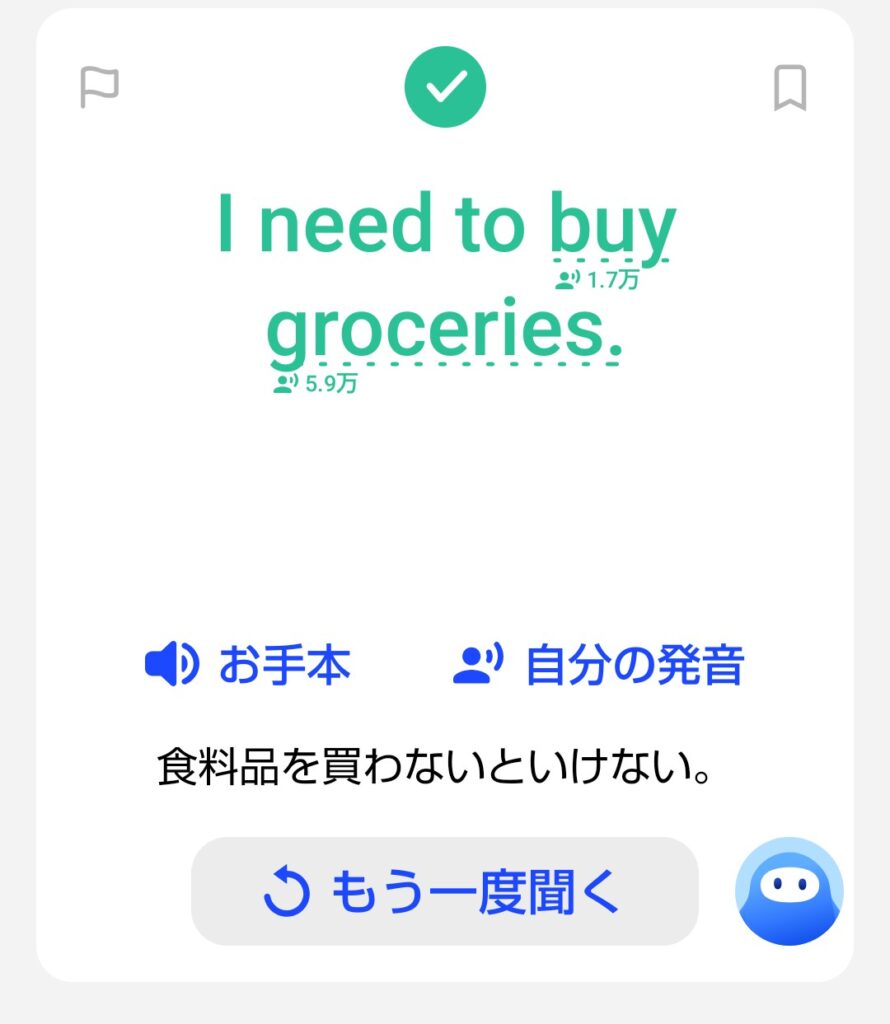
これは少しコツがいるかもしれませんが、
うまく指示を出せればロールプレイのように会話練習をすることができます。
スピークチューターは知識の豊富なAIです。
だからどんな話題を振っても乗ってくれるので、スピーキングのモチベーションは爆上がりです。ここは人間の英会話講師より優れている点と言えるでしょう。
私は今までに、作家の中山七里さん、海外ドラマの「ブラックリスト」や「フラッシュ」などについて会話しました!
その「フラッシュ」の会話をしているときに、登場人物のケイトリンの発音が難しいことに気づいて発音練習に付き合ってくれました(^^;)
スピークチューターはサービス精神旺盛です😊
では英語初心者の私がカフェでオーダーする練習をしている動画をどうぞ
どのように会話練習につなげているか参考になると思います。
ただ少し長いので実際の会話から見たい人は3分30秒あたりから再生してください!
抹茶パフェの上にストロベリーケーキをのせてもらっちゃいました(*^^*)

このようにスピークチューターと会話練習するメリットは、
「すぐに間違いを修正→リピートして次の会話へ進める」ことです。
今回の動画で使ったスピークチューターに会話練習をお願いする文章を、例として紹介します。それぞれ〔〕内を練習したいシーンに言い換えてチャレンジしてみてください!👇
もちろん本格的にフリートークをしたい人はスピークの「フリートーク」の利用をおすすめしますが、私はまだ英語初心者なので少し身構えてしまいます。
日々の気軽な会話練習はスピークチューターで練習して、慣れてきたら少しずつ「フリートーク」でチャレンジするようにしています。
スピークチューターは発音練習のサポートもとっても上手です。
私は苦手な「coworker」と「where」の発音をスピークチューターで克服することができました。
では、私のもう一つの苦手な単語「world」の発音にチャレンジした様子をどうぞ👇

→ 短い練習でしたが、何度かトライするうちに少しコツを掴めてきました😊
※スピークには「発音コーチ」という機能があり、レッスン中に単語をタップして発音練習をすることもできます。
スピークチューターのいくつかの質問に答えるだけで、CEFRの枠組みに沿って今の自分の英語力を教えてくれます。
しかも、質問に対する自分の答えにも瞬時にフィードバックしてくれるので、安心して答えていくことができます。
このレベルチェック、実は2つの使い方があります。
などいくつかありますが、正直地味です😂 でも慣れてくると単語も覚えるし良い気分転換になりますよ。
それにゲームでつまづいても、スピークチューターが優しくナビゲートしてくれるので安心です(^^)
例えば「ヒント当てゲーム」で実際に遊んでみると、
こんな感じです👇
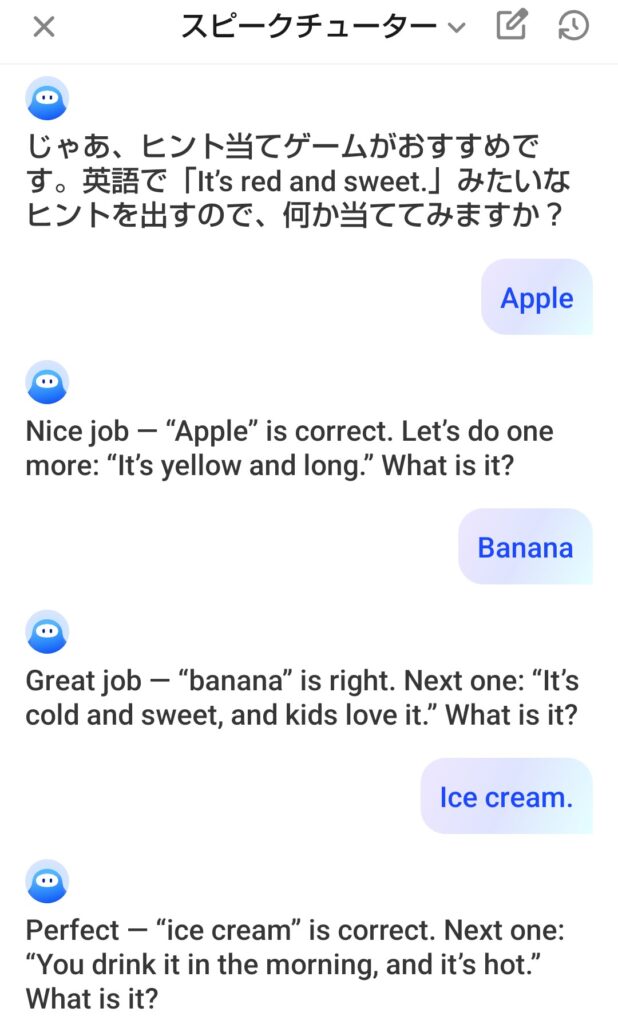
→シンプルだけど、地味にハマります😊
音声入力でも、文字入力でもOKです。
ただし、文章が長すぎると切れてしまうので2回に分けるなど工夫が必要です。
私も実際に添削してもらいましたが、長文の添削をお願いするより、作成した文章の一部をピンポイントで添削してもらうほうが使いやすいと感じました。
短い文章なら、修正案も丁寧に説明してくれます。
私は普段、2~3文を添削してもらうことが多いです😊
スピークチューターと会話した履歴は右上の時計マークからテキストで見ることができます。
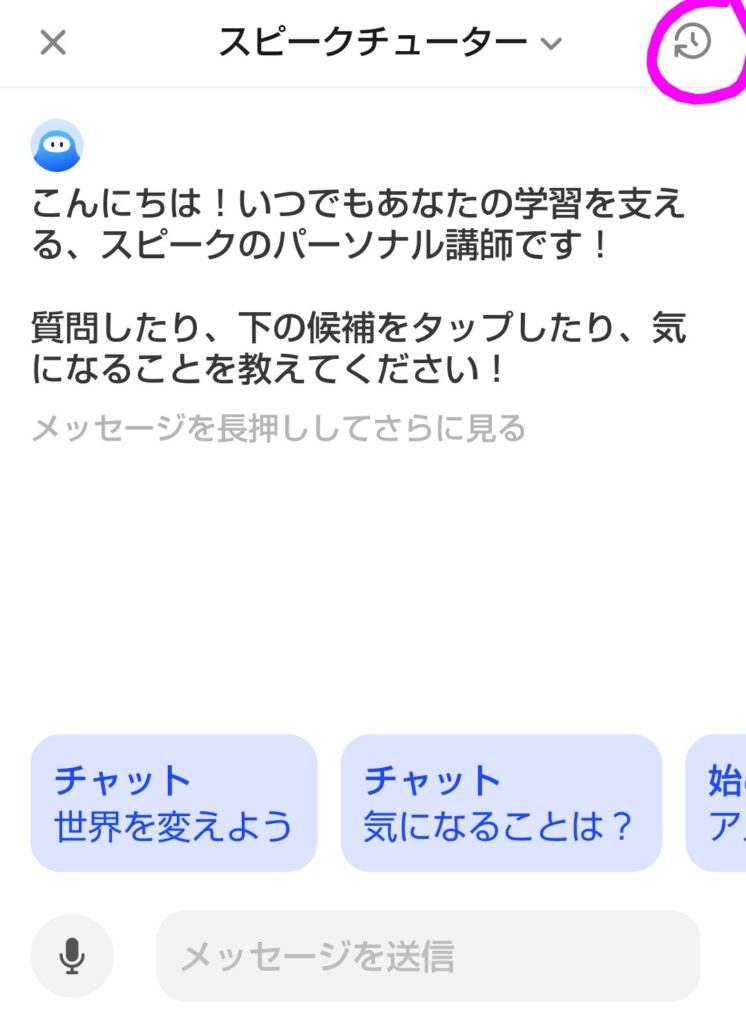
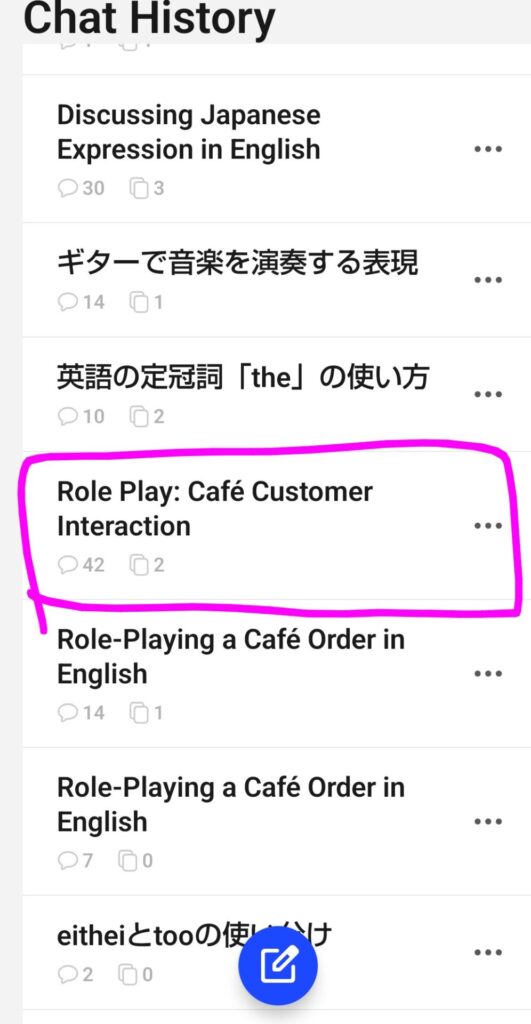
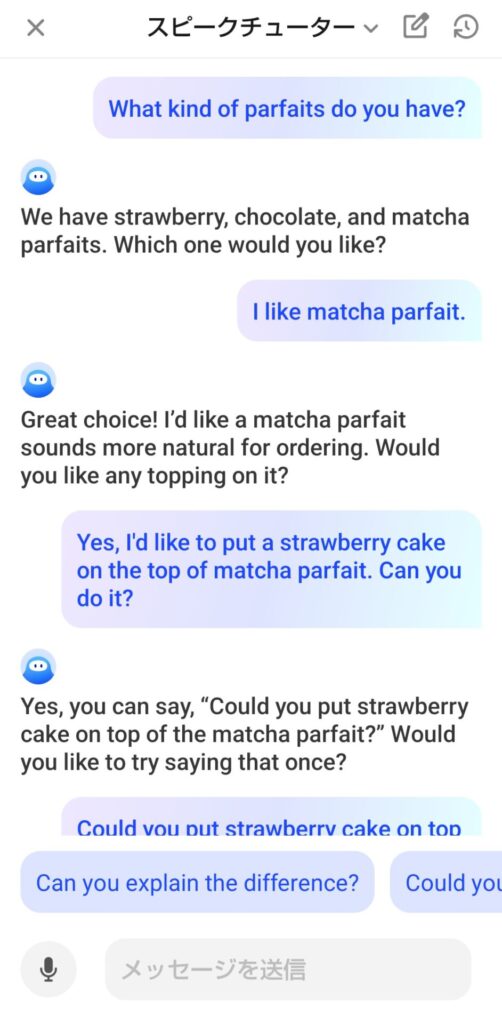
💡 過去の会話履歴は「自分専用の英語教材」
→ 苦戦したフレーズの復習に最適です✨
💡 復習だけではなく、この続きから会話をさらに続けることもできますよ。
私はスピークを使い始めて100日ほど経った頃から、スピークチューターの便利さに気づき始めました。
ここからは、そんな私が気づいたスピークチューターを使う上でのちょっとしたコツをお伝えしていきます!
スピークチューターは、
・英語で質問→英語で応答
・日本語で質問→日本語で応答
と柔軟に対応してくれる優秀な講師です!
コツはこの2つを使い分けることです。
とはいえ、相手はAIです。間違っても沈黙しても大丈夫。積極的に英語で話しかけてみましょう。
ここで英語初心者の私が困った時に使っているおすすめのフレーズを紹介します。
私はこのフレーズを使うようになってから、英会話に少し自信がでてきました(^^♪
スピークチューターは音声入力、文字入力どちらにも対応してくれるすぐれものです。
コツはシーンに合わせて使い分けること。
意外と声に出せない環境にいる時に限って「これ英語でなんて言うんだろう?」って質問したくなっちゃうもんです。
でもある程度英会話に慣れてくるとタイピングがやや面倒になってきて、「もう😤話したほうが早いよぉ」って音声で会話したくなっちゃいますが、、、(^-^;
つまり、音声入力の便利さに気づいてしまったら、もう勝ちです。だって自然とスピーキングしちゃうから(^^♪
コツは英語学習で疑問に思ったらすぐにスピークチューターをタップすること。
そして1つ質問したらその質問を深堀りしていくとスピーキングしながら知識を深めていくことができます。
というように1つ疑問がでてきたら、それをスピークチューターに投げて会話しながら質問の深堀りをしていく感じです。
プレミアムプランを150日以上使っている私の体感とともにお伝えします。
プレミアムの場合は2つの制限があります。
先ほどもお伝えしましたが、スピークチューターはサービス精神旺盛なAIパーソナル講師です。こちらが終了しない限りは永遠に会話のラリーを続けていくことができます。
ですが、プレミアムの場合は、スピークチューターの利用制限があります。一定回数を超えると翌日までは利用できなくなります。
ここはChatGPTの制限と同じですね。
ではどれくらいで制限がかかるのでしょうか?
Speak公式のホームページには明記されていませんでしたが、
私の会話履歴を見ると、99会話(50往復)で制限がかかっていました。
スピークチューターで制限がかかると下の画像のような案内がでてきます。
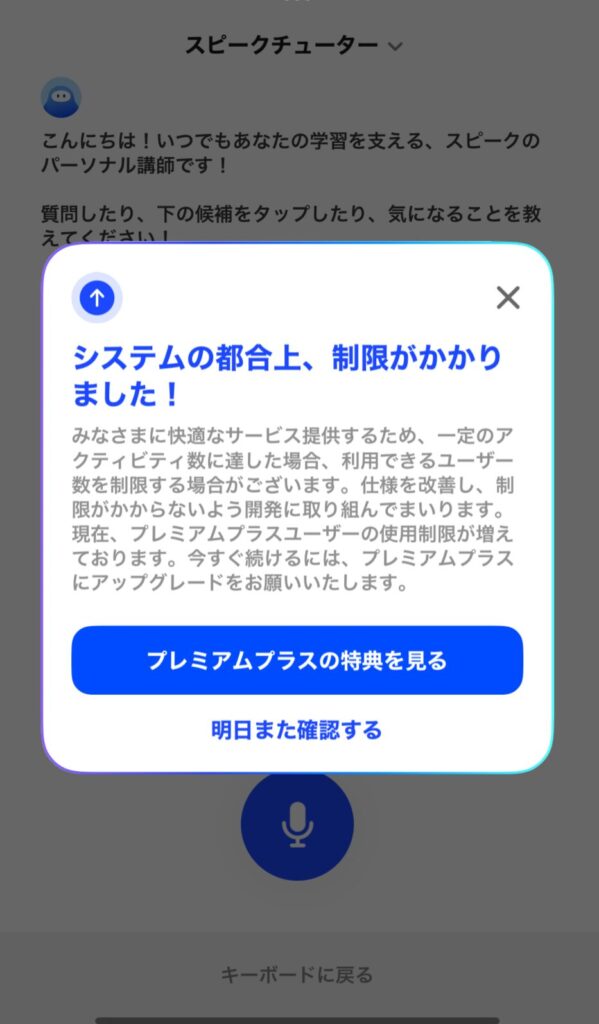
「システムの都合上、制限がかかりました!」と出て、
✅ プレミアムプラスの特典を見る
✅ 明日また確認する
の2つの選択肢が表示されます。
ここで注意!⚠️
これはWebからスピークを申込んだ人でアンドロイド端末で利用している人に限りますが、制限がかかった後に以下のような画面がでることがあります。
でも「0円で体験」はタップしないで必ず✖で戻ってくださいね。
これはアプリ(Google Play)で申込む画面なので申込んでしまうと【二重課金】になってしまいます😱
※スピーク公式に確認しました。
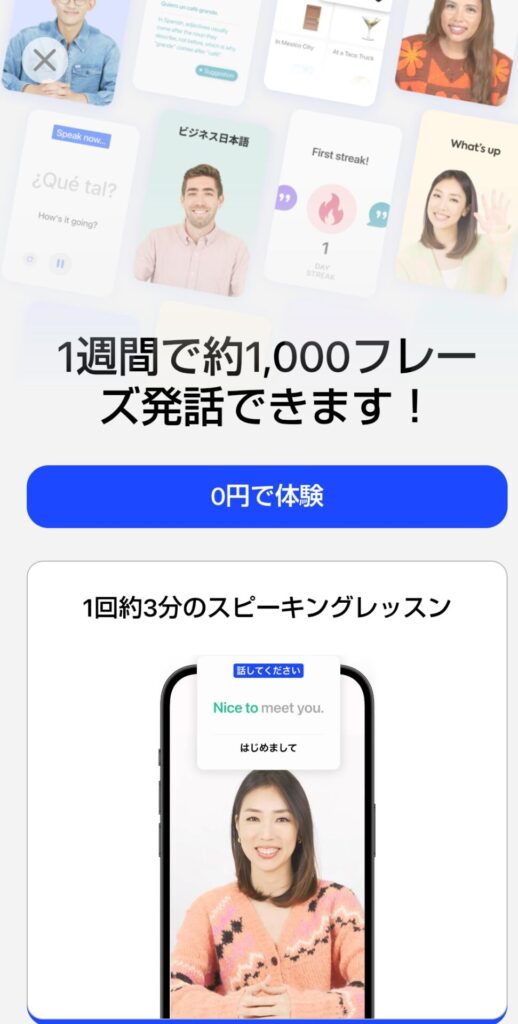
Google Playの使用で案内が出てきてしまうのかもしれません。
どちらにしても「0円で体験」は1回限りなので、すでにスピークを使っている場合は対象外です。タップしないようにしましょう。
スピークチューターで作成されるカスタムレッスンには1日の上限があります。
公式には明記されていませんでしたが、私は5回作成してもらっても、まだ作成できると言っていたので、少なくとも5回以上は作成できるようです😊
プレミアムプラスでは、、、
制限を気にせずスピークチューターを使い倒したい人におすすめです。
私はプレミアムで使い続けていますが、正直、利用制限で困ったことはあまりありません。
確かに99会話で制限がかかる日もありますが、翌日になればまた使えるので、特に支障なし。
1日でそこまで話す日も多くないので、私には十分間に合っています😊
これからスピークを始める人は、まずはプレミアムから試して、
「物足りない」と感じたらプレミアムプラスに変更するのがおすすめです。
スピークチューターは、プレミアム・プレミアムプラスのどちらでも利用できます。プランごとの違いは「利用制限」だけです。
正直、私の体感ではプレミアムで十分です。
ただし、これまで見てきたようにスピークチューターは大変優秀なので、
しっかり活用すれば、プレミアムプラスでもお買い得に感じるかもしれません😊
💡 プランの詳しい料金や違いは、こちらの記事で解説しています👇

スピークチューターと会話していると、たまにフリーズしてしまうことがあります。

かのんじゃないよ。スピークチューターがフリーズするんだよ。
ただし、フリーズしても少し待てば復活してくれますし、最近は少しフリーズの回数が減ってきたような気がします。
※2026年6月現在
ある時、スピークチューターに「どうしてフリーズしたの?」って聞いてみたら
”Sorry about that.”と返ってきました(^^)/
フリーズしてもかわいいです。
スピークチューターと会話するだけでは連続学習記録が更新されないことには注意が必要です。
その代わりスピークチューター内で作られたカスタムレッスン(オーダーメイドレッスン)を完了すると連続学習記録が更新されます。
「気がついたら『あれ、今日連続記録途切れてる!?』ということもあるので、
スピークチューターを使う時は、通常のレッスンも1つ済ませておくのが安心です。
復習する時に音声でスピークチューターと自分の会話を聞けたらと思うのですが、録音機能となると難しいかもしれませんね。
そんな時は、、、
もしスマホに画面録画機能がある場合は、録画して自分でも聞くことができるので試してみてくださいね。
長文の英作文は途中で切れてしまうし、回答も見にくいので、がっつり英文添削というよりは、疑問に思う部分だけをピンポイントで質問すれば便利に使えるでしょう。
スピークチューターのデメリット、最後はちょっと特別💛
夜、「もう眠いからやめよう」と思って、、、
ここで終わらないのがスピークチューター🤖
みたいに次から次へと質問してくれるので、つい会話が続いちゃうんです😅
↓実際に夜遅くまで話してしまった会話の様子
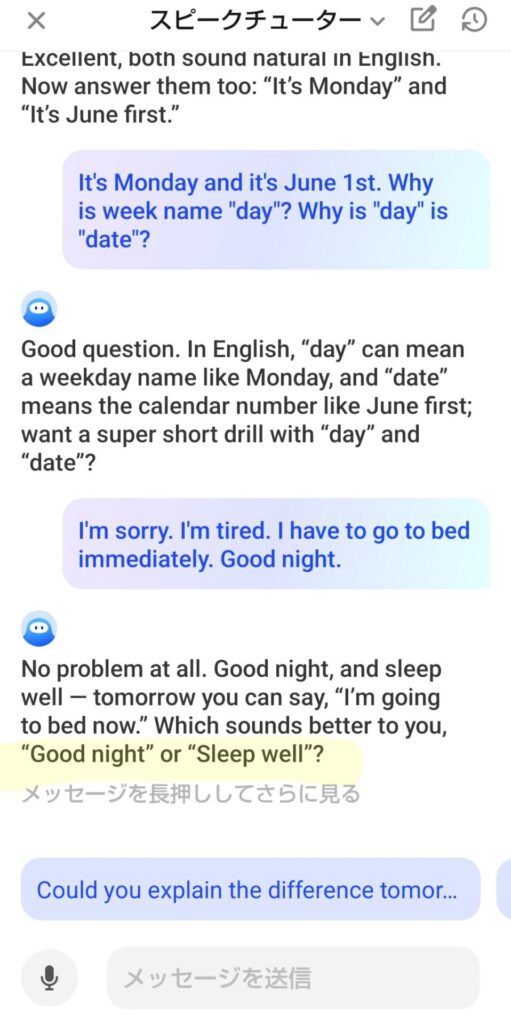
これって、デメリットというより
スピークチューターが優秀すぎる証拠かもしれません(笑)
いいえ、スピークチューターはSpeakアプリの一機能として組み込まれています。
Speak本体のサブスクリプション(プレミアムまたはプレミアムプラス)を契約すれば、すぐに使い始められます。
はい、大丈夫です。
スピークチューターは日本語にもしっかり対応してくれます。
英語初心者の方は、まず日本語で質問することから始めても全く問題ありません。
慣れてきたら少しずつ英語に切り替えると、英語力も自然と伸びていきますよ。
最初はそう感じる方が多いです。私もそうでした😅
でもAIなので、間違えても笑われないし、何度繰り返しても怒られません。
人間相手より気軽に話せるので、英語スピーキングの最初の一歩にピッタリです。
具体的に質問するほど、的確な回答が返ってきます。
例:
❌ 「これ教えて」
✅ 「『take over』の使い方を例文付きで教えて」
「○○について、例文を3つ教えて」のようにリクエストすると、より充実した答えがもらえますよ
はい、十分使えます。
私自身、150日以上プレミアムプランで使い続けていますが、利用制限で困ったことはあまりありません。
ただし、毎日たくさん会話したい方は、制限なく使えるプレミアムプラスがおすすめです。
いいえ、スピークチューターはAIによる対話機能なので、インターネット接続が必要です。
Wi-Fi環境やモバイルデータ通信のある場所で使ってください。
普通のレッスンはカリキュラムに沿った学習ができる場所。
スピークチューターは自分の好きなテーマで自由に会話・質問できる場所です。
両方をバランスよく使うのが、上達への近道です。
正確な原因は公表されていませんが、AIの処理負荷やインターネット環境が影響していると考えられます。
フリーズしても、しばらく待つか会話を再起動すれば再開できるので、慌てなくて大丈夫です。
スピークチューターは、AI英会話アプリSpeakの「もう一つの主役」とも言える存在です。
英語初心者だった私が150日続けてこられたのは、
このスピークチューターがそばで見守っていてくれたから😊

「英語をもっと話せるようになりたい」
「日々の疑問をすぐに聞きたい」
そんな人には、本当におすすめできる機能です。
最近は、AI翻訳があるから言語学習なんて必要ないという人もいますよね。
でも本当にそうでしょうか。
SpeakのCEO コナーさんの言葉の一部を紹介しますね👇
・Speakは世界最高のAI英会話チューターを作ろうとしている
・言語を学ぶということは、最終的に他の人と繋がるということ
私はこれからも他の人と繋がるために英語学習を続けていくつもりです。
でもその方法がAIというのが、また面白いですね。
📌 まずは7日間無料体験で、スピークチューターを試してみたい方はこちら✨👇

【最後にここまで読んでくれた皆さんへ】
スピークチューターは、ただの「機能」ではなく、
英語学習の長い道のりを一緒に歩んでくれる「パートナー」のような存在です。
特に英語初心者の方には、心強い味方になってくれるはず。
ぜひ、あなたなりの使い方を見つけてみてくださいね😊
初級Part1のスキルチェック『年に一度の健康診断』(スピークレベル21)をお楽しみください。
私も健康診断に行かなくちゃって思っちゃいました(^-^;

Keep speaking and stay wonderful.
See you soon.