【Speak】スピークチューターとは?使い方や料金を徹底解説
kanon@7207
英語カンタービレ

「自由に話せると思ったら、決められた答えを言うだけだった!」ってほんと?
スピークを始めたばかりの人が、そう戸惑うことがあります。
【結論!】スピーク(Speak)のコースレッスンには両方あります。
では、どうして誤解されてしまうのでしょうか?
それはコースレッスンに何が入っているのかを知らないからです。
今から私と一緒にSpeakの魅力的なコースレッスンをたどっていきましょう(^^)/

まかせてね💗
スピークのアプリを開くと『ホーム』画面にコースレッスンがずら~っと並んでいます👇
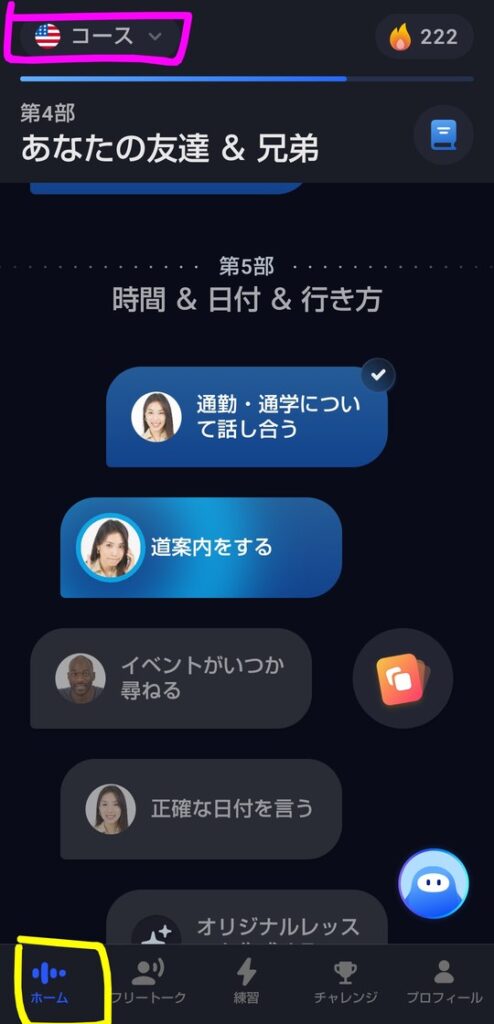
※画面はスマホのダークモードで表示しています。設定によって色が違って見えることがあります。
画面左上が『コース 』(ピンクの囲み)となっていたら、コースレッスンの画面です。
『フリートーク』タブや『練習』タブからも、画面左下の『ホーム』タブ(黄色の囲み)からコースレッスンに戻ることができます。
つまり、「ホーム」と「コース」は別の機能ではありません。
『ホーム』タブはコースレッスンへの入口だと思って大丈夫です😊
コースレッスンはこんな入れ子構造になっています👇
例)超初級Part3から
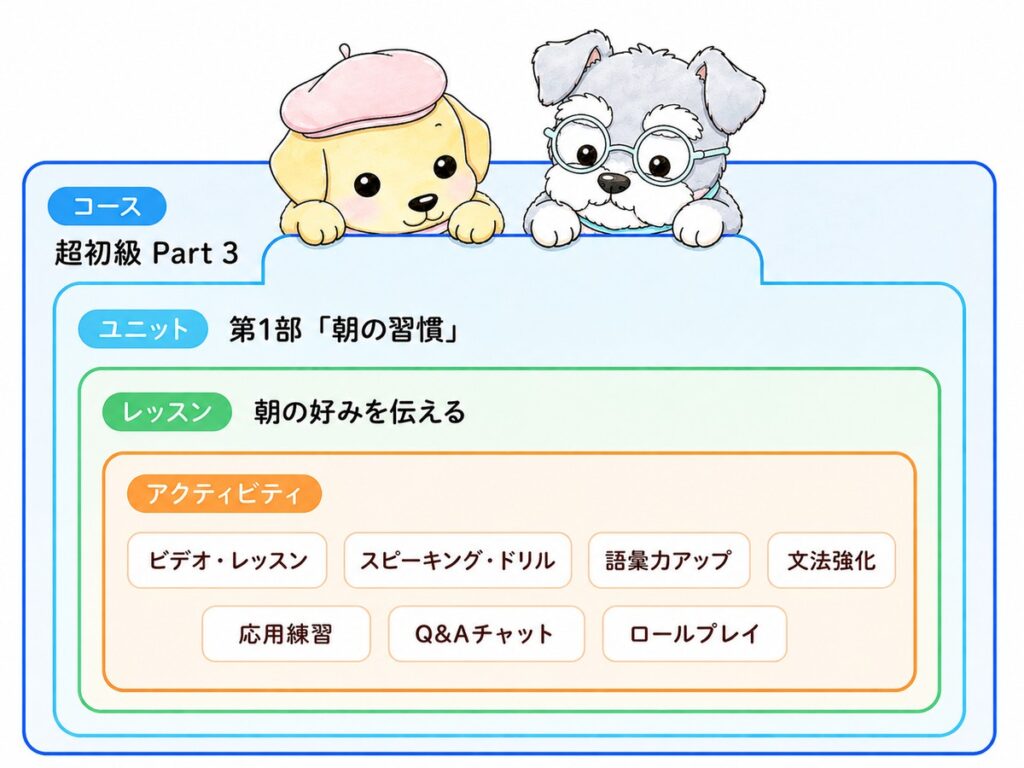

ろんじぃ、入れ子って何?

例えるなら、箱の中に小さい箱、その中にさらに小さい箱が入っとることじゃ。
まさに上の図のような構造を入れ子というんじゃ
上の例でいうと、、、
超初級コースPart3の中に
↓
第1部「朝の習慣」の中に
↓
「朝の好みを伝える」の中に
↓
ビデオ・レッスンなどが入っている。
コース → ユニット → レッスン → アクティビティ
この4つのまとまりでできています。
このように、文字にすると複雑に見えますが、使ってみるとボワーンと光っているレッスンをタップしていくだけなので迷うことはありません。

百聞は一見にしかずじゃ 👇
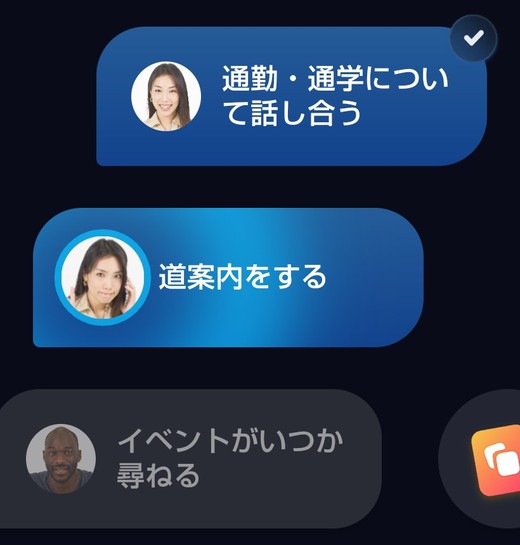
👆真ん中の明るく光っているのが、次にやるレッスンです。
上はチェックマークがついた終わったレッスン、下はまだ受けていないレッスン。
もちろんスキップして好きなレッスンに飛ぶこともできますよ(^_-)-☆
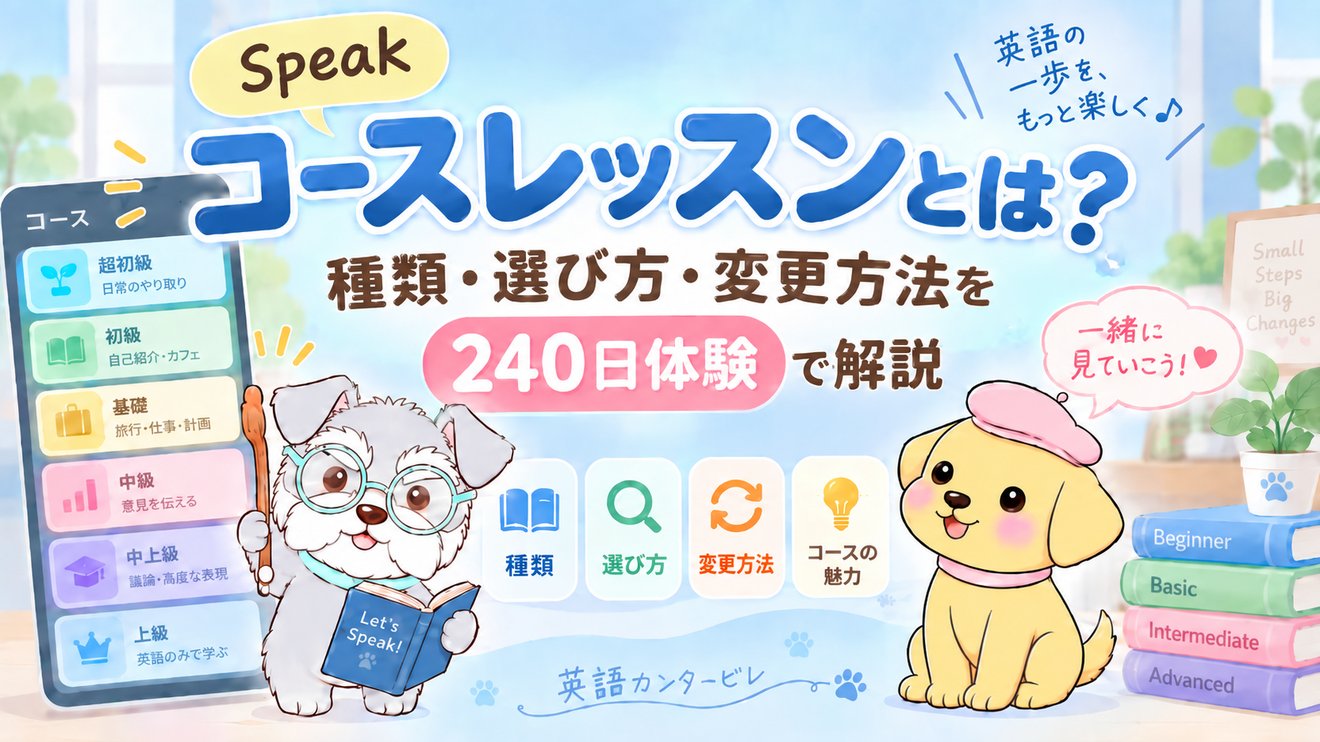
スピークのコースレッスンのレベルは、CEFRとスピークレベルに対応しています。
📌※スピークのコースは C1(上級)まで。
いちばん上のC2に相当するコースはありません。
☆左端のレベルからそれぞれのレベルへジャンプできます(^^)/
| レベル | CEFR | スピーク レベル | コース |
| 初級 | A1 | 9〜24 | ・超初級 1〜3 ・初級 1~2 ・沈黙を生まない会話術(A1+) |
| 基礎 | A2 | 25〜39 | ・基礎 1〜4 |
| 中級 | B1 | 40〜59 | ・中級 1〜4 |
| 中上級 | B2 | 60〜65 | ・中上級 1~2 ※英語のみ |
| 上級 | C1 | 66〜69 | ・上級 ※英語のみ |
ここから、レベル帯ごとにコースの違いを詳しく見ていきますね👇
A1:英語で自己紹介したり、基本的なニーズに対応できる
| コース | スピーク レベル | どんなことを話す? |
|---|---|---|
| 超初級 Part1 | 9〜12 | 基本的な日常の やり取り |
| 超初級 Part2 | 13〜14 | 住まい 持ち物 性格 |
| 超初級 Part3 | 15〜18 | 英語で学ぶ練習 ※超初級の卒業準備 |
| 初級 Part1 | 19〜22 | 自己紹介 道を尋ねる 時間を伝える |
| 初級 Part2 | 23〜24 | カフェでの注文 友達との待ち合わせ |
| 沈黙を生まない会話術 | A1+(CEFR) | 会話を続けるコツ(リアクション+ひとこと+質問) |
スピークの初級コースはレッスンがとても豊富です。
私を含め英語初心者にとっては願ったり叶ったり(^^)/
英会話もピアノやスポーツと同じで基本が大切なんだよ。
初級コースは英会話の基本のキじゃ
A2:地元の人と計画を立てたり、馴染みのある話題について会話ができる
| コース | スピーク レベル | どんなことを話す? |
|---|---|---|
| 基礎 Part1 | 25〜27 | 今日の出来事 過去の経験 未来の目標 |
| 基礎 Part2 | 28〜29 | 日常の習慣 予定を立てる 仕事や学校のこと |
| 基礎 Part3 | 30〜35 | 食事 ショッピング 計画を立てる |
| 基礎 Part4 | 36〜39 | 友達・同僚・初対面の人とも 気軽に話す |
| 伝わる発音・ 聞き取れる英語 NEW✨ ※テーマ別にも掲載 | A2(CEFR) | ・カタカナ発音 を卒業する ・紛らわしい音 を聞き分ける ・英語の自然な リズムに慣れる |
B1:自分の経験を共有したり、さまざまな話題について自信を持って話し合える
| コース | スピーク レベル | どんなことを話す? |
|---|---|---|
| 中級 Part1 | 40〜43 | 選択肢を比べる 症状を説明する 用事をこなす |
| 中級 Part2 | 44〜46 | 仕事 旅行プラン 映画 |
| 中級 Part3 | 47〜52 | 意見を伝える 意思決定をする アドバイスをする |
| 中級 Part4 | 53〜58 | 後悔を振り返る 思い出を共有する 価値観を伝える |
B2:より抽象的または専門的な話題についても、効果的に自分の考えを伝えられる
| コース | スピーク レベル | どんなことを話す? |
|---|---|---|
| 中上級 Part1 | 60〜62 | 意見を述べる プラスとマイナスを比べて議論する |
| 中上級 Part2 | 63〜65 | 微妙なニュアンスを理解する 解決策の提案 高度な対応 |
中上級(B2)からは【英語のみで学ぶ】コースになります。日本語の説明がなくなるので、そこがひとつの区切りになりそうですね。
C1:高度な表現を幅広く用いて、自発的に自分の考えを伝えられる
| コース | スピーク レベル | どんなことを話す? |
|---|---|---|
| 上級 | 66〜69 | 丁寧に意見を述べる 巧みに交渉する |
このようにずら~っと紹介してきましたが、実はスピークのアプリからすべて確認することができます。
先ほどの画面左上の『コース ∨』をタップすると、コースの一覧が開きます👇
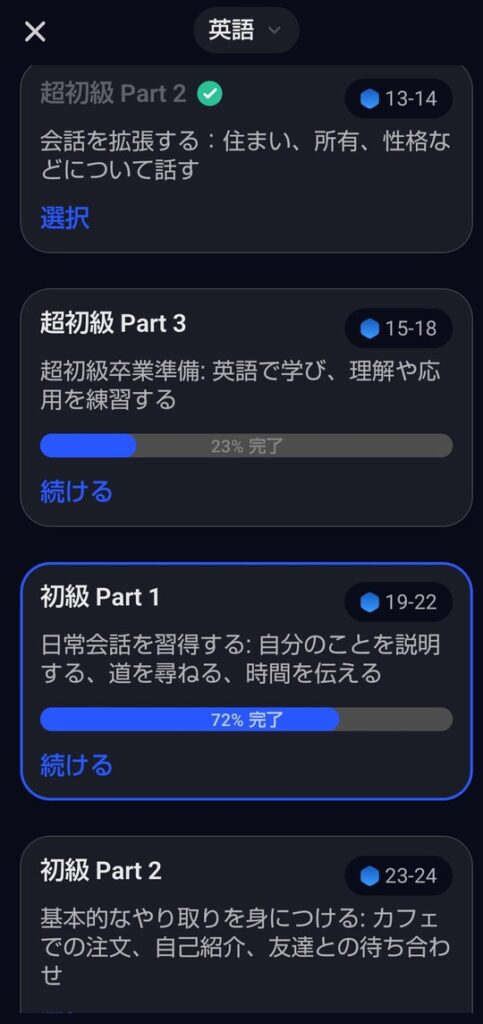
スクロールですべてのコースを見ることができます!
※コースは後から追加されることがあります。
私も初級Part1を進めている途中に超初級Part3が追加されたので、いま両方をちょこちょこ進めています😊
(※2026年9月時点)
📌スピークには、このレベル別のコース以外にも、ビジネスや旅行など目的にあわせたコースがあります。
カスタムコースは、公式ヘルプでは「クローズドベータ版で、参加にはメール連絡が必要」と案内されています。
ただ私の環境では、『プロフィール 』→『設定 』 →『環境設定』→『ベータ版に参加』をオンにするだけで使えるようになりました(2026年9月時点)。
👆スピークは日々進化しているという証拠でしょう。
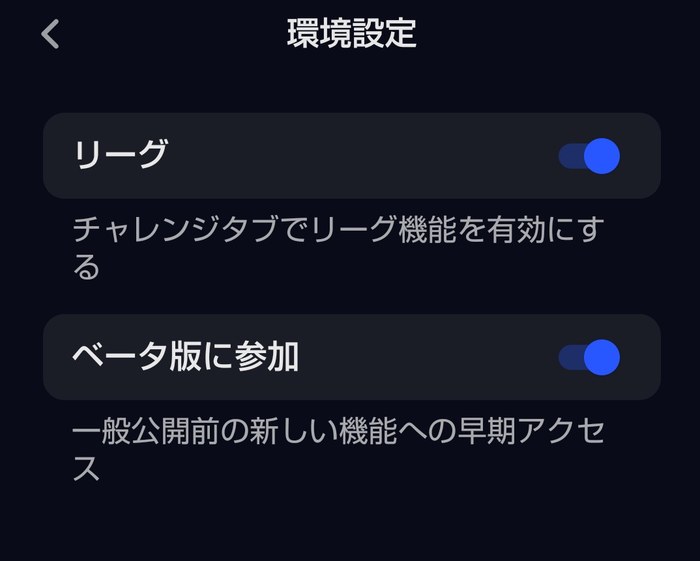
それでは実際に『将来大型犬を飼う夢を話す』というテーマでカスタムレッスンを作ってもらいましょう(^^)/
どんなふうに作られていくか動画で紹介しますね!👇
無音が続きますがお付き合いください。

※ベータ版の機能なので、今後変わる可能性があります。
※動画では左上が「レベル」表記ですが、現在は「コース」に変わっています。
カスタムレッスンの中で👇
こんな感じのフレーズがたくさん出てきて、ちょっと大型犬を飼う自信をなくしそうになりました😂
それはさておきレッスンが終わると、「レッスンはどうでしたか?」というアンケートが出てきます。
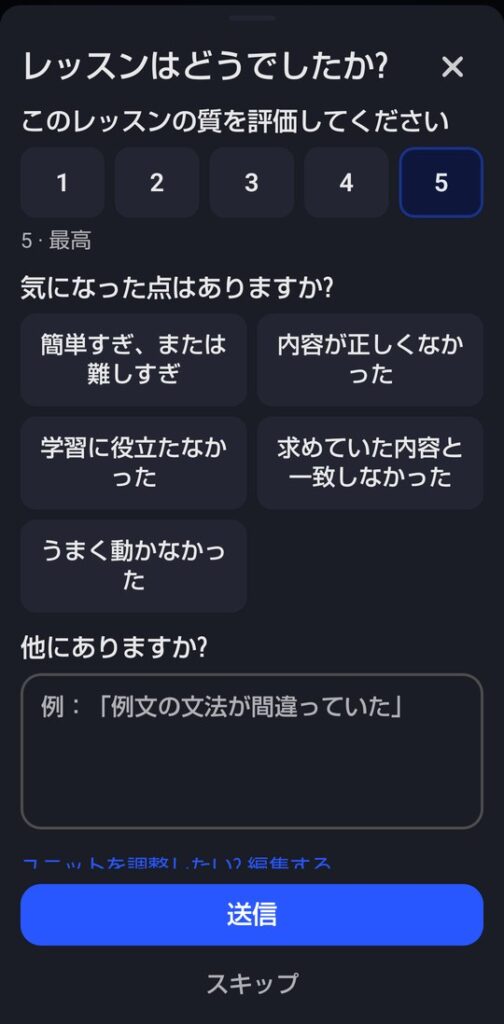
🔵5段階の評価
🔵気になった点(簡単すぎる/内容が正しくなかった、など)
🔵他に何かあれば
これはベータ版のカスタムコースだけに出るもの。
気づいたことがあれば、ここから伝えられます(スキップしてもOK)👇

一緒にアプリを育てているみたいで楽しいよ。
次に1つのコースの中にどのようなユニットが入っているのか見ていきましょう👇
コースを開くと、レッスンが上から下へずら~っと並んでいます。
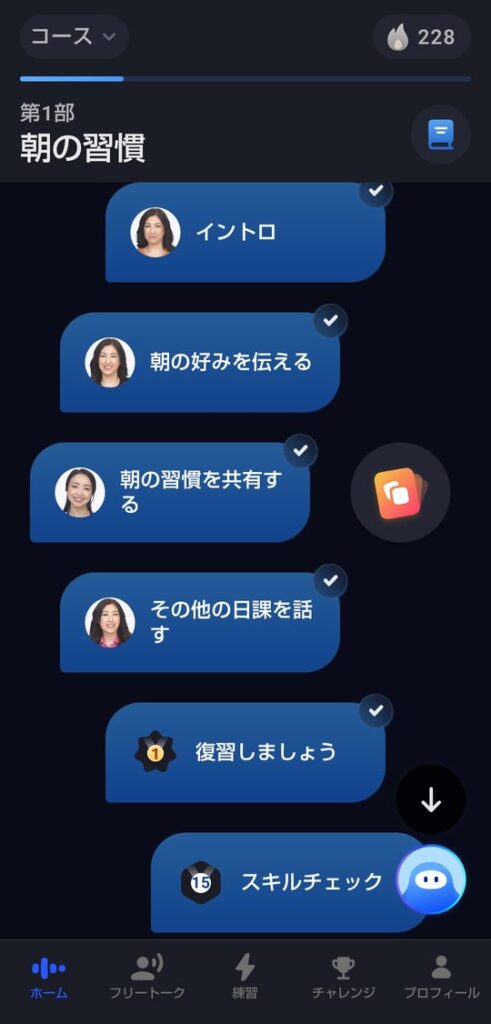
レッスンはいくつかのユニット(第1部など)で区切られています。
そして、私が受けている超初級Part3では、第1部から第6部まで並んでいました👇
そして並べてみて、初めて気づいたことがあります。
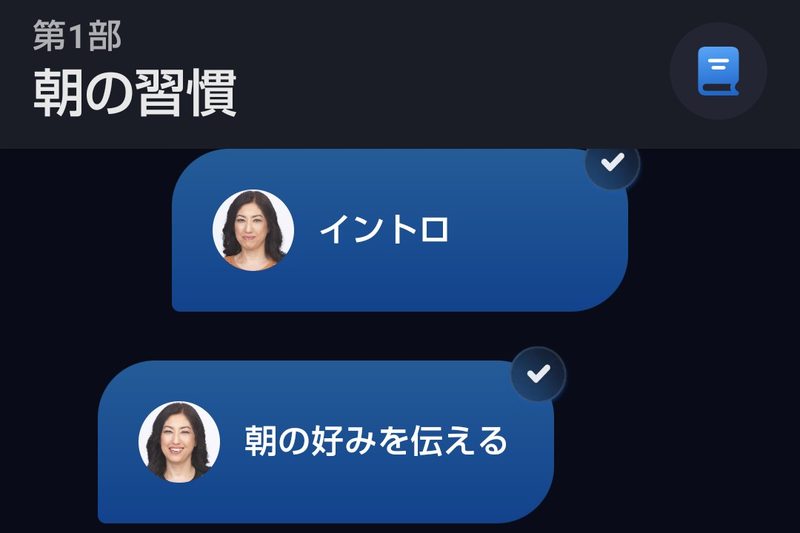
🔵第1部のいちばん最初のレッスンが
「イントロ」「朝の好みを伝える」
↓
🔵第6部のいちばん最初のレッスンが
「まとめ」「感謝と喜びを伝える」
第1部の始まり👇
第6部の始まり👇
(第6部はまだ受けていないので暗く表示されています。)
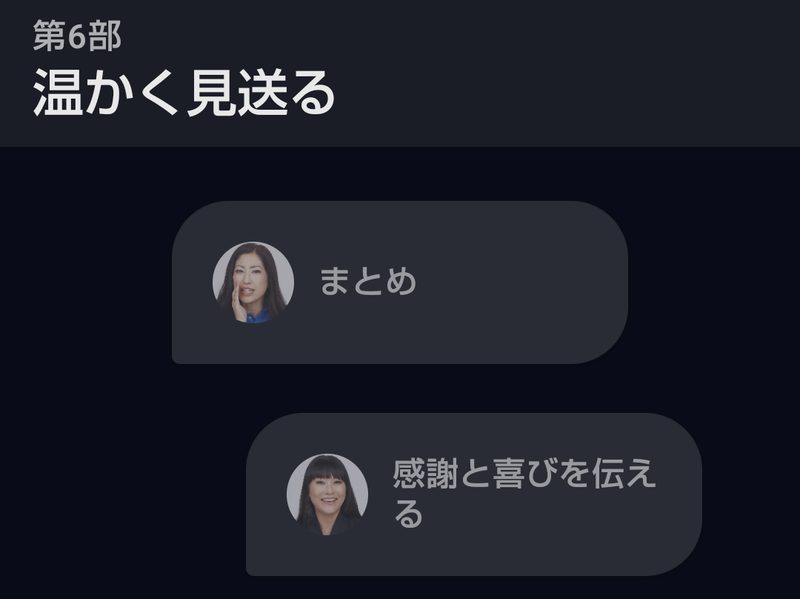
朝のあいさつで始まって、感謝の気持ちを伝えて終わる。ただレッスンが並んでいるのではなく、1本の流れとして組まれています。
なんだか、物語みたいだね。
では次に1つのユニットの中にはどんなレッスンが入っているのか見ていきましょう👇
ユニットの中を見てみると、ほとんどのユニットが同じリズムになっています👇
『復習しましょう』は、少し前のアップデートで新たに追加されました。
スピークは「復習」押しなんだよ!
実際スピークには復習の仕組みが4つもあります。まとめた記事はこちら👇

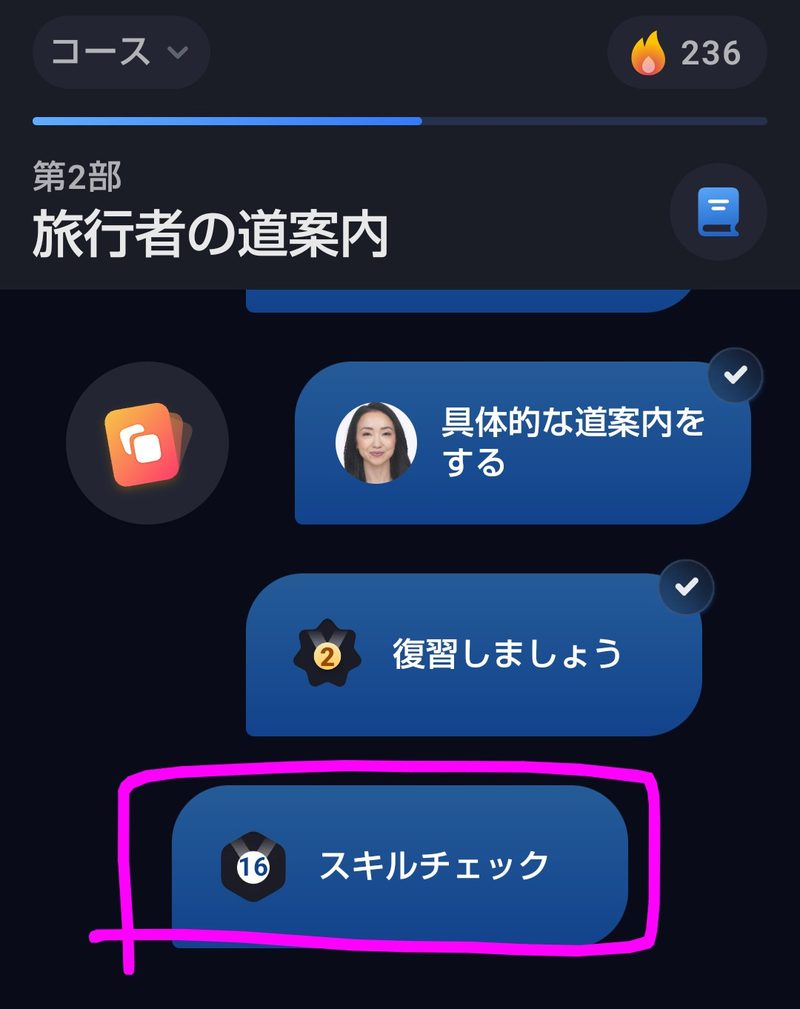
そして最後の『スキルチェック』。何やら丸い数字が見えませんか?👇
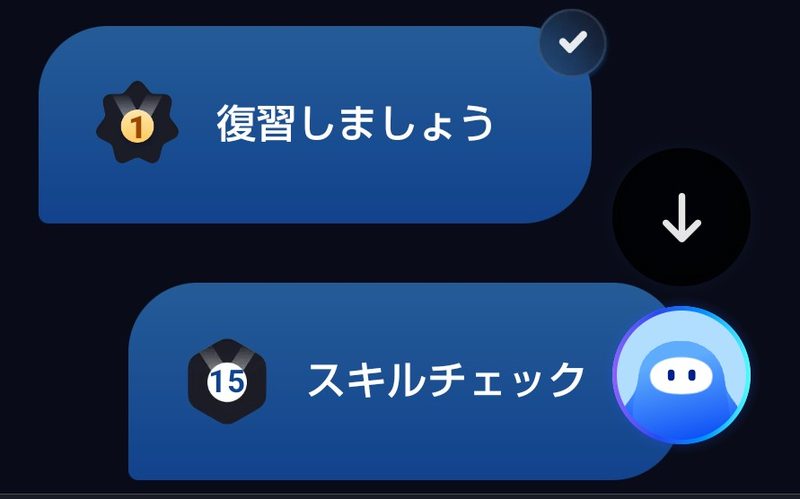
👆この数字⑮、スピークレベルです。
実はこのスキルチェックが、レベルを決める大事な役割をしています。
そのしくみは後ほど詳しく紹介しますね。
※『復習しましょう』についている数字は、第1部(ユニット)を表しています。
参考までに超初級Part3の6つのユニットの中身を並べてみます👇
| ユニット | レッスン | 締めくくり |
|---|---|---|
| 第1部 朝の習慣 | 4つ | 復習 → スキルチェック 15 |
| 第2部 旅行者の道案内 | 3つ | 復習 → スキルチェック 16 |
| 第3部 外出の計画 | 3つ | 復習 → スキルチェック 17 |
| 第4部 来客応対 | 3つ | 復習 → スキルチェック 17 |
| 第5部 最適な訪問時期 | 3つ | 復習 → スキルチェック 18 |
| 第6部 温かく見送る | 2つ | 復習 → スキルチェック 18 |
同じ数字が2回出てくるところがありますが(17と18)、1つのレベルに2つのユニットが入ることがあるということです。
数え間違いじゃないよ。
📌初級コースからは、「復習」の前に
『オリジナルレッスンを作成する』というレッスンも入ってきます。
そのユニットで習った内容から、自分だけのレッスンを作ってくれるものです。
これはまた別の機会に紹介しますね。
ここまで読んで「順番に全部やらないと進めないのかな?」と思った方、そんなことはありません。
レッスンを飛ばしてタップすると、『先へ進む』という表示がでます。
その『先へ進む』をタップすると、『レッスンをスキップしますか?』と聞いてくれます👇
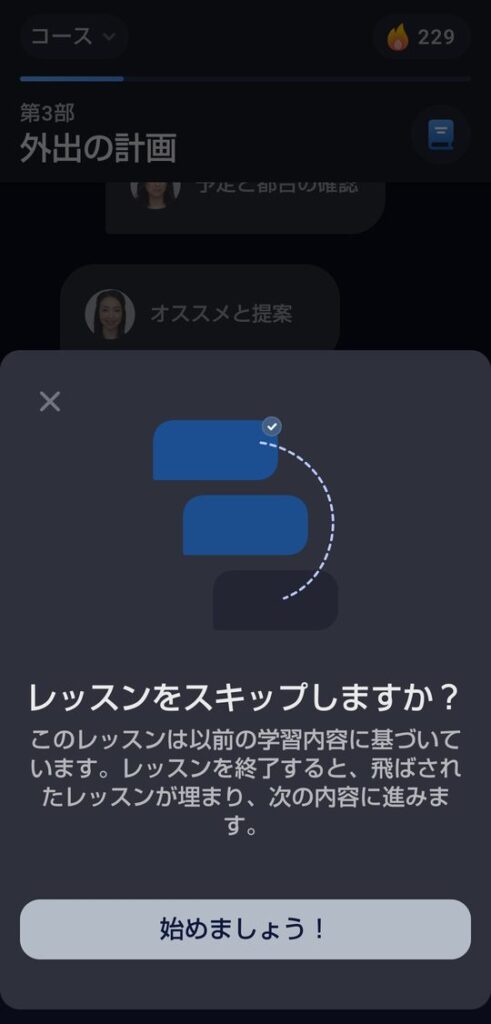
『レッスンをスキップしますか?』
このレッスンは以前の学習内容に基づいています。
レッスンを終了すると、飛ばされたレッスンが埋まり、次の内容に進みます。
もちろんスキルチェックも飛ばせます。
実際にスキルチェック16を飛ばして17をやってみたところ、ちゃんとクリアでき、プロフィールのスピークレベルも17に変わっていました(^^)/
ただし、飛ばしたところは青くなるだけで、チェック はつきません👇
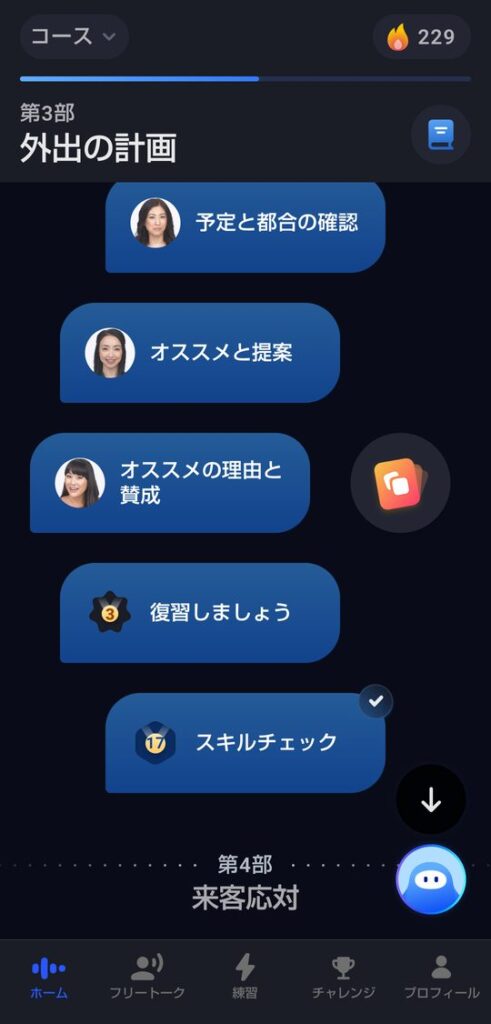
👆スキルチェックだけにチェック がついていますね😊
つまり「まだやっていない」ことが自分で分かるようになっています。
あとから戻ってやればチェックがつくので、気になったら戻ればいいだけです。
これなら、レッスンを始めてみたものの、、、
・あれ?簡単すぎかも。
・ちょっと先のレッスンも試してみたいな。
と思った時でも気軽にチャレンジできるでしょう。
スピークって親切だよね(^^)
それでは次は、1つのレッスンの中に何が入っているか見ていきましょう👇
1つのレッスンの中には、「アクティビティ」と呼ばれる小さな練習が3〜6個入っています。
1つのアクティビティはだいたい3~4分ほどで完了します。
それでは私が実際に受けた1レッスンを、動画をチラッと覗きながら見ていきましょう😎
超初級Part3 第2部 『旅行者の道案内』から 4つのアクティビティを紹介!
レッスンを開くと、たいていここから始まります👇
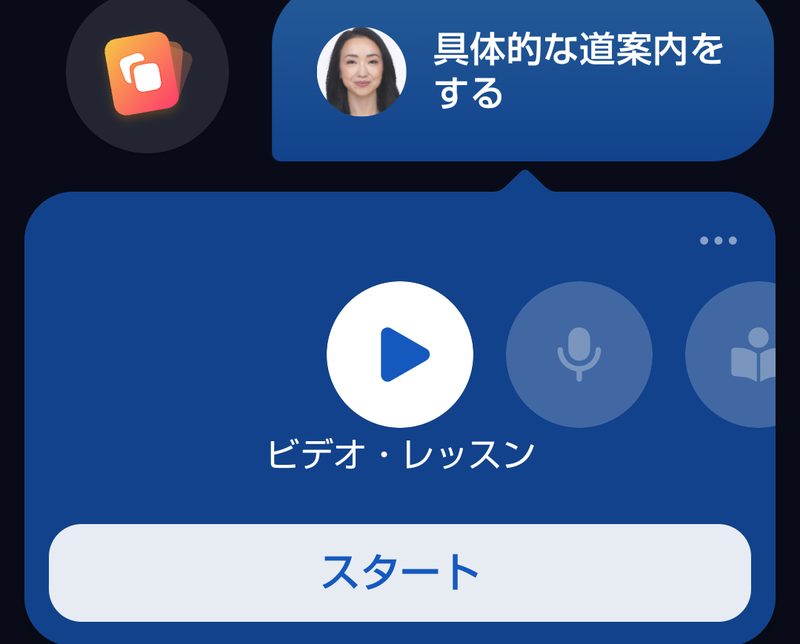
スピークが厳選したバイリンガルの講師が今日のフレーズを教えてくれて、一緒に練習します。

👆超初級コースは日本語でレッスンしてくれるので安心感MAX!
だいたい3分前後で完了します。
このように、初級コースからは講師の解説が英語になります。
でも大丈夫です。私たちの強い味方、字幕✨を出すことができます。
さらに『あ/A』で字幕を日本語や英語に切り替えることも可能です。
▶ 講師陣とお助け機能(字幕・再生速度)はこちらで詳しく紹介しています👇

それでは実際の様子を動画でどうぞ👇
※文字が見えにくいときは、歯車マーク から画質を「1080p」に上げてください。
自動のままだと、通信環境によって低い画質で再生されることがあります。

👆生身の人間が登場する貴重なレッスンです。
ここだけの話ですが、私は最初AIだと思ってました。
それにしては自然すぎでは?と、、、(/ω\)
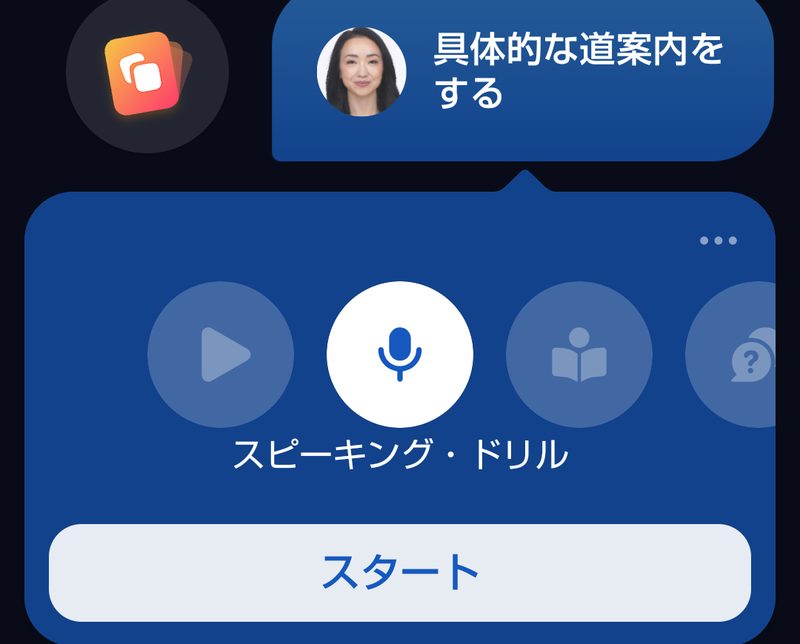
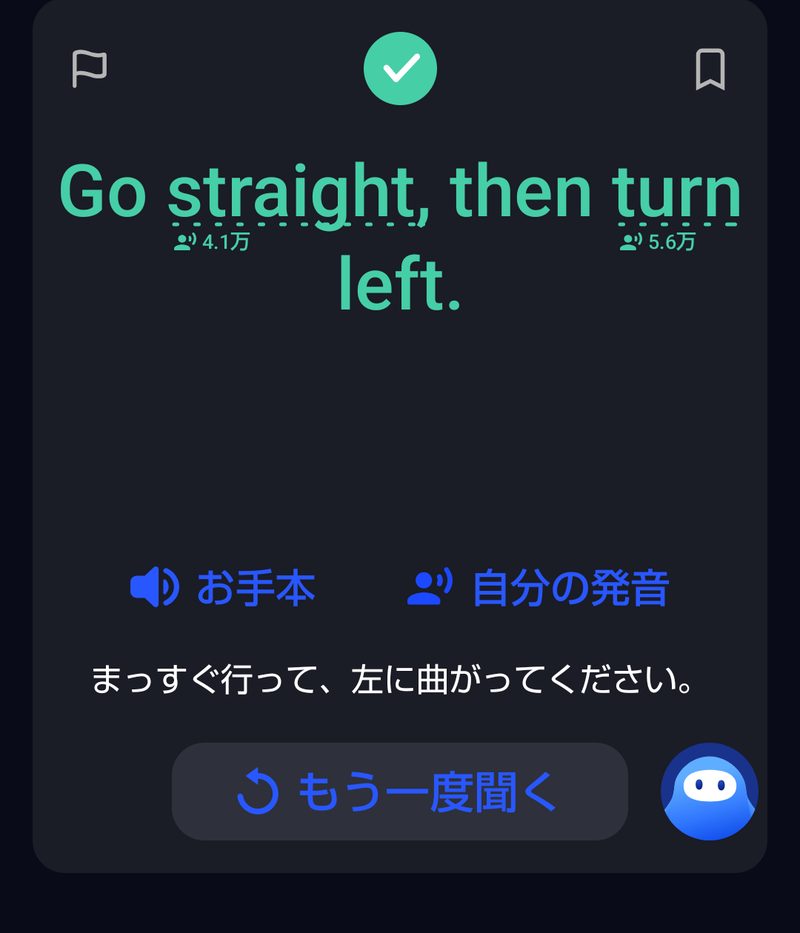
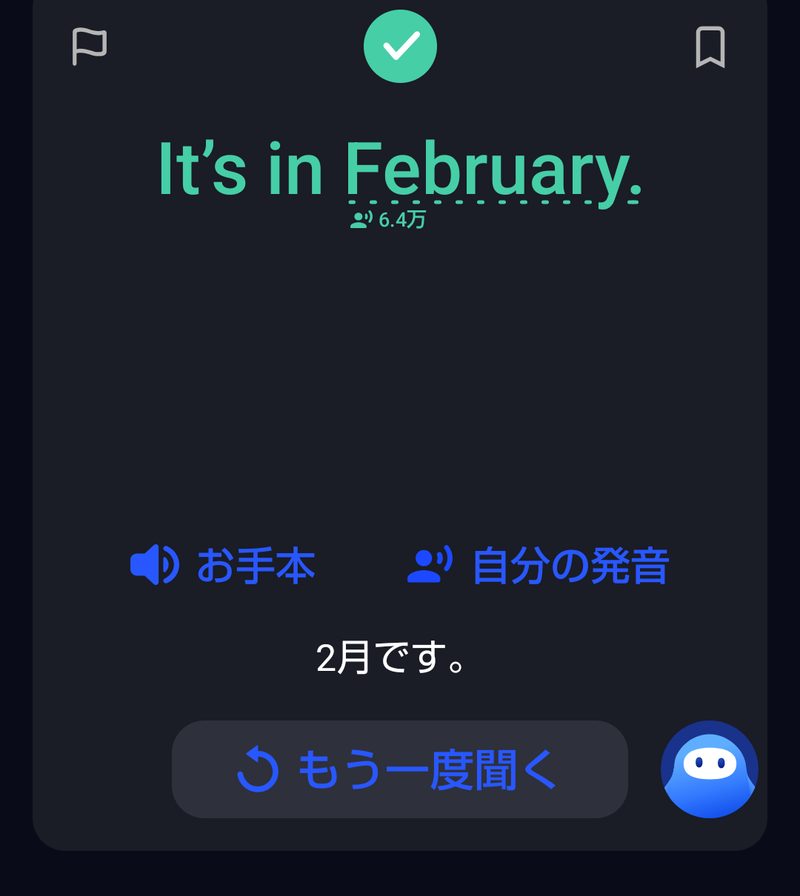
さっき習ったフレーズを、実際に声に出して練習します。
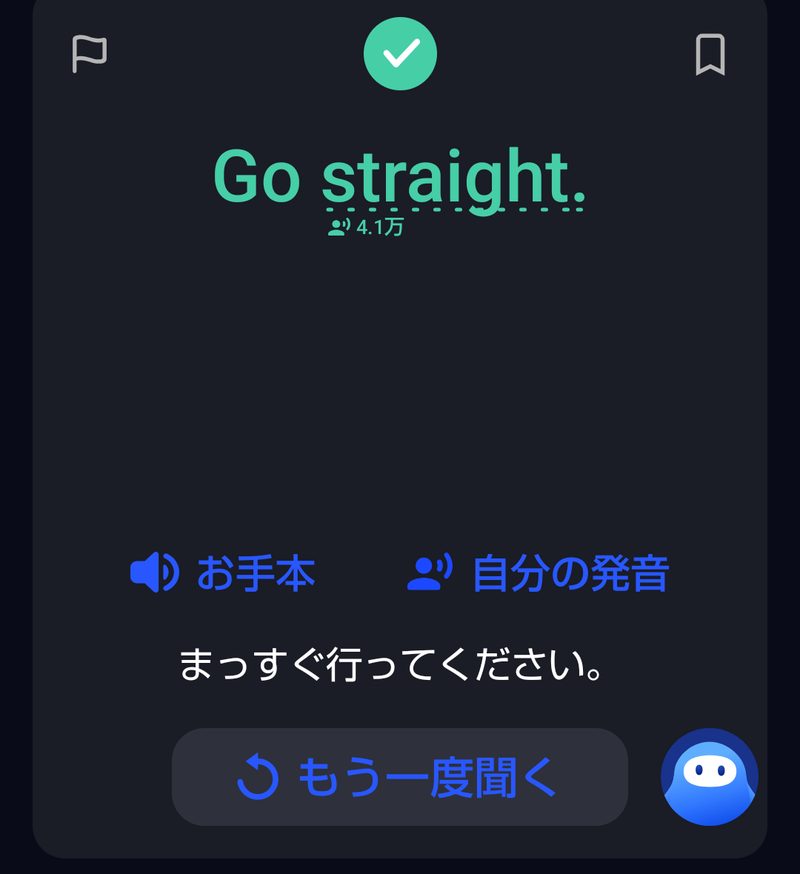
👆発音すると緑のチェックがつきます。
『お手本』と『自分の発音』を聞き比べられるので、どこが違うのか自分で確かめられるのがいいところです。
自分の発音を聞くのは最初は抵抗があるかもしれません。
でも聞くと一発で自分の欠点がわかるのでおすすめです。

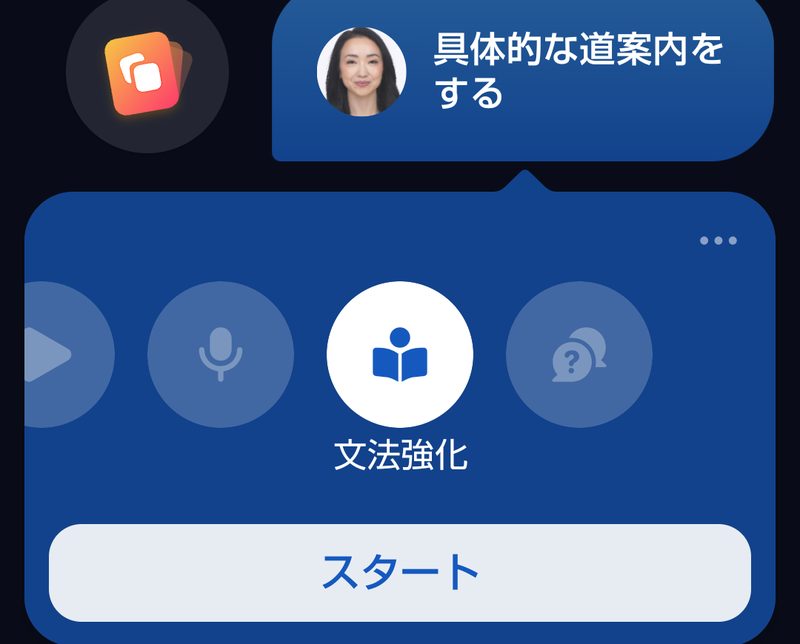
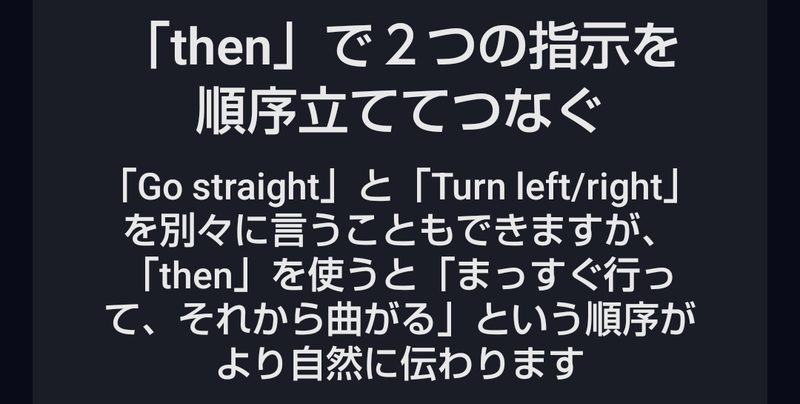
文の組み立て方を教えてくれます。
「Go straight」と「Turn left」を「then」でつなぐと自然に伝わる——という説明です👇
説明を読んだら、すぐ練習。
覚えるのではなく、使いながら身につける形になっています👇

1問1答形式で英語で質問されて、英語で答えます。
3つのセクションに分かれていて、お助けが少しずつ減っていきます👇
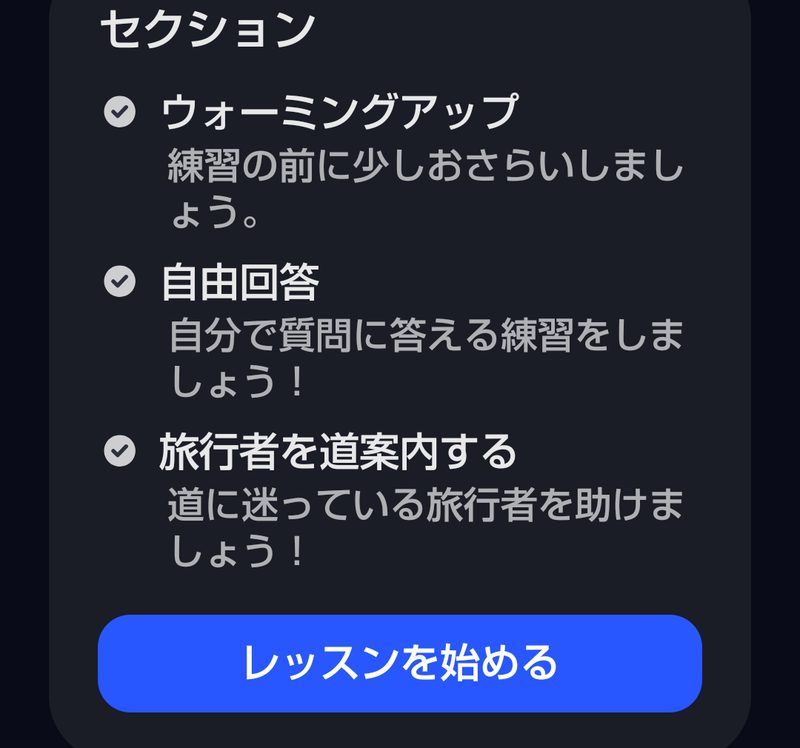
①ウォーミングアップ…「〇〇と言ってください」と日本語で指示が出るので、英語で言う
↓
②自由回答…「左に曲がるように指示してください」のように、内容は決まっていますが、どう言うかは自分で組み立てる
↓
③旅行者を道案内する…お題が出て、本当に自分で考えて答える
正しく答えると「いい回答」と返ってきます👇
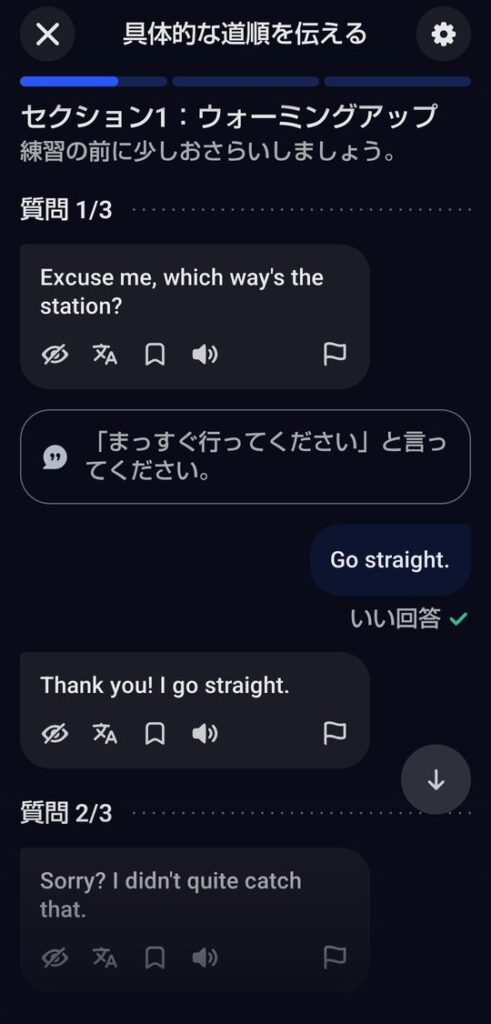
いきなり「自由に話してください」とは言われません😊
日本語の文 → 内容だけ → お題だけ
と少しずつ手を離していってくれるので、英語初心者でもついていけるんです。
自転車の練習に似てるね。
まだ離しちゃダメ~ってやつ。

以上、4つのアクティビティが入っていました。
📌どれが入るかはレッスンによって変わります👇
かのんは毎回どんなレッスンか楽しみにしてるんだぁ😊
英語の玉手箱じゃ
それでは、残り3つは、別のレッスンで出てきたものを紹介しますね👇
超初級Part2 第4部 『スモールトーク』から
このレッスンは一度受けたことがあるので、ボタンが『スタート』ではなく『復習』になっています。
つまり一度完了したレッスンも後から何度でもできるってことです(^^)
習ったフレーズを、実際の会話で使えるように練習します。
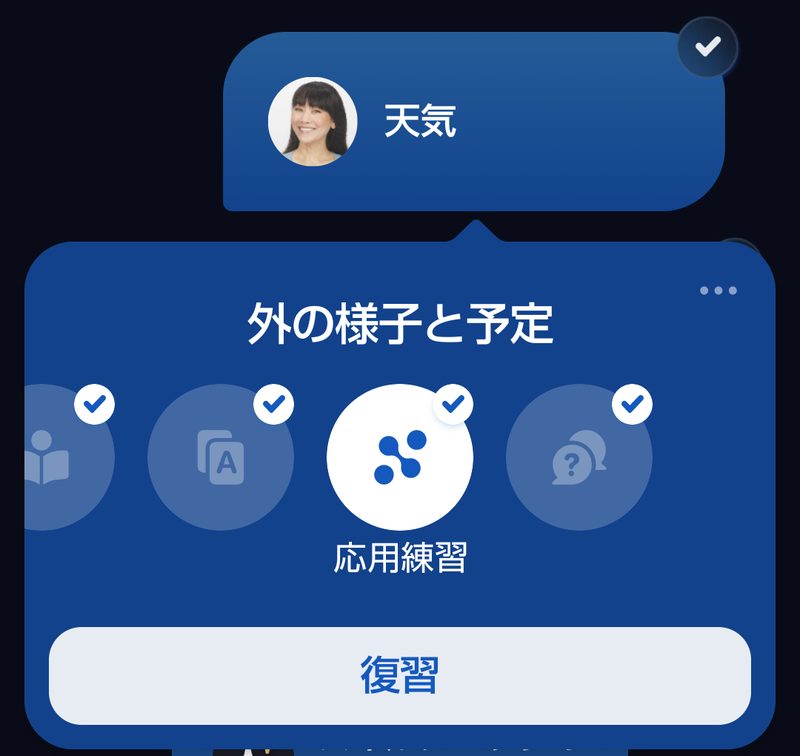
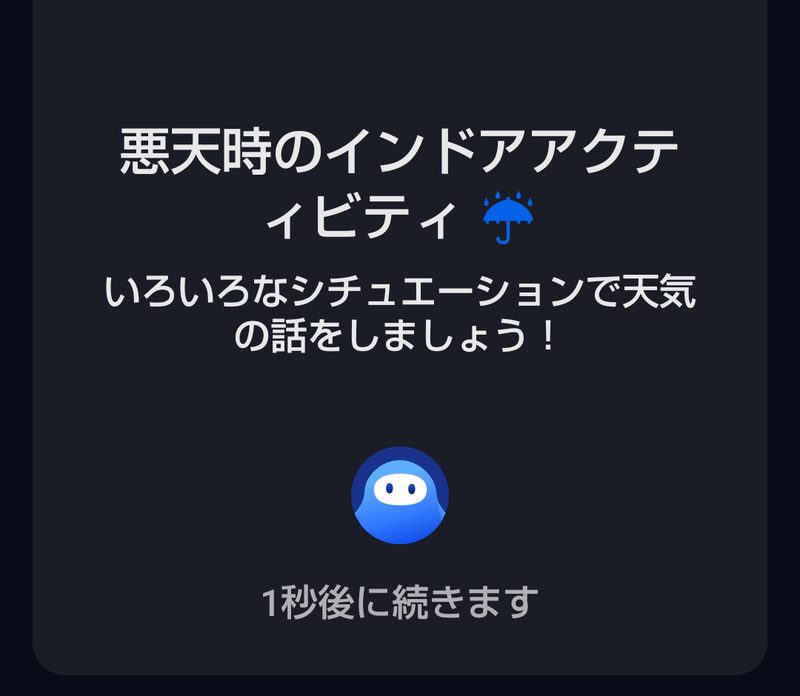
「悪天候時のインドアアクティビティ」というお題が出ました👇
その場面で使うフレーズを声に出します👇
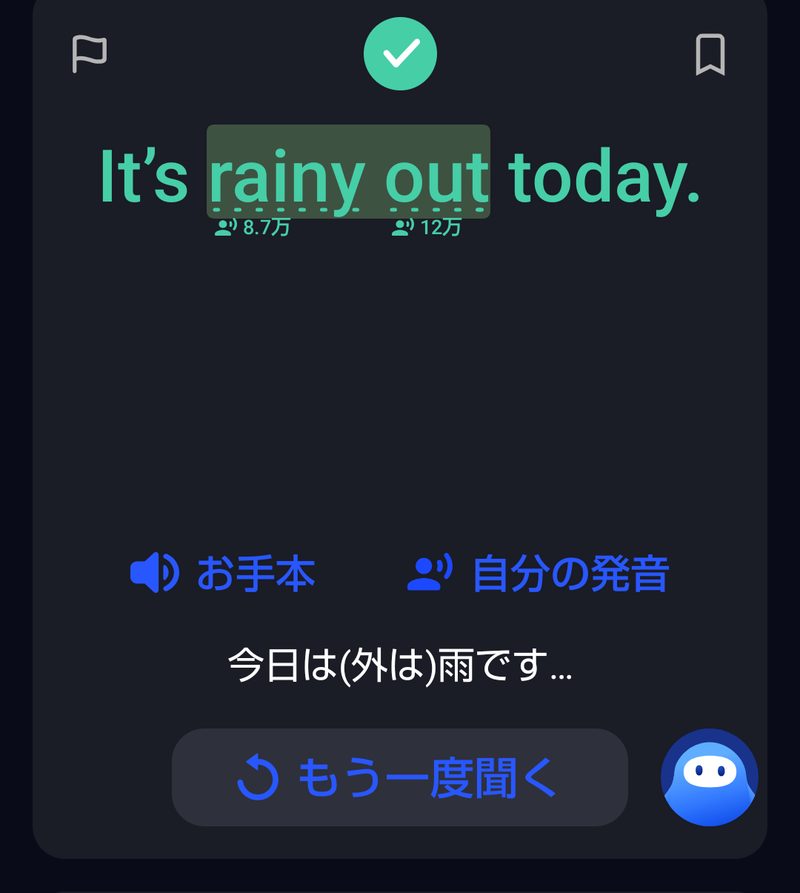
答えは決まっているので、自分で考える必要はありません。
習った表現を、実際の場面に当てはめて使う——だから「応用」練習なんですね。
初級Part1 第5部 『時間&日付&行き方』から
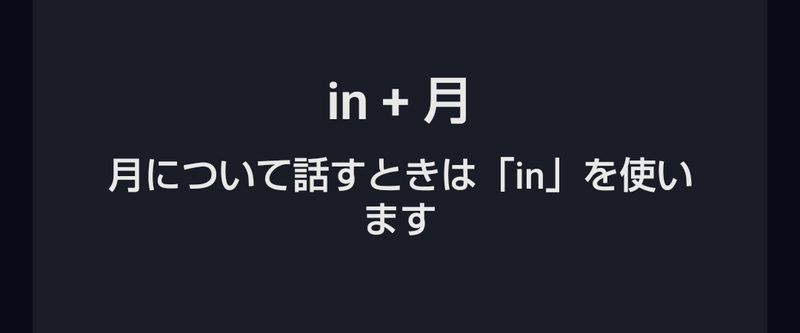
単語や表現の使い方を教えてくれます。
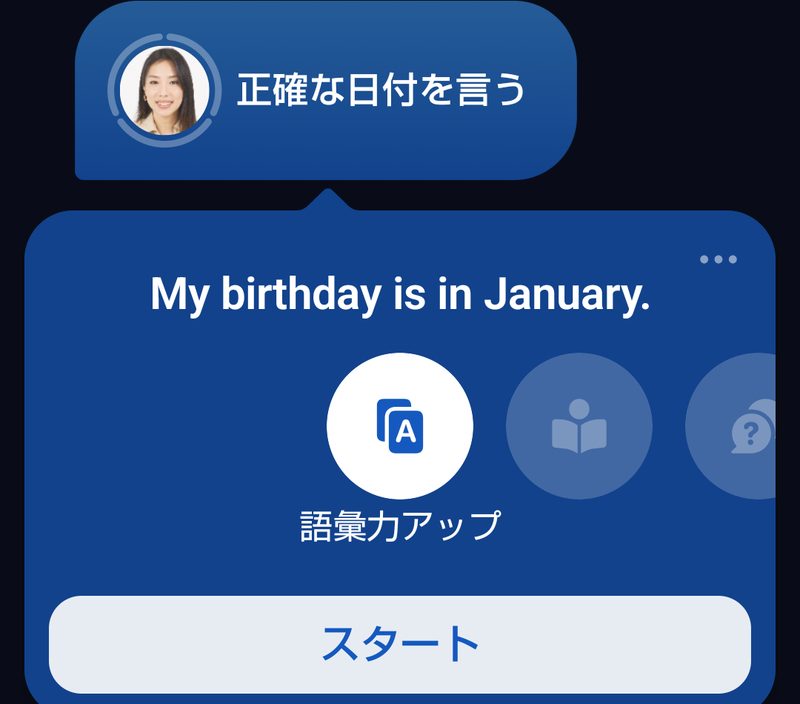
「月について話すときは in を使います」👇
文法強化と似ていますが、こちらは単語の使い方が中心です。
初級Part1 第5部 『時間&日付&行き方』から
この記事の最初でお話しした「自由に話せる」のが、ここです。
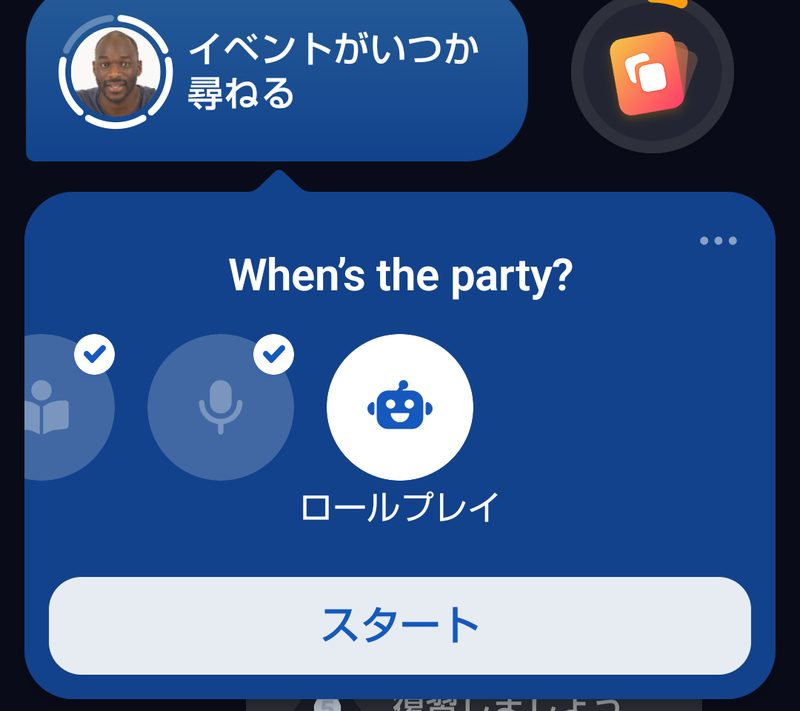
場面(友達がコンサートに誘ってくる)と、3つのタスクが決まっています。
でも、何と言うかは自由です👇
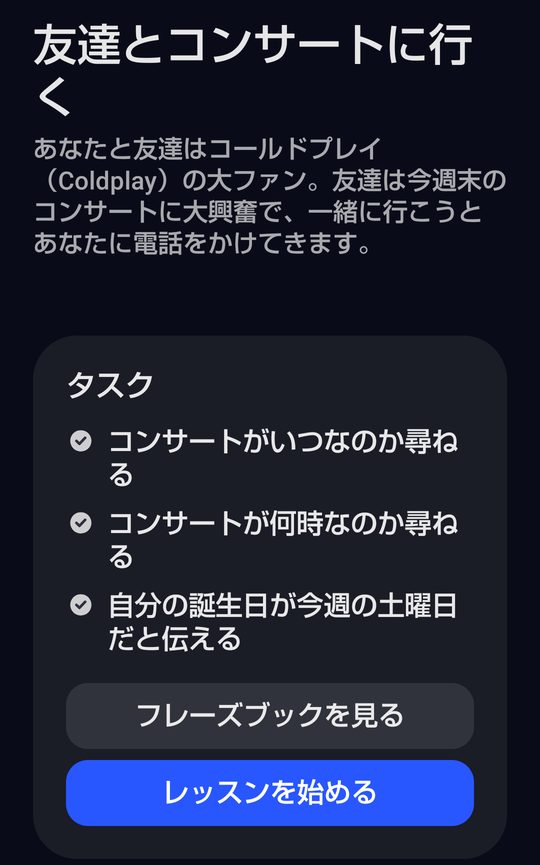
始める前に「フレーズブック」で例文を見ておけます。
話せるか不安なときは、ここを見てから始めれば大丈夫👇
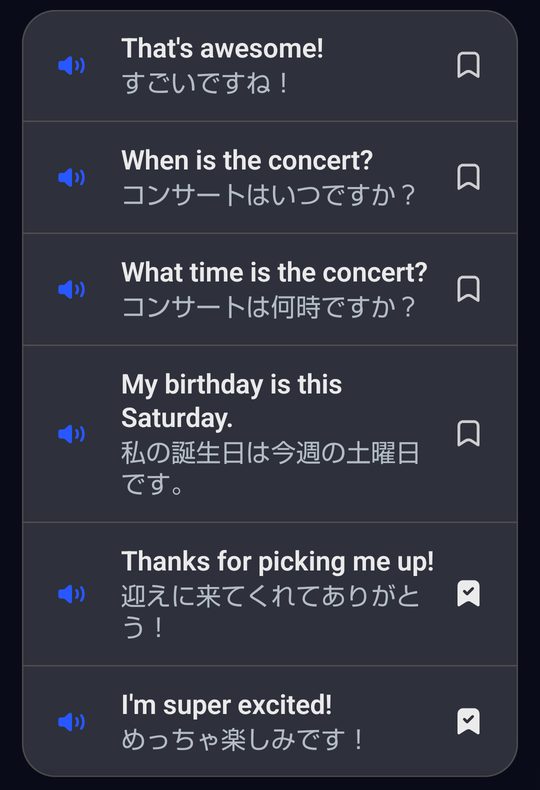
実際の会話です👇
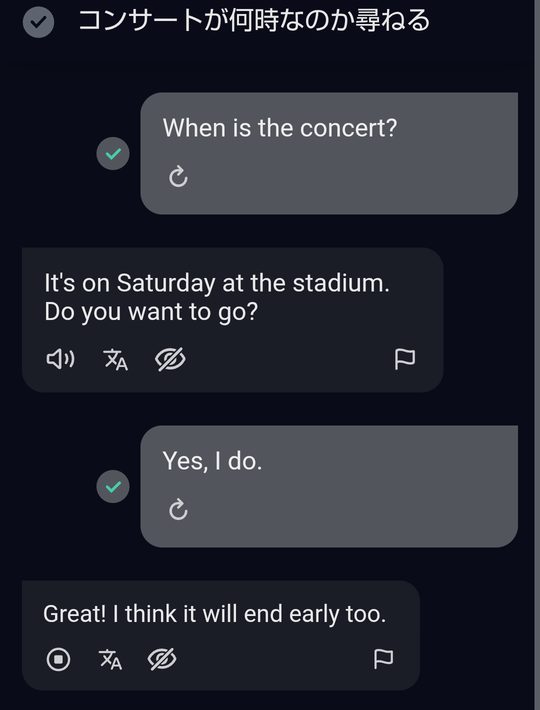
ぎこちない私でも、AIがくみ取って自然に返してくれます。

以上、全部で7つのアクティビティが、レッスンごとに組み合わさっている——これがコースレッスンの中身です。
何が出てくるかは、開けてみてのお楽しみ。
まさに玉手箱です(^_^)
では、自分に合ったコースはどうやって選べばいいのでしょうか。 次はそこを見ていきましょう👇
初めてSpeakアプリを開いた時って、なんだかわくわくしちゃいますよね😊
でもレッスンがたくさんあって、「いったい私はどのコースから始めればいいの?」って迷ってしまう方もいるでしょう。
そんなコース迷子さんをお助けしてくれるスピークの優秀なAIチューターを紹介します✨
その名はスピークチューター!
自分のレベルが分からないときは
スピークチューターに聞けば教えてくれます。
私も最初はそうしました。いくつかの質問に答えるだけで、CEFRという国際的な基準で教えてくれます。(私はA2でした)
▶ 聞き方はスピークチューターの記事で詳しく紹介しています👇

💡スピークチューターの診断で出たCEFRレベルの「1つ下」から始めるのがおすすめ(^^)/
私はスピークチューターに A2 と言われましたが、実際に始めたのは A1(超初級) でした。
やってみたら、これが自分にぴったりだったんです。
簡単すぎず、楽しくて、「これなら続けられそう」と思えるレベルでした。
難しすぎると、嫌になっちゃうもんね。
診断はあくまで目安です。
それに、簡単すぎたら飛ばせばいい!
コースレッスンはレッスンもスキルチェックも自由に飛ばせるので、気楽に選んで大丈夫です。
📌「レベル別のコースの前に、もっとやさしいところから始めたい」という方へ
実は超初級よりさらに前の『超初級ミニコース』があります。
私はこれを知らずにいきなり始めてしまいました💦
▼ 超初級ミニコースを見る
ここまで出てきた A1・A2 は、CEFRという世界共通のものさしでした。
でもスピークアプリの中では、もうひとつ別のものさしが使われています。
それが スピークレベル です。
CEFRなどを参考に設計されているので、全く別物というわけではありませんが、
スピークレベルのほうがより具体的です。
似て非なるものじゃ
例えば、、、
など、“できること”で測る。わかりやすいですね。
この2種類のレベルは、この記事の最初のほうに対応表があります。
▲CEFRとスピークレベルの対応表を見る
ひとつひとつの「できること」をスキルと呼びます。
そのスキルができたかを確かめるのが、各ユニットの最後にあるスキルチェックです。
そのスキルチェックをクリアしていくと、スピークレベルが上がります。
例えば、こんな感じです👇
各ユニットの最後にあるスキルチェック✨
これに合格すると自分のスピークレベルが上がっていきます。
以前はロールプレイの形式で何が言えたかで判定されていましたが、
最近のアップデートで、、、
の3つに分かれていて、よりスキルチェック感がでています。※2026年9月現在
では実際の流れを動画とともにどうぞ👇
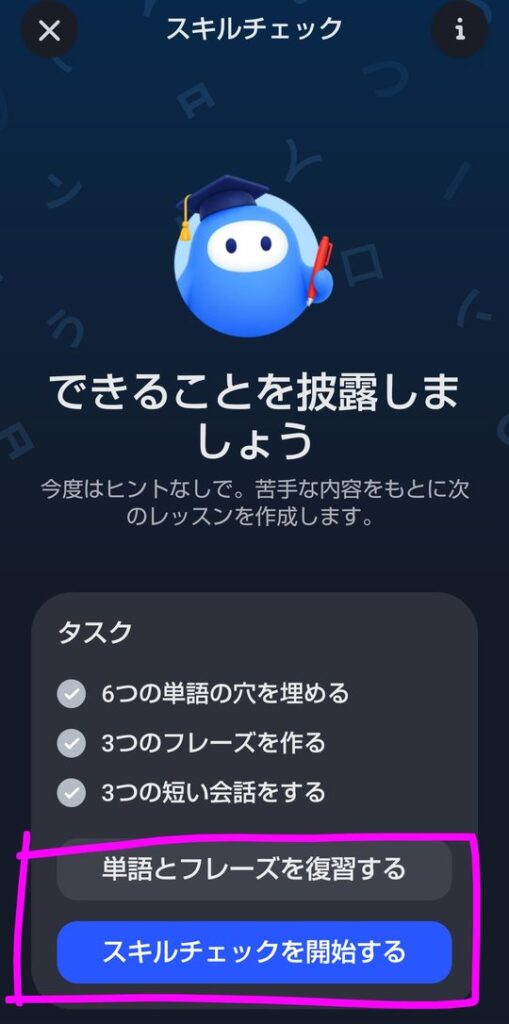
開始画面に「苦手な内容をもとに次のレッスンを作成します」と書かれています。
実際、間違えたところは短い追加レッスンになって出てきます。

👆動画は何度か練習したので全問正解です🤭
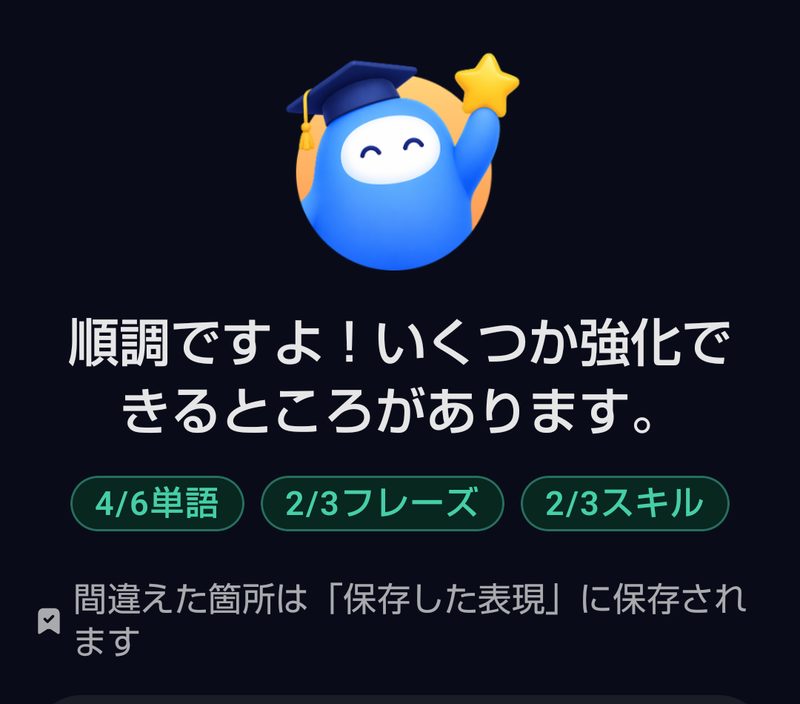
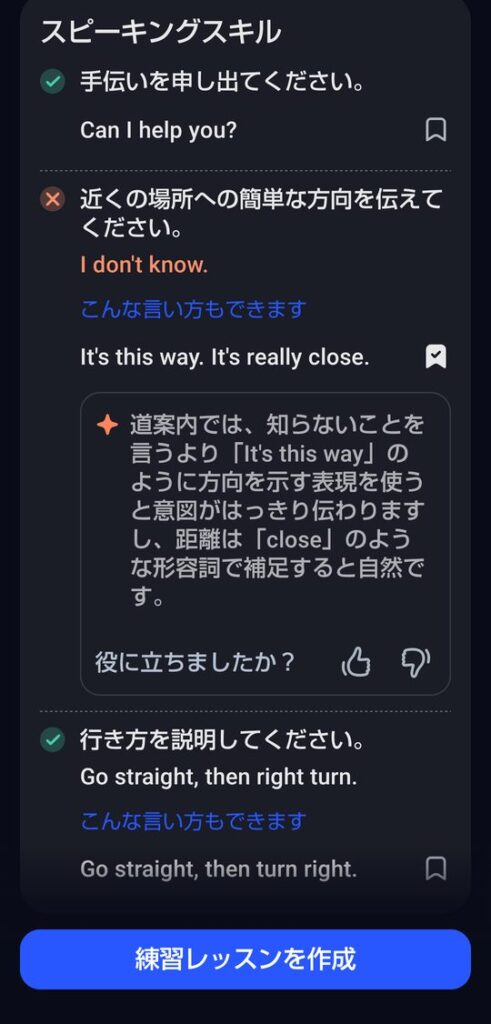
👆間違えると、こんな感じでフィードバックしてくれます。
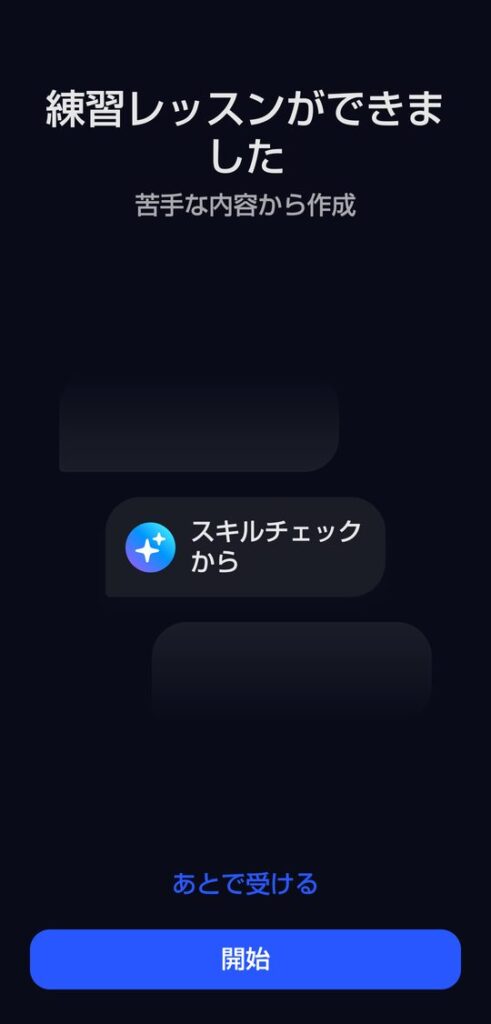
👆間違うと追加で短いレッスンが作成されます(^^;)
📌短くまとめられているので気軽に何度でもチャレンジしましょう。
間違っても大丈夫だよ。
かの~ん、間違ったらダメじゃろ~
違うよ、ろんじぃ。
間違ったら追加で短いレッスンを作ってくれるから、お得なんだよ!
間違えたところは『保存した表現』に残るので、あとから見返すこともできます。
スキルチェックは、点数をつけるためのテストではありません。
間違えるほど、自分だけの知識や練習レッスンが増えていきます。
そう思うと、ちょっと気が楽になりませんか?😊
今の自分のスピークレベルをアプリの中で確認できる場所が2つあります。
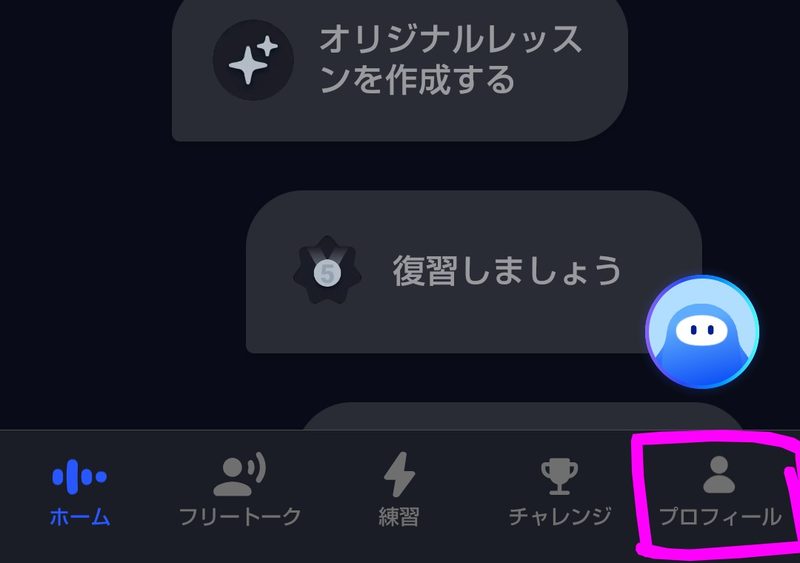
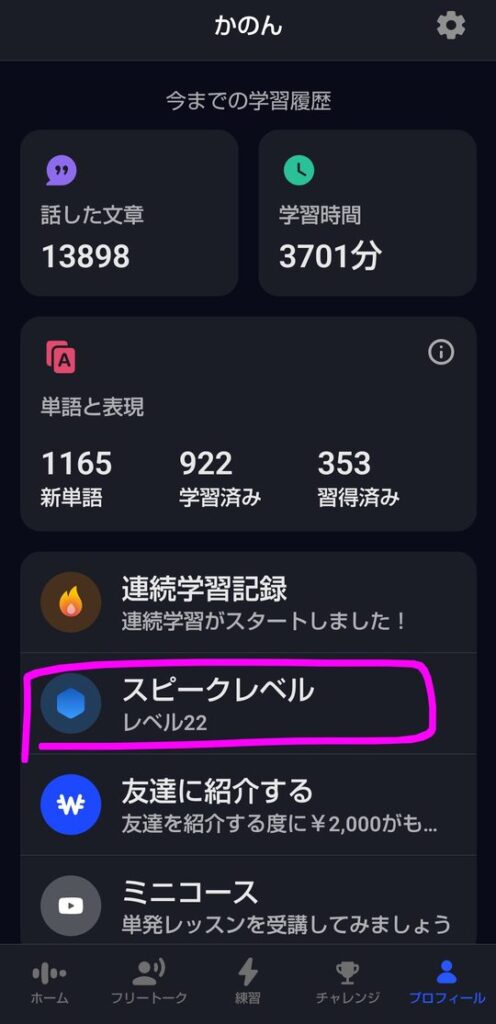
👆この時点でスピークレベル22とでていますね。
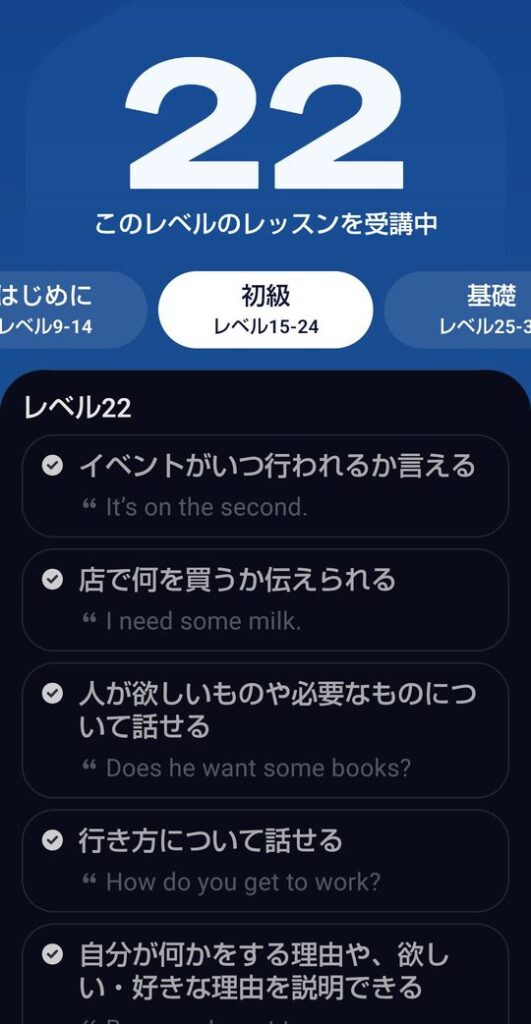
私は今レベル22です!(2026年9月時点)
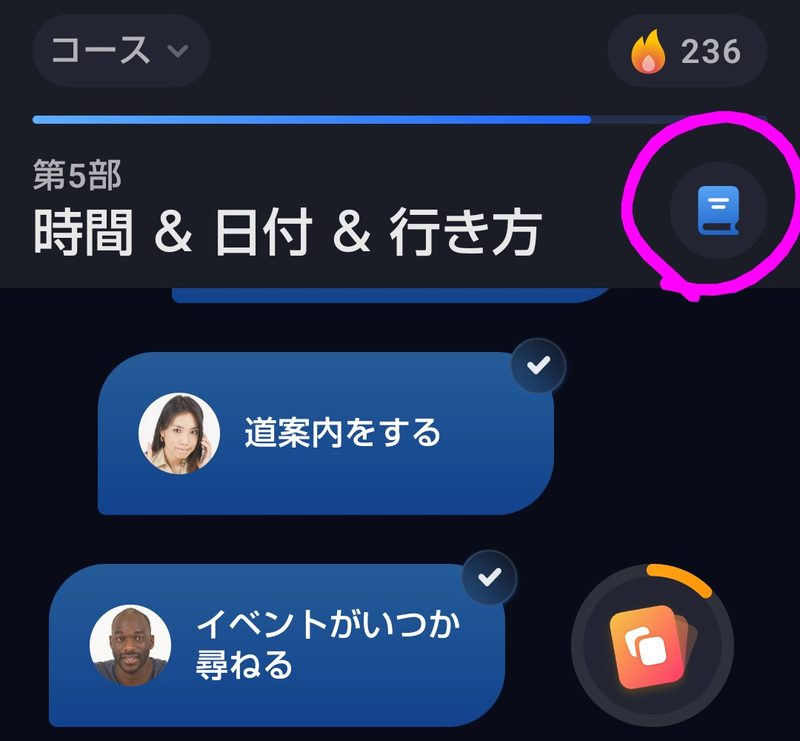
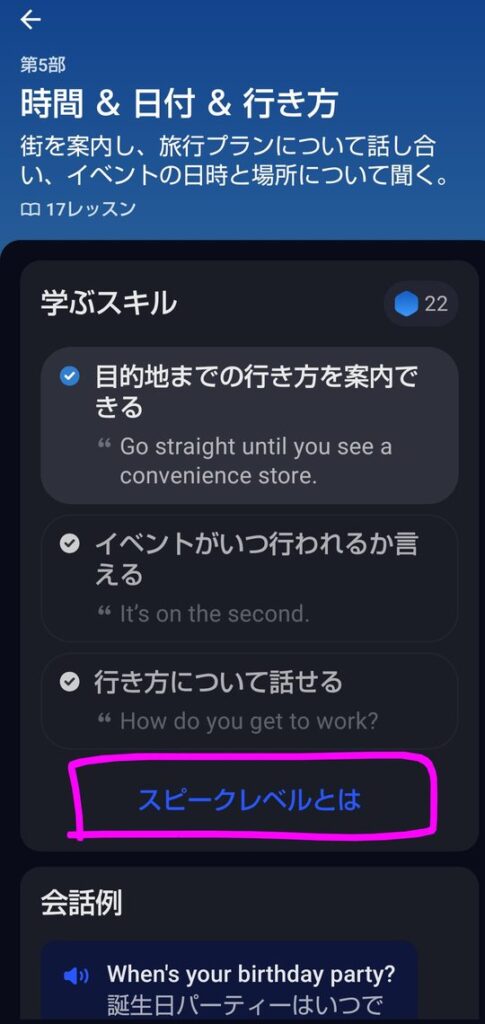
👆これは今学んでいるユニットのレベルが表示されているだけなので、
かならずしも自分のスピークレベルと一致するわけではありません。
※スクロールで、そのユニットで学ぶ「会話例」や「主な単語と表現」を見ることができますよ!
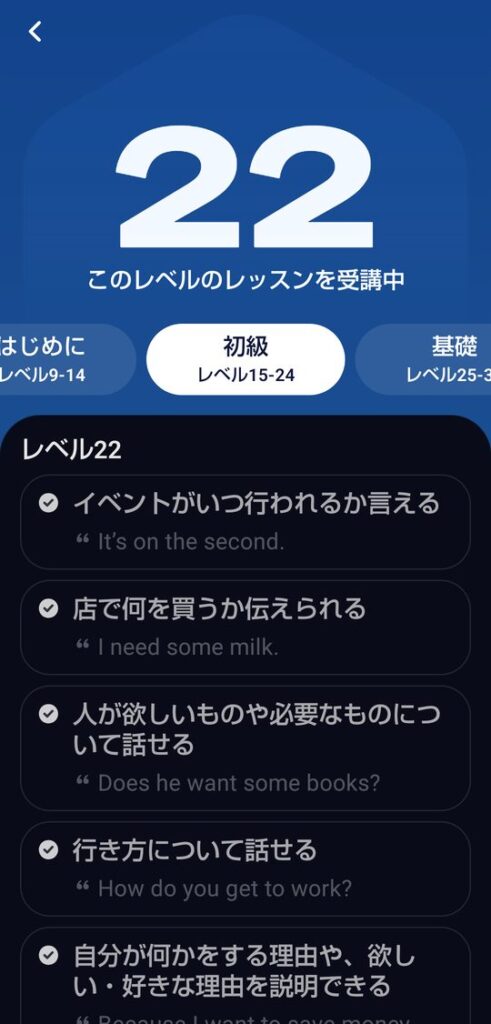
👆 これが今選んでいるコースでの自分のスピークレベルです。
自分のレベルで何ができるかが、例文つきで見られます。
【結論】コースは自由自在に1タップで簡単に変更できます✨
ここからコース変更方法を実際の画像で見ていきましょう🚶➡️
『コース 』をタップすると、、、
・カスタムコース
・レベル別のコース
・ビジネスコース
・トラベルコース
・テーマ別コース
上からずら~~っと並んでいるので、スクロールですべてのコースを確認できます。
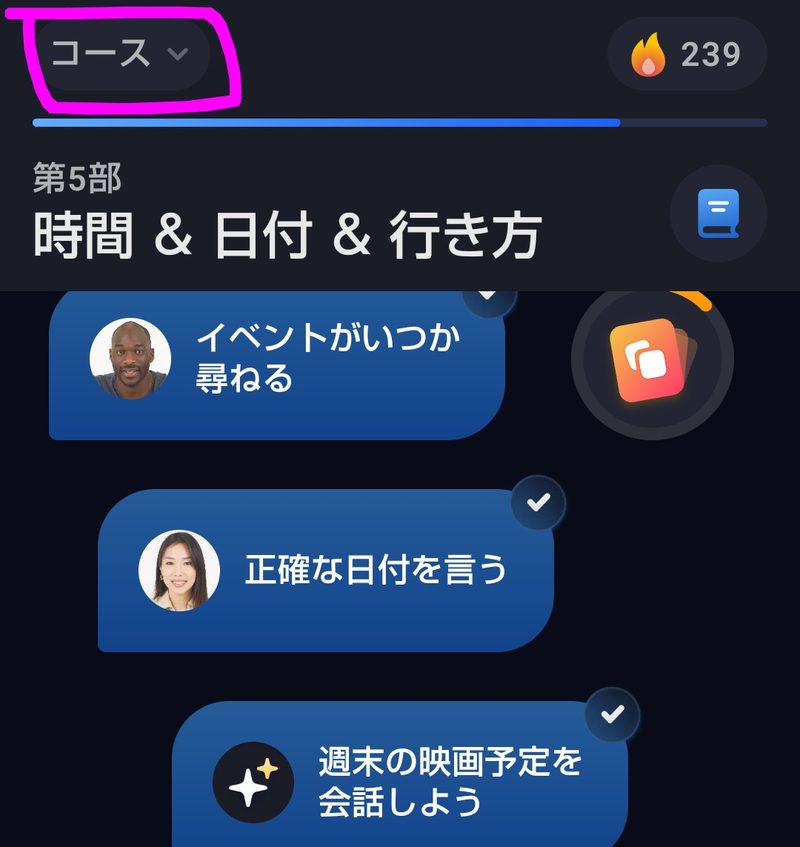
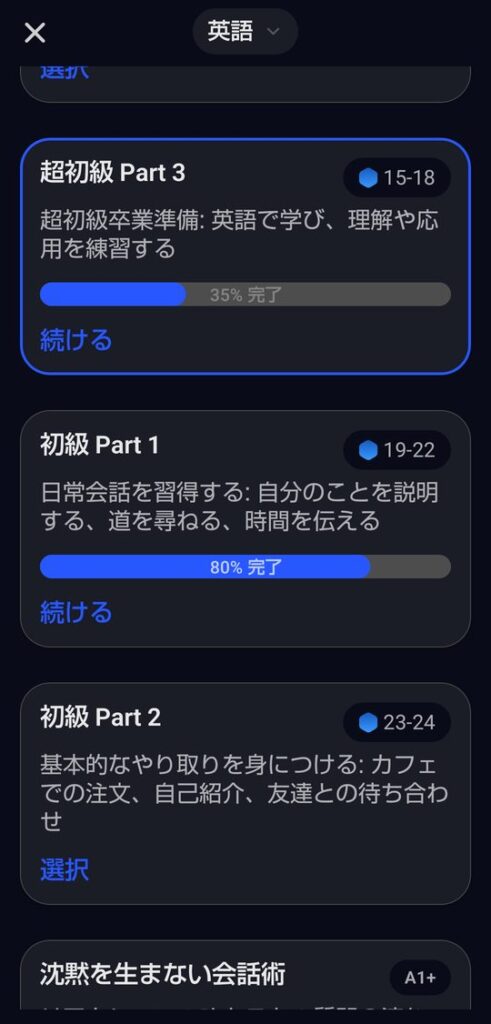
👆スクロールするとすべてのコースが一覧で見られます。
どのコースにもタップ1つで簡単に飛べます。
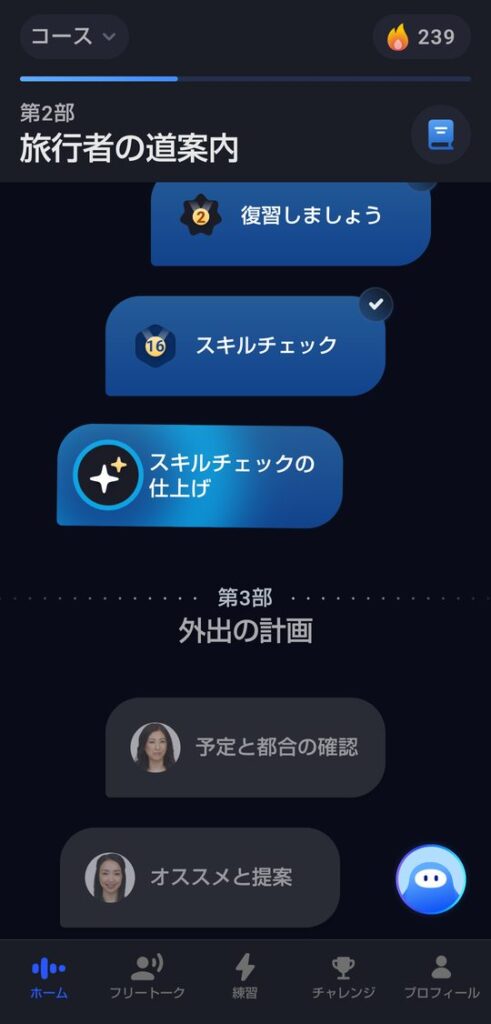
実は私は今「初級Part1」を受講中ですが、途中から「超初級Part3」が追加されました。
なので今は、両方を行ったり来たりしています。
ここで少し混乱するのが、スピークレベルの数字です。
同じ日に見ているのに、違う数字が出ます。
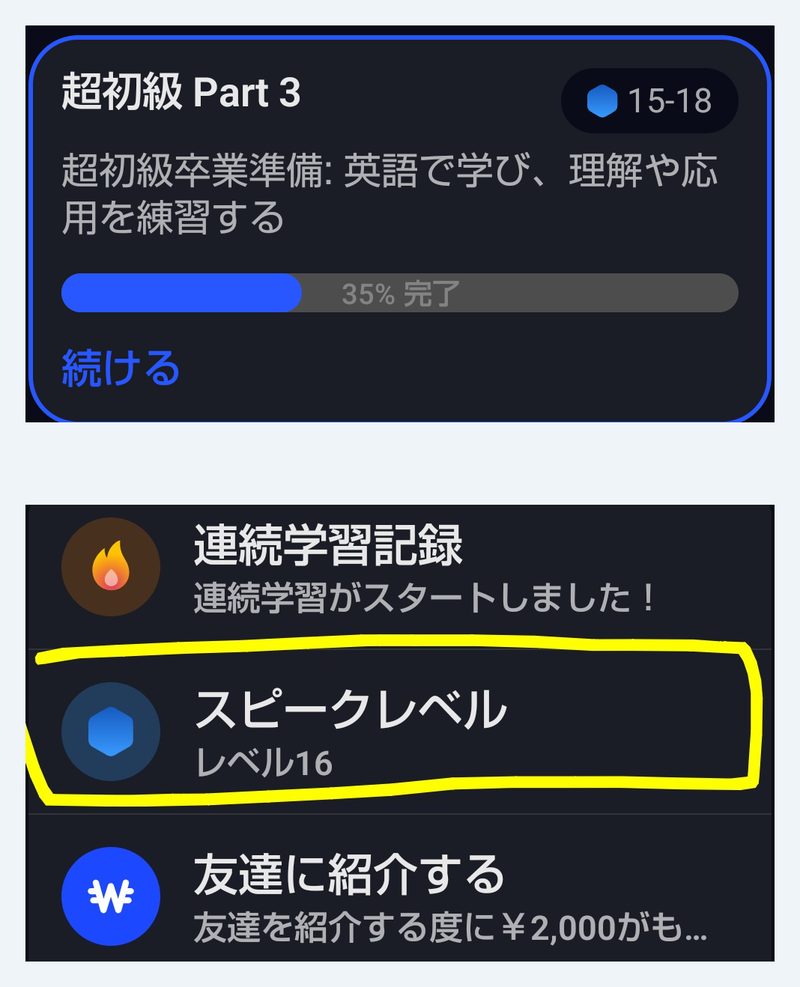
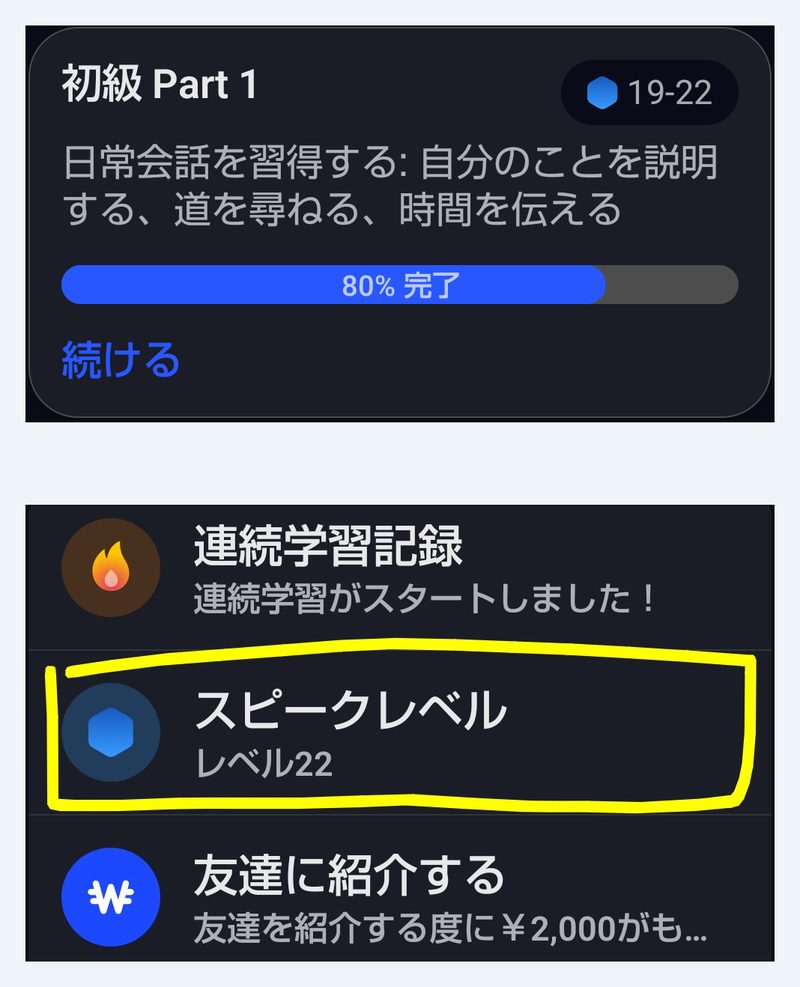
でも、どちらかが間違っているわけではありません。
スピークレベルは、今選んでいるコースの中でのレベルを教えてくれるからです。
超初級Part3では16まで、初級Part1では22まで進んだ。
どちらも本当の私です😊
スピークにはレベル別のコースレッスン以外にもビジネスなど場面に特化したコースがたくさん用意されています。
しかも増え続けています✨
それでは、どのようなレッスンがあるか見ていきましょう👇
まずはビジネスコースです😎
| コース | CEFR レベル | どんなことを話す? |
|---|---|---|
| 基礎ビジネス英語 | A2 | 国内やアジアなどの 海外でシンプルな 表現で取引を行う |
| 基礎オフィス英語 | A2 | 担当業務 仕事の流れ 意見を説明する |
| 中級オフィス英語 | B1 | 会議 進捗報告 キャリア面談 |
| おもてなし 英語 | B1 | ホテル 駅 飲食店などでの接客 |
| 面接を 成功させよう | B1 | 面接で自分の経験や 強み、目標を 自信を持って伝える |
| 外資系 ビジネス英語 | B2 | 同僚との会話 プレゼン 面接 |
🔵「飲食店で外国人のお客様が増えて英語で対応しなくちゃ💦」→ おもてなし英語
🔵「来月、海外に出張行かなきゃ💦」
→オフィス・ビジネス英語
🔵「来週、英語で面接受けなくちゃ💦」
→面接を成功させよう
こんな感じで、ご自身の状況に合わせて使い分けてはいかがでしょうか。
| コース | CEFR レベル | どんなことを話す? |
|---|---|---|
| 訪日客との 英会話 | A2 | 困っている外国人を 助けたり案内したりする |
| おもてなし 英語 ※ビジネスにも掲載 | B1 | ホテル 駅 飲食店などでの接客 |
| 海外旅行英語 Part1 | A2 | 空港 ホテル 観光地の移動 |
| 海外旅行英語 Part2 | A2 | 食事 ショッピング 地元の人との会話 |
🔵「駅で海外からの旅行者に電車の乗り継ぎをきかれた💦」
→訪日客との英会話
🔵「空港やホテルでスムーズにやりとりしたい」
→海外旅行英語Part1
🔵「海外旅行で地元の人と楽しく会話したい」
→海外旅行英語Part2
実際に使ってみてどうだったかは、またの機会にレビューしていきますね。
楽しみに待っててね!
📌英会話超初心者の人へ
まず初めにこのテーマ別コースの『超初級ミニコース』から始めることをおすすめします。
私は最初知らなくて、いきなりレベル別のコースから始めました。
でも途中で気づいて受けてみたら、不安いっぱいの超初心者の心は自信いっぱいになりました(#^^#)
つまり英会話へのハードルがぐっと下がったわけです。
正直、おすすめです。
| コース | CEFR レベル | どんなことを話す? |
|---|---|---|
| 英語の句動詞 | B1 | よく使われる句動詞 をマスターする |
| 伝わる発音・ 聞き取れる英語 NEW✨ ※基礎にも掲載 | A2 | カタカナ発音を卒業する 紛らわしい音を聞き分ける 英語の自然なリズムに慣れる |
| キャンパス 英語 Part1 | B1 | 留学先で クラスメイトや教授と交流する |
| キャンパス 英語 Part2 | B2 | 議論やグループ ディスカッションに参加する |
| 超初級 ミニコース | A1 | 日本語で基礎表現を身につけ スピークの学習法に慣れる |
| 【旧】初級 コース | A2 | 数の話 過去の話 友達とくつろぎながらの会話 |
| 【旧】中級 コース | B1 | 問題解決 計画や予測 物事の印象 |
| 【旧】中上級 コース | B2 | 過去の経験 職場での業務内容 旅行の話 性格 |
🔵「英語なんてすっかり忘れてしまった💦」
→『超初級ミニコース』へ
🔵「念願の海外留学。でもまだ英語を話す自信がない」
→キャンパス英語へ
🔵「スピークの以前のコースもやってみたい!」(これ私です)
→【旧】コースへ
だいたい10〜20分です。1つのレッスンには「アクティビティ」という小さな練習が3〜6個入っていて、1つあたり3〜4分ほどで終わります。通勤前や寝る前など、すきま時間でも1レッスン終えられます。
まずは1日1レッスンで十分です。10〜20分なので、続けやすい量だと思います。物足りない日は2つ3つ進めればいいですし、忙しい日は1つのアクティビティだけでも大丈夫。途中でやめても、次に開いたときに続きから始められます。
大丈夫です。レッスンの中に「文法強化」という練習が組み込まれていて、必要な文法をその場で教えてくれます。しかも覚えてから使うのではなく、使いながら身につける形です。超初級コースは日本語で説明してくれるので、中学英語を忘れていても進められます。
消えません。私は初級Part1を進めている途中で超初級Part3が追加されたので、いま両方を行ったり来たりしています。どちらの進み具合もそのまま残っています。 ただしスピークレベルの表示は、今選んでいるコースのものに切り替わります。
レベル別のコースのほかに、ビジネス・トラベル・テーマ別のコースがあります。全部で30以上あり、今も増え続けています。それでも足りないときは、ベータ版のカスタムコースで自分だけのレッスンを作ることもできます。
📌 この記事のまとめ
🔵種類 … レベル別のほかに、ビジネス・旅行など目的別のコースもある
🔵選び方 … スピークチューターに聞いて、出たレベルの1つ下から
🔵変更方法 … 左上の「コース」からいつでも自由に変えられる
📌スピークのコースレッスンはどんなレッスン?
🔵決められたフレーズをリピートしたり穴埋めしたりするレッスン
🔵自由に話せるレッスン
両方ともある
📌スピークの飽きさせない工夫
🔵レッスンの中身がレッスンごとにかわる玉手箱仕様
🔵レッスンが増え続けている
🔵アップデートが頻繁に行われて新機能などが追加される
📌ここまで読んでくださった皆さんへ
スピークにはコースレッスン以外にも、フリートークやスマートレビューなど、たくさんのレッスンがあります。
▶フリートークの記事はこちら👇

▶スマートレビューの記事はこちら👇

たくさんありすぎて、何から手をつけたらいいんだろって思うかもしれません。
そんな時はコースレッスンを柱にして、いろんなレッスンへ寄り道してみましょう。
そして迷ったらまたコースレッスンに帰ってくればよいのです。
寄り道するのじゃ
コースレッスンはどこにも逃げていきません。
スピークのホーム画面で青い光をボーンと放ち、いつでも私たちを迎え入れてくれます。
コースレッスンはスピークの道しるべなんです✨
▶復習のやり方をまとめて知りたい方はこちらの記事をどうぞ👇
初級Part1の第6部「必要なもの&欲しいもの」からロールプレイ
『買い物リストを作る』(スピークレベル22)をお楽しみください。
タスクにはなかったのですが、どうしても高いお肉を買ってきてほしくてお願いしちゃいました🤭

Keep speaking and stay wonderful.
See you soon.