スピーク(Speak)のコースレッスンとは?種類・選び方・変更方法を240日体験で解説
kanon@7207
英語カンタービレ


「英語をもっと自然に話せるようになりたい。
でも人と話すのは怖いし続けられるか不安、、、」
そんな人におすすめの、AI英会話アプリ『スピーク(Speak)』のフリートーク✨
AIを相手に、さまざまなシーンを想定して会話練習ができる機能です。
でも、、、
な~んて言ってる英語ビギナーの皆さん(かのん含む)🫵

大丈夫じゃ
と、ろんじぃが言っているようにスピークのフリートークは、『初心者モード』や、話し終わったらボタンを押す仕組みなど、初心者にもやさしい設計になっています。
さらに、スピークチューターもちょこんと見守ってくれていて、間違ってもその場でフィードバックしてくれるので安心です。
生身の人間が相手だと緊張しちゃう……そんな人でも、AI相手なら安心してアウトプット量を増やすことができるでしょう。
実は私には、過去にオンライン英会話で挫折した経験があります。
そんな私でもスピークのフリートークは楽しく続けられています☺✨
この記事では、そんな英語初心者の私の実体験も交えながら、スピークのフリートークの使い方やコツを紹介していきます(^^)/
✅ スピークのフリートークの使い方(始め方〜終わり方まで)
✅ 英語初心者でも話せる理由と、190日体験のコツ
✅ フリートークで話した内容の復習方法
そもそも「スピークって英語初心者でも使えるの?」と気になる方は、こちらの記事もどうぞ😊
👉『スピーク(Speak)は英語初心者でも使える?』
スピークのフリートークには、『トピックス』と『コミュニティ』の2種類があります。
ここからそれぞれの違いを詳しく見ていきましょう!
トピックスは以下の5種類に分けられています。
| 種類 | こんな人におすすめ |
|---|---|
| ① ロールプレイ | とっさの返答力をつけたい人 |
| ② トピック | 雑談力を伸ばしたい人 |
| ③ トラベル | 海外旅行の予定がある人 |
| ④ サッカー | 好きなことを英語で語りたい人 |
| ⑤ ビジネス | 仕事英語を伸ばしたい人 |
⇩それぞれ詳しく説明していきます(^^)/
👉 とっさの返答力をつけたい人におすすめ
👉 英語で自分の意見を話したい人・雑談力を伸ばしたい人におすすめ
👉 海外旅行で英語を使う予定がある人
👉 サッカーが好きで英語で語りたい人におすすめ
👉 仕事で英語を使いたい人におすすめ
※2026年7月時点の情報です。
皆さん驚くなかれ、スピークユーザーによって無限に作り続けられている投稿教材がここにあり。
その数、正直数えきれません(^_^;) でもこういう投稿教材をOKにしちゃうところがスピークらしいなって思います。
投稿数が大量のわりに検索はできませんが、タブで『🔥ホット』『 新着』『 トップ 』と切り替えることができます。
気になるトピックは?というと本当にさまざまです。
『初心者向けシャドーイングでリスニング上達』『初心者向け優しい英会話の時間』『初心者のための英会話』など
『コーヒーをください』『レストランでのひととき』『なんでもおしゃべり』など
『TOEIC模擬試験(700点レベル)』『英検3級2次試験』『IELTSスピーキングテスト』など
『英会話1000本ノック』『効率的な動詞練習』『句動詞マスター』など
『ツンデレな飼い猫』『パンダの魅力を語ろう』『寮の運命を決める』など
その他にも、『シャドーイング』や『発音練習』『瞬間英作文』など、ほんとうにたくさんの投稿教材が用意されています。
もちろん、両方です!
とはいえ、フリートークが英語初心者にとってハードルが高いことも確かです。
挫折しないように簡単なシナリオから少しずつ試してみることをおすすめします。
おすすめの順番はこの記事の『フリートークを使いこなすコツ』で紹介しています(*^^*)
フリートークの全てのシナリオには、キャラクターモードとチャットモードの2種類が用意されています。
どちらかを好きなほうを選んでから会話を始めていきます。
キャラクターモードはキャラクターと音声でリアルタイムに会話する「自由対話型」。
キャラクターは静止画で動画ではありませんが、順番待ちがなく、タップや発話でいつでも割り込めます。
まるで本当に人と話しているような臨場感を感じることができるでしょう。
そして自分の発話はその場で文字になり、自然な形に自動修正もしてくれます。

な~んじゃ。静止画じゃつまらんじゃろ~

違うよ、ろんじぃ。
英語初心者は、静止画のほうが会話に集中できるんだよ。
それでは恒例の英語初心者の私が『キャラクターモード』に挑戦している動画をどうぞ👇
『ロールプレイ』の中の『土曜日に』というシナリオです!
My task:友達のジャッキーを電話で「チャッキー」というホラー映画に誘うこと。

チャットモードはターン制ロールプレイ。
発話の順番が決まっていて、途中で割り込んだりとかはできません。
一見、キャラクターモードより劣るイメージですが、
たとえキャラクターであっても人物がいることで緊張しちゃう人は『チャットモード』から始めるとよいでしょう。
文字だけなので安心なうえ、集中してスピーキングできます。
私も慣れるまでは『チャットモード』で練習してました!
それでは英語初心者の私が『チャットモード』に挑戦している動画をどうぞ👇
『ロールプレイ』の中の『土曜日に』というシナリオです!
My task:友達のジャッキーを電話で「チャッキー」というホラー映画に誘うこと。

おすすめはキャラクターモードです。
なぜなら『修正を常に表示』onにしておくと、、、
私はこの便利機能を知ってからは『キャラクターモード』一択になりました(^^)/
先ほどの動画でも、たくさん自動修正が入っているのでチェックしてみてくださいね✨
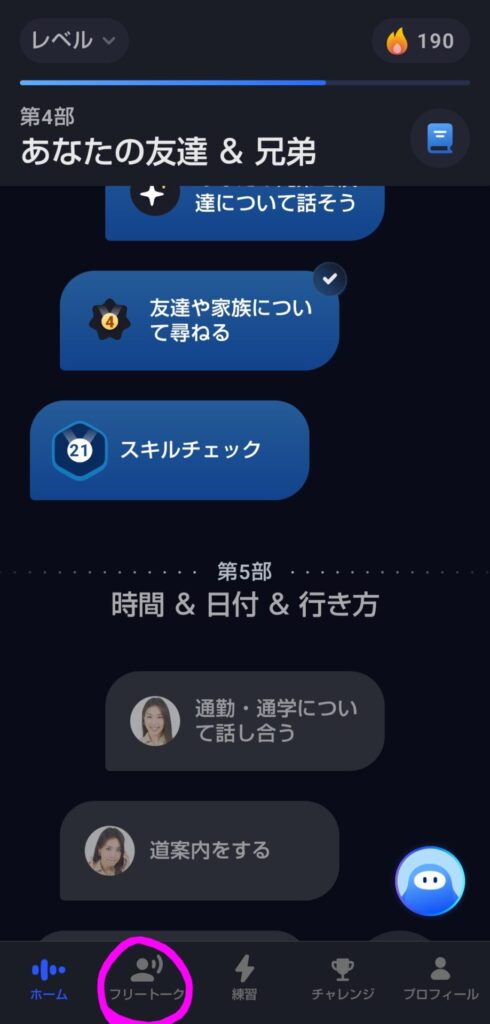
今回は『ロールプレイ』の中から『土曜日に』を選択しました!
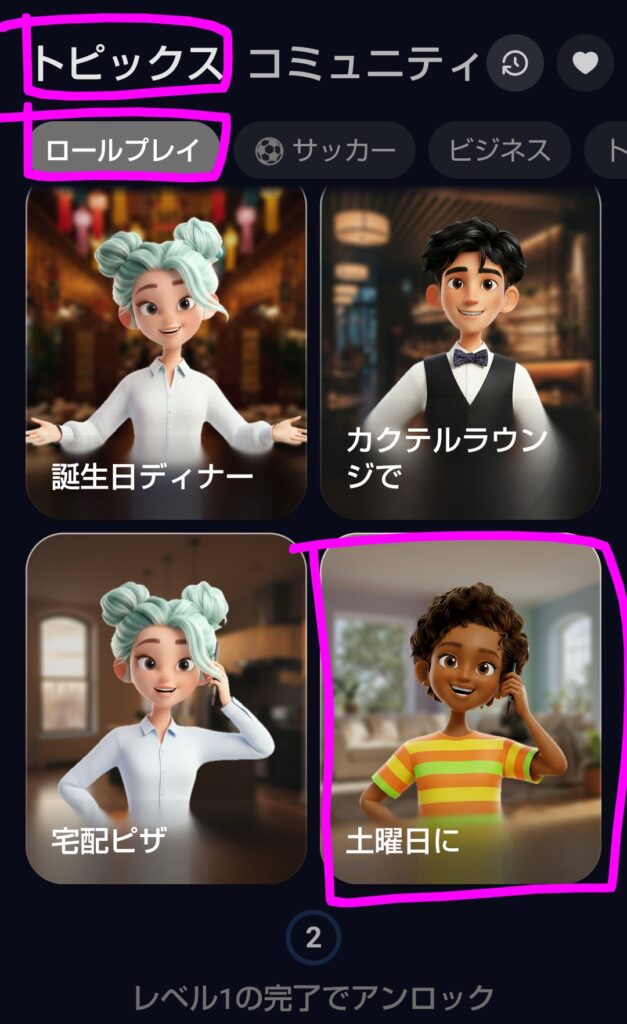
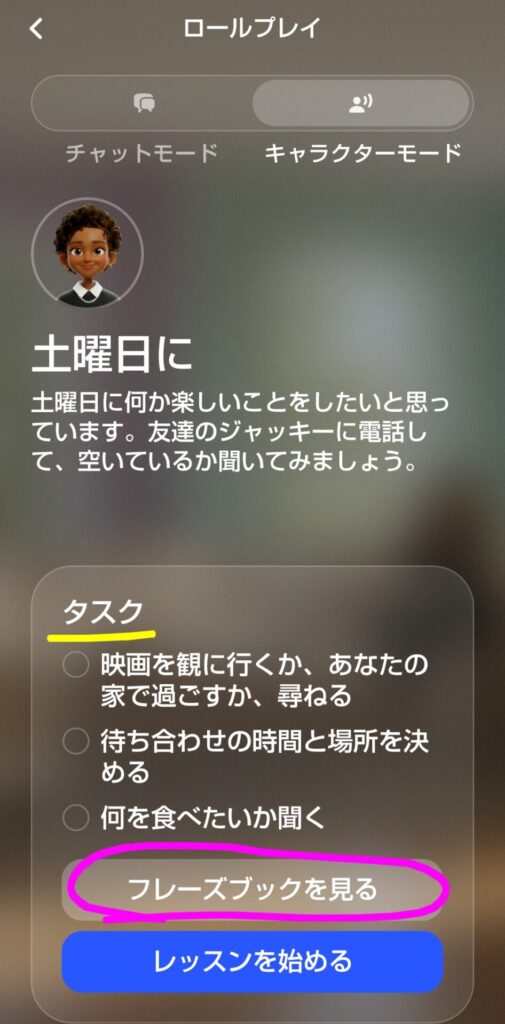
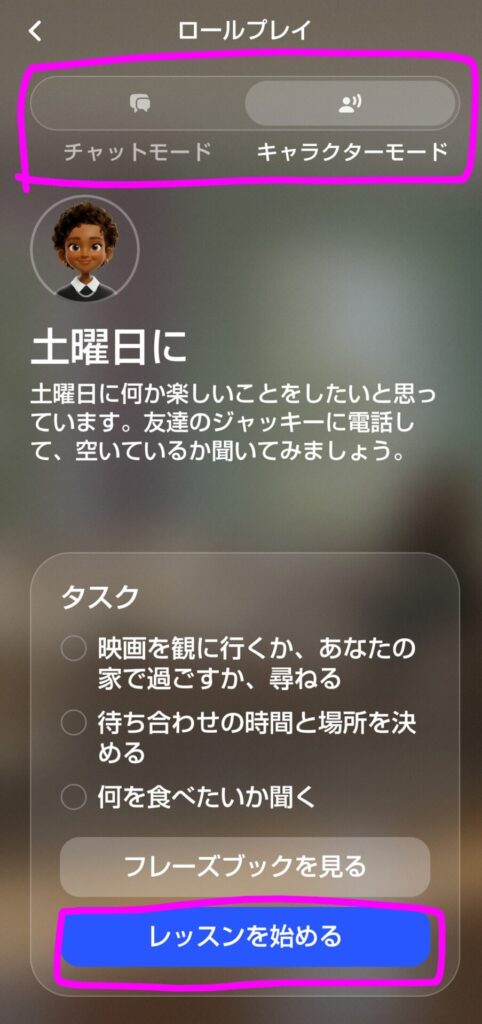
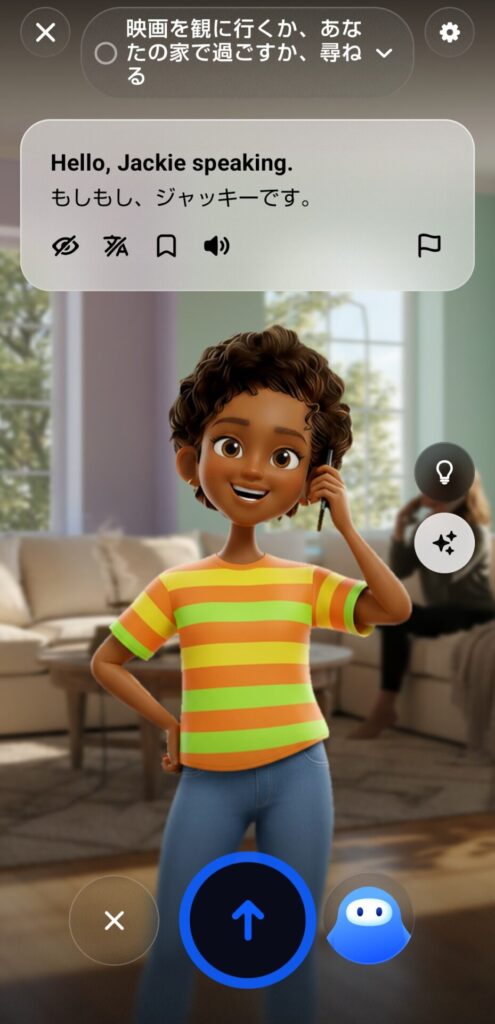
実はね、人物は動かないけど、スマホを動かすとほんの少し背景の画像に動きがでるよ!
臨場感じゃ
スピークのフリートークには、『コミュニティ』も入れると数えきれないくらいのシナリオがそろっています。

迷っちゃうよね。
でもその迷ってる時間に1つでも多くのシナリオにチャレンジするほうが勝ちで
レベル制の『ロールプレイ』以外は興味のあるものから、どんどんトライしましょう。
とはいえ、でも迷っちゃうって人のために一応の目安です👇
残念ながら検索することはできません。
『トピックス』は検索しなくても量が少ないのでスクロールで見つけることができます。
でも『コミュニティ』は膨大な量があるので探すのが大変です💦
その代わりに「お気に入り」に保存しておくことができます。
詳しい保存のやり方は「シナリオをお気に入りに保存して復習」▼で紹介しています🐾
気に入ったシナリオを繰り返す=定着への近道✨
自分でシナリオを作るといっても簡単です。
3人の中から好きなキャラクターを選んだら
後はたったの3ステップでできちゃいます👇
もし自分で考えるのが面倒なら、『アイデアがほしい』をタップしていくと、いろんなシナリオがどんどん表示されていきます。
では実際に以下のアイデアを選んでみました。
その様子をアイデアを選ぶところも含めて動画でどうぞ👇
※会話は途中でカットしてます。

これを投稿すると、こんな感じで載っちゃいます👇
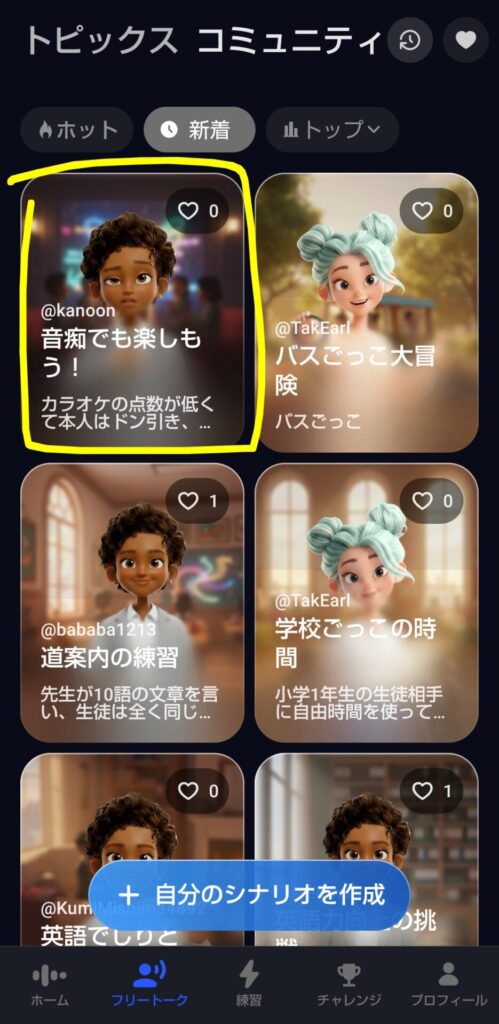
『チャットモード』と『キャラクターモード』でほぼ同じなので、ここでは『キャラクターモード』で説明していきます。
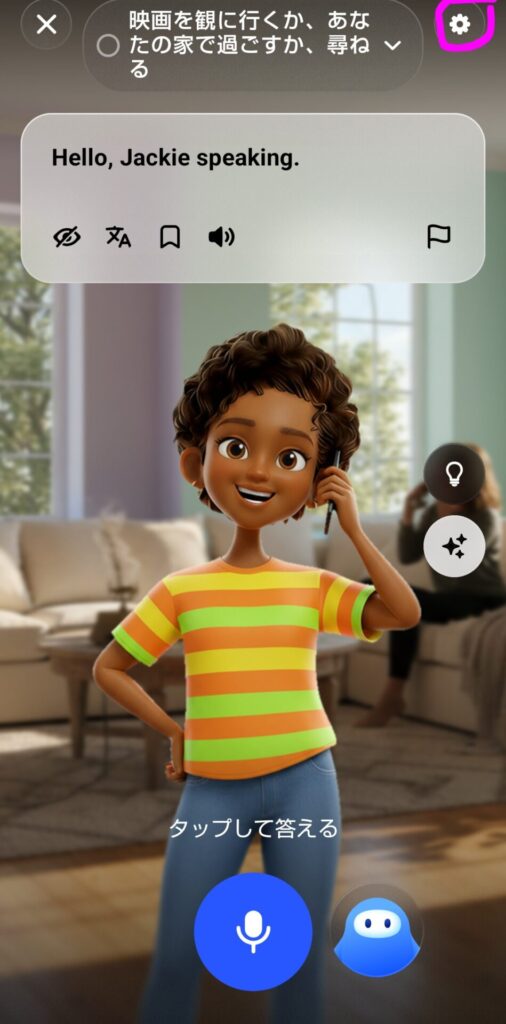
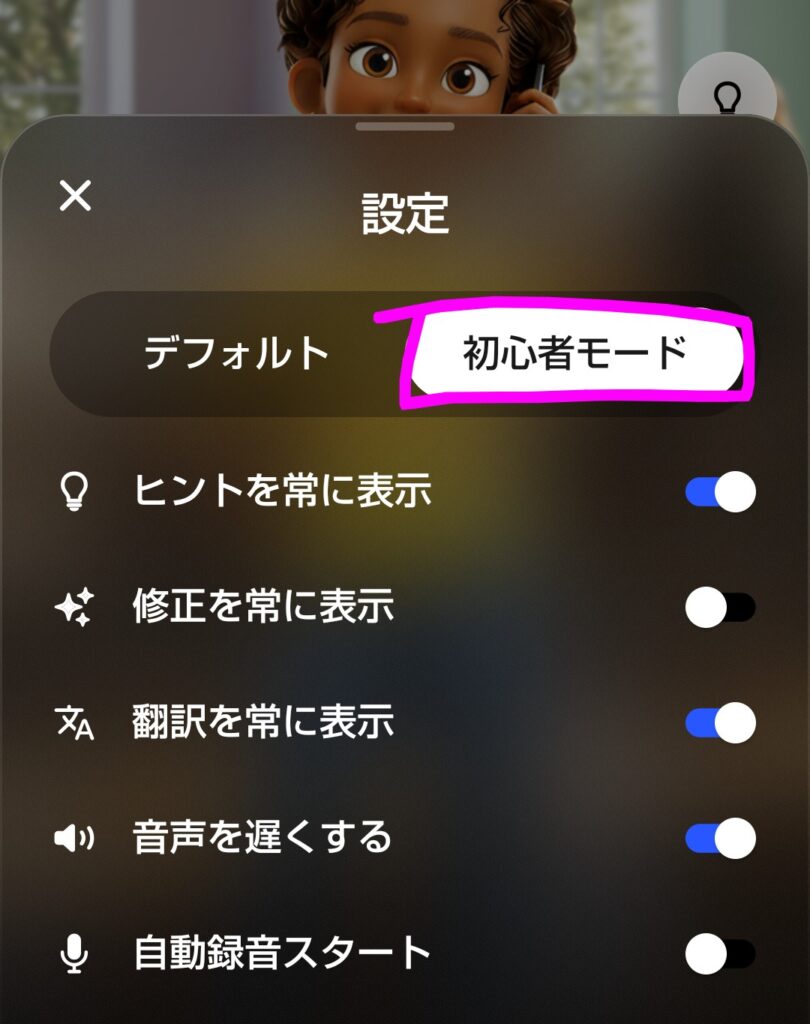
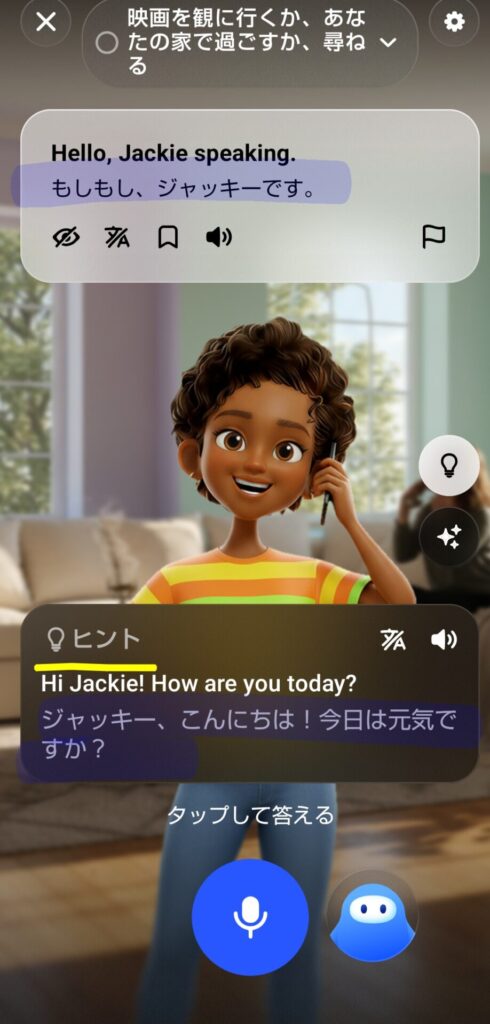
このように、初心者モードにすると以下の3つの項目が一括でonにできて便利です!
実は私は英語初心者ですが、すべてonにしてスピーキングしています。
理由は、、、
・『修正を常に表示』は初心者こそ利用したい機能だから
・『自動録音スタート』は初心者なりに臨場感を味わいたいから
フリートーク中の画面でも以下の4つの項目はタップで瞬時にon/offが切り替えられて便利です!
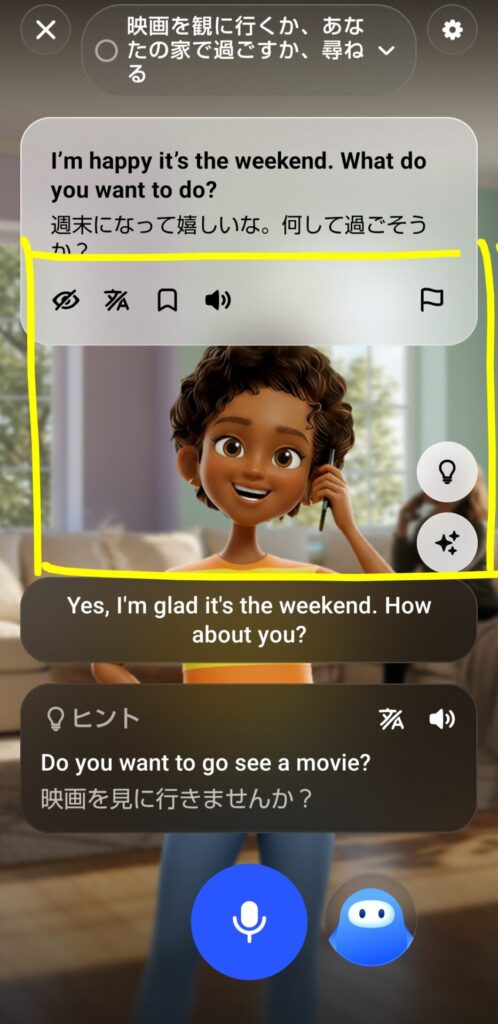
⇩黄色い囲みを拡大⇩
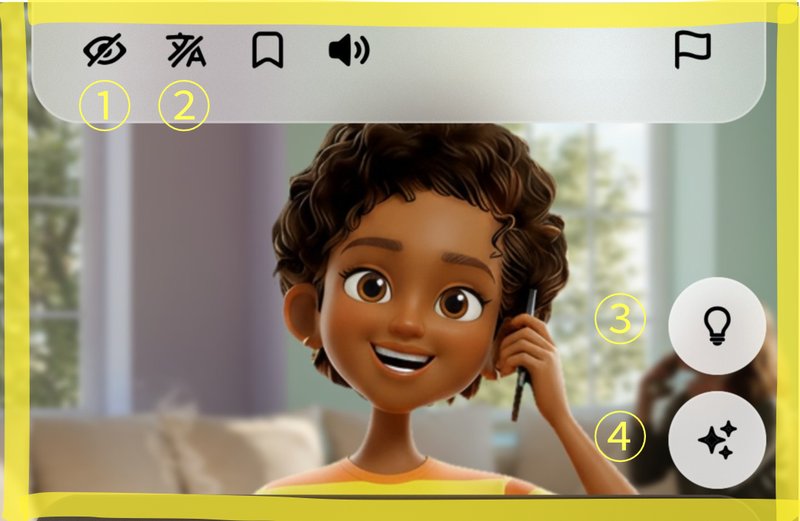
👆上の黄色の番号と対応しています。
① テキストを非表示(目隠しアイコン)
② 翻訳を表示(翻訳アイコン)
③ ヒントを表示(ヒントアイコン)
④ 修正を表示(キラッ✨アイコン)

これなら英語初心者でも安心だね
結論:勝手に終わります(^^♪
ユーザー側がもっと話そうとしても強制的に終わる仕組みになっているようです。
そこがスピークチューターと差別化できていて面白いですね。
ひと昔前では考えられないくらいにAIは進化しています。
今日では、日々進化しているといっても過言ではありません。
そんなAIをフル活用しているスピークのフリートーク✨
1:会話スピードはとても自然です。
私は『音声を遅くする』をonにしていますが、違和感ゼロです。
この記事で載せてるYouTube動画はすべて『音声を遅くする』をonにして会話しています。参考にしてみてくださいね。
2:相づちはとても自然です。
まるで生身の人間と話しているように、声に表情もあります。
正直、ロボット感ゼロです。
出身地を聞かれて、、、
3:会話はアプリ側で終了するまで途切れることはありません。
どんどん質問してくれます。
しかもユーザーが3つのタスクを完了できるように会話で誘導してくれます。
だからAIに任せておけば、自然にタスクを完了することができるので不安感ゼロです。
人間のような AIじゃ
人間のような ろんじぃじゃ
『初心者モード』で音声を遅くしたりヒントや翻訳を表示できるので、初心者でも安心して話すことができます。
英語上級者ならテキストを非表示にしてリアルに会話を楽しむこともできます。
『トピックス』はSpeak公式教材なので、シナリオ一つ一つにタスクが3つほど用意されています。
そして、それに沿ったフレーズを前もって練習することができます。
慣れてくると、タスクを無視した会話に挑戦してみるのも楽しいですよ♪
驚くべきは、それでもAIはちゃんと自然に会話してくれます。そして面白いのは、それでもなんとかタスクを完了させようと誘導してくるところです (^^)
『修正を常に表示』をonにしておくと、間違った時に瞬時に修正が入ります。
でも安心してください。優しいから💛
実際に私が”deer”(鹿)の複数形を間違っちゃった時のフィードバックです👇

1:オレンジの文字→私が間違っちゃった文章
2:緑の文字→AIが正しく直してくれた文章
3:日本語で解説してくれた文章←ここに注目👀
『たくさんいることは「lots of」などで表せるので安心してください。』
→このように間違っても怒られないので、安心してどんどん間違っちゃいましょ~✊
ろんじぃに「かの~ん、間違ったらダメじゃろ~」って言われそうですが、、、
実はSpeakは間違ったほうが、たくさ~ん学べる仕組みになってるんです。
これは参考までに。
スピークにはリーグ戦といって毎週ユーザー間で戦いが繰り広げられています。
昇格ゾーンに入ってランクを上がっていくためには、レッスンをクリアしてゲームのようにXPをためていく必要があります。
その点において、フリートークは取得できるXPが多いのです。
つまり、フリートークをたくさんクリアするほうがリーグ戦では有利です。
コースレッスン(初級では)などでは2ケタが限界という感じですが、フリートークでは100XP越えすることもあります。
リーグ戦の仕組みについては、こちらの記事で詳しく紹介しています👇
『スピークのリーグ機能』
フリートークは英語初心者にとってはハードルが高く感じてしまうでしょう。
私自身、最初はフリートークというだけで身構えてしまい、なかなか『フリートーク』に手が出せずにいました。
どうしても、過去のオンライン英会話での挫折感が頭をよぎってしまって、、、
でも、いざ試してみるとお助け機能満載(初心者モード)でストレスなく楽しくスピーキングすることができています!
初心者モードの一括設定がフリートークが始まってからしか設定できません。
つまり、設定する前に会話が始まってしまいます。
ただし次に自分が発話しなければ進まないので、焦らず落ちついて設定しましょう。
落ち着くのじゃ
それに一度設定すれば、次からは同じ設定で始められるから安心してね。
『トピックス』と違い『コミュニティ』のシナリオ数は膨大です。
その割に検索できないのが惜しい気がします。
とはいえ、日々どんどん投稿されていくので、目についたシナリオに気楽にチャレンジするほうが楽しいかもしれませんね (^.^)
スピークのレッスンでは『AUTO』オン/オフでハンズフリーでスピーキング練習することができます。
ですが、フリートークに関しては完全なハンズフリー機能はありません。
ただし設定で『自動録音スタート』をonにすると、自分の番になったら自動で録音が始まります。
つまり、話し始めるときにマイクボタンを押さなくてOK。
話し終わったときだけボタンを押します。
ボタンを気にせずポンポン話せるので、実際の会話に近い臨場感が出ますよ🎵
スピークの柱、コースレッスン。
その中には『Q&Aチャット』やコースレッスン内の『ロールプレイ』があります。
まずはコースレッスンを進めて少しずつフリートークに慣れていきましょう。
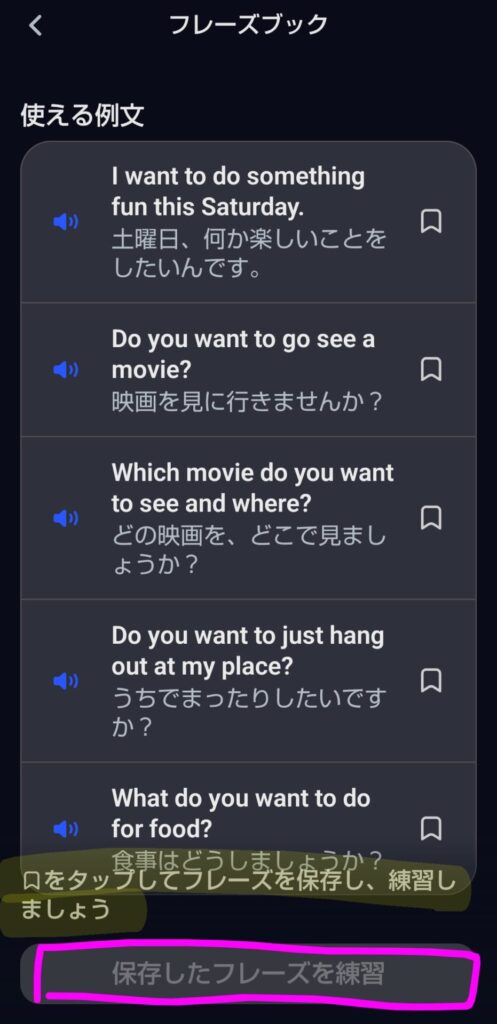
『トピックス』はフリートークを始める前にフレーズブックで必要なフレーズを確認したり、「○○を聞く」などのタスクが用意されているので、それに沿って会話していくことができます。
レベル制の『ロールプレイ』から始めて、慣れたら『トピック』や『トラベル』などに進むとよいでしょう。
『トピックス』に慣れてきたら、『コミュニティ』にも積極的にチャレンジしてみましょう。
この頃には、フリートークの壁がかなり低くなっているのではないでしょうか☺
好きな話題でフリートークのモチベーションアップ!
スピーキングは慣れです。
焦らず、自分のペースで少しずつ練習していくと自然と慣れてきますよ!
もし「難しいな」「わからないな」って思うことがあれば思い出してください。
スピークチューターを使うのじゃ
残念ながらフリートークの中のスピークチューターに質問することはできませんが、
後でホーム画面から質問したり、難しかった会話の練習相手になってもらっても良いでしょう。
スピークチューターの詳しい使い方は、こちらの記事で徹底解説しています👇

『初心者モード』をonにしておけば、自動的に『修正を常に表示』はoffになります。修正がないと間違ってないか不安になるかもしれません。
でもよく考えたら生身の人間と話す時に、いちいち修正なんてしてくれないですよね。
その代わりに、少々間違ってても話の内容から汲み取って会話をつづけてくれるでしょう。
まさに、それと同じことをAIがやってくれるんです✨
AIに身をまかせるのじゃ
まずは短い返事でもOKです。知ってる単語を使って簡単な言葉に言い換えて、どんどんスピーキングしていきましょう。
🐾フリートークに慣れてきたら『修正を常に表示』をonにすると、より深く学ぶことができて最高です!
フリートークは最初は緊張するし、頭が真っ白になることもあるでしょう。
でも同じシナリオを何度も繰り返し練習すると自然と慣れてきます。
いつも同じ返答では飽きてしまうでしょうが、相手は賢いAI。
こちらの返事に合わせていろいろ変化していくので、同じシナリオでも飽きずに練習することができます。
フリートークに慣れてきてだんだん感情を込めて話せるようになると、より臨場感が出てきてフリートークが楽しくなってくるでしょう。
フリートークに慣れるのじゃ
ある程度フリートークに慣れてきたら、自分なりのタスク(ミッション)を前もって決めてからトライするほうが楽しみ倍増です。
楽しいほうが続けられるので「継続」という意味でもおすすめです。
うまくいってもいかなくてもOK!楽しむためのコツですから (^^)
自分がトライしたフリートークを後からじっくり復習したい。
これはフリートークに挑戦しているほとんどの人が思うことではないでしょうか?
安心してください。ちゃんとあります。
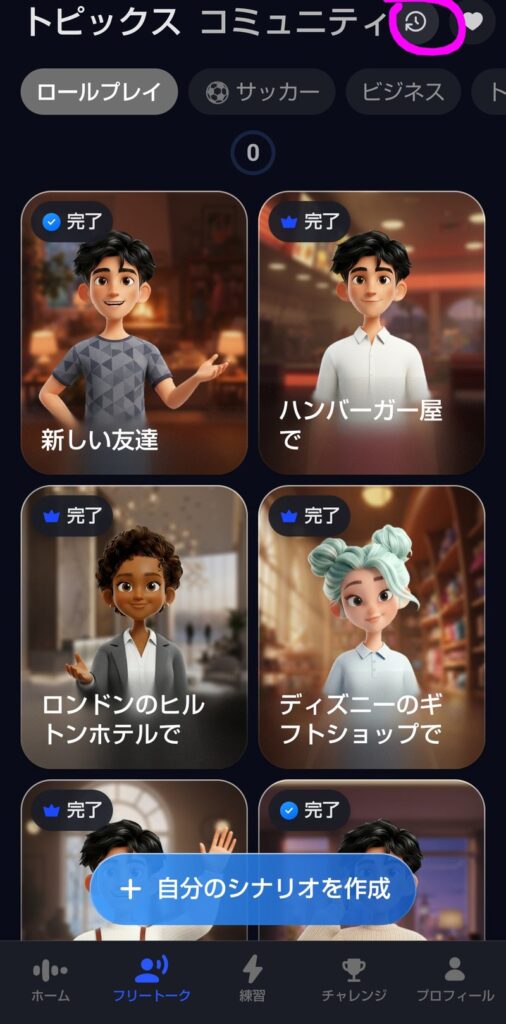
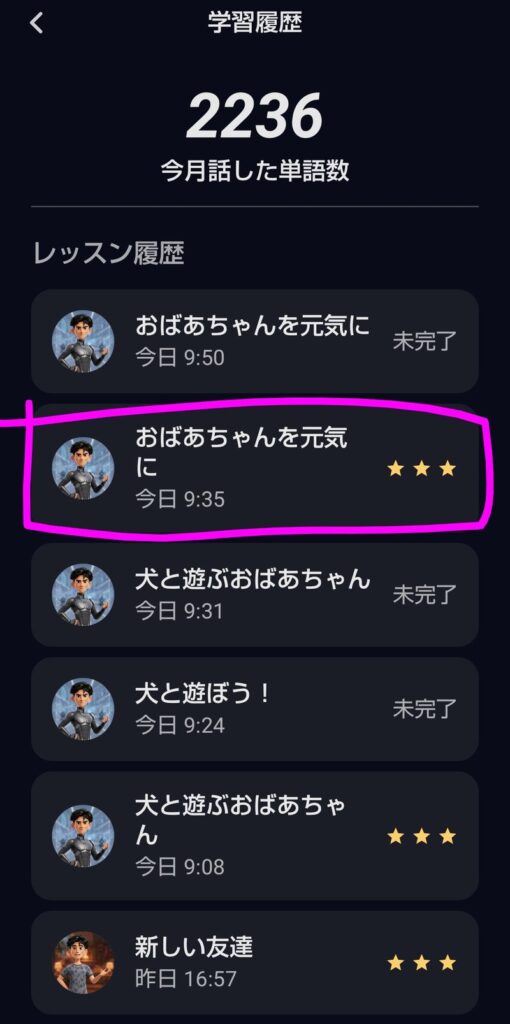
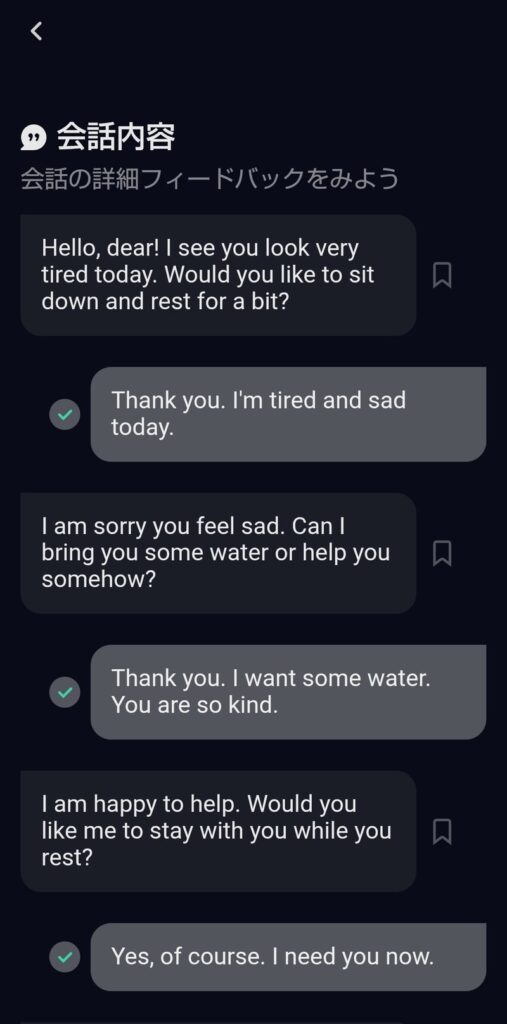
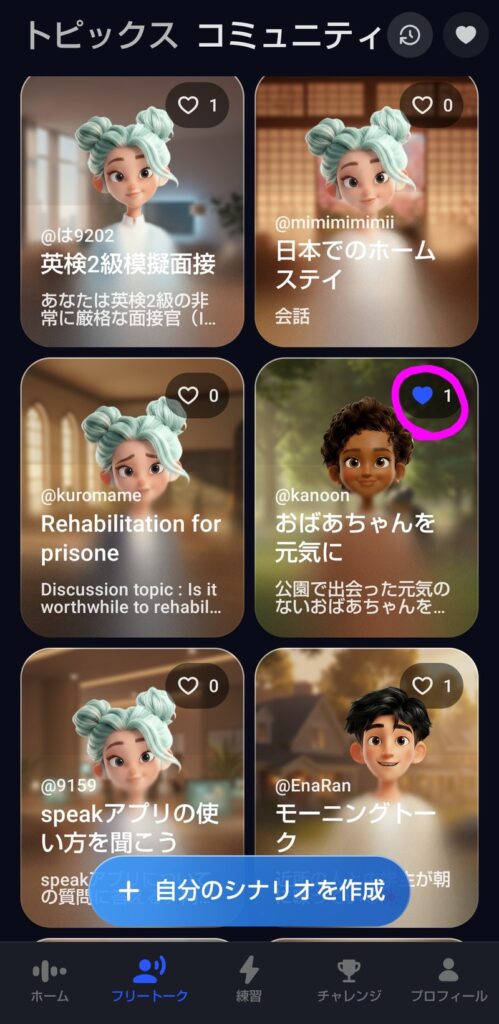
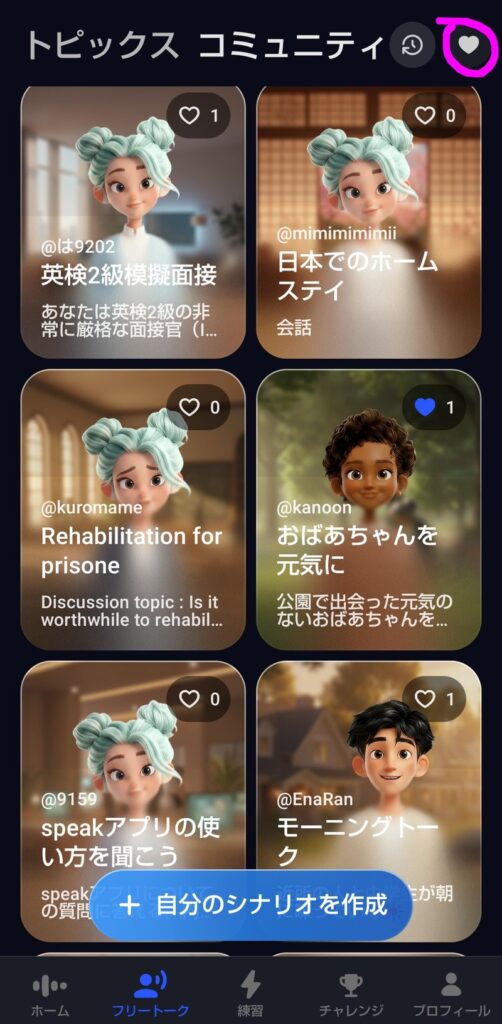
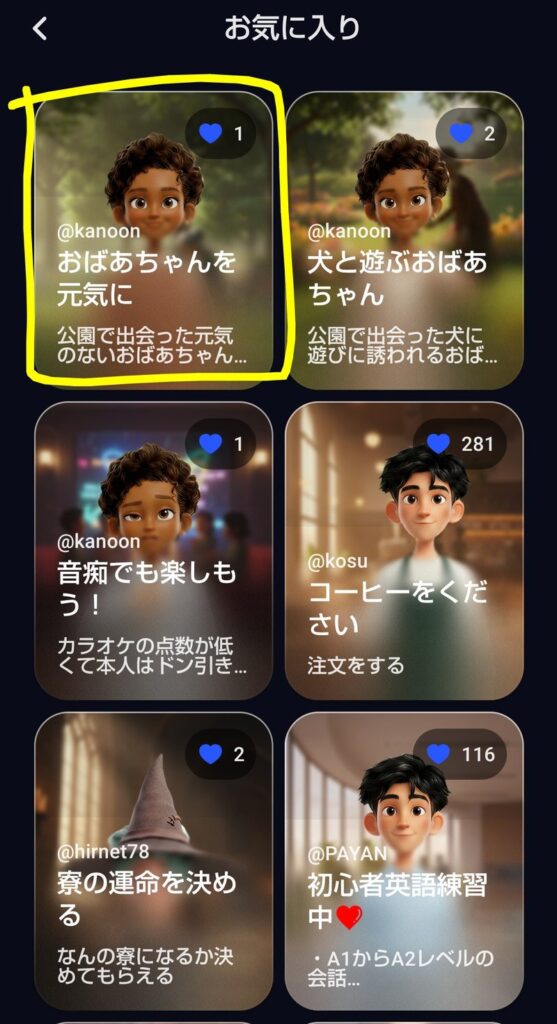
『コミュニティ』のシナリオは♡マークからお気に入りに保存することができます。
そうすることで、日々どんどん更新されていくお気に入りのシナリオをすぐに見つけることができます。
フリートークの履歴やお気に入り以外にも、スピーク(Speak)には復習の方法があります。
4つの復習機能をどう使い分けるかは、こちらの記事にまとめました👇

話せない時の原因は『初心者モード』onで解決できます👇
最初はこのようなお助け機能に甘えちゃって大丈夫です✨
『トピック』のフレーズブックで必要なフレーズを練習してからフリートークを始められるので安心です。
⭐最初は短い返事や単語だけでもOK。完璧を目指さなくて大丈夫です🐾
私の場合、2026年1月からSpeakを使っているのですが、最初のうちは『キャラクターモード』がフリーズしてしまっていました。
でも特に何か対策したわけではないのですが、
最近はフリーズすることなく『キャラクターモード』でも問題なく使えています。
もしアプリが動かないようなことがあれば、、、
👉それでもダメならSpeak公式サポートへ
A: ずっと無料のプランはありませんが、初回登録時の7日間無料体験の期間中ならフリートークも試せます。継続するにはプレミアムまたはプレミアムプラスのプランが必要です。
A: はい、両プランとも使えます(フリートークやロールプレイは両プラン共通の機能です)。「スピーク(Speak)のプレミアムとプレミアムプラスの違い」で解説しています。
A: フリートークは回数制限なく楽しめます。気になったシナリオに、好きなだけチャレンジしてOKです😊
A: トピックスはスピークの公式教材で、フレーズブックで予習でき、タスクも用意されています。コミュニティは他のユーザーが投稿した教材で、自分でオリジナルシナリオを作ることもできます。
フリートークについて、たっぷり紹介してきました。
最後に、この記事のポイントをおさらいしましょう😊
【この記事で紹介したこと】
✅ フリートークはトピックス(公式)とコミュニティ(ユーザー投稿)の2種類
✅ 初心者はチャットモード&初心者モードから
✅ 履歴とお気に入りで何度でも復習できる
✅ 190日でわかった、壁を越える順番とコツ
AIを搭載しているだけあって使い方しだいで無限の可能性を秘めているSpeakのフリートーク✨
私は初心者こそ貪欲にフリートークで会話すべきだと確信しています。
転んでも躓いても大丈夫 みんな最初は一緒です。私だって同じです。
もちろん最初はドキドキしますが、よく考えたら相手はAIです。
何度でも好きなだけやり直せばいいんです。
間違っても凍り付いてもOK!
スピークチューターもかのんもろんじぃもあなたの味方です。
味方だよ
わしもじゃ
フリートークを含めてスピークをまだ試してない方は、まず7日間無料体験から😊

フリートークで「自分のオリジナルシナリオ」を作成してみました!
『公園で出会った元気のないおばあちゃんを犬が励ます』をお楽しみください。
👇作成したシナリオ
👇使ったモード
お金を忘れたのに犬に励まされ チップスを買いにショップに入ろうとするおばあちゃん、、、までで終わっちゃいました(^_^;)

Keep speaking and stay wonderful.
See you soon.