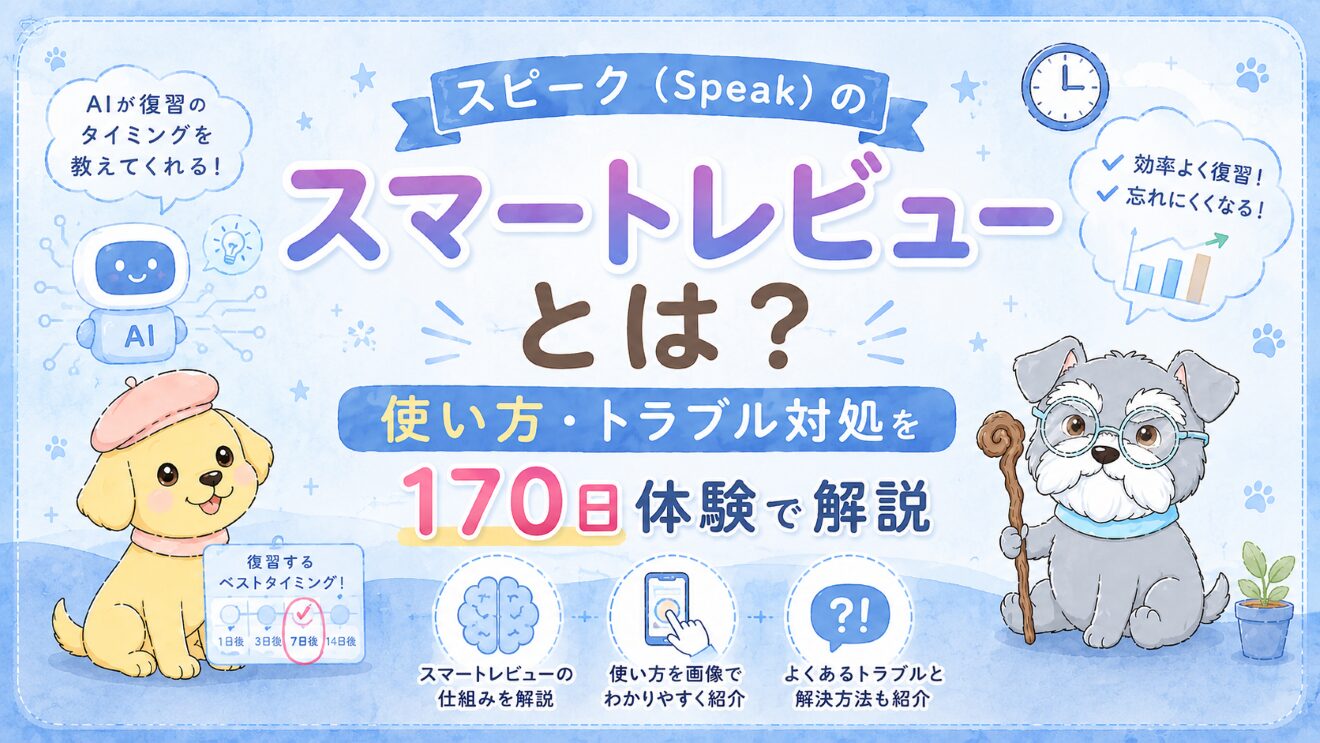
スピーク(Speak)のスマートレビューとは?使い方・トラブル対処を170日体験で解説
kanon@7207
英語カンタービレ

AI英会話Speakはとってもレッスンが豊富です。
たくさんのレッスンをこなしていく中で、前に覚えたはずのフレーズを忘れてショックを受けたことはないでしょうか?
私も、せっかくレッスンで
「この表現すてきだから絶対に覚えとこ」って記憶したはずのフレーズすら忘れてしまう自分にガッカリしてました。

覚えても、すぐに忘れちゃうんだ、、、😿

かの~ん、忘れたらダメじゃろ~
違うよ、ろんじぃ。
人間(?)は忘れるんだよ。
そのあと、どうするかが大切なんだよ。
そうです。忘れるのは当たり前で、大事なのは「忘れかけた時に戻る仕組み」を持つことなんです。
スピークはそんな忘れん坊な私たち人間に寄り添い、助けてくれる優しいアプリです。
でも、こんな経験はありませんか?
・レッスンで気になった表現をポチポチ保存して、、、
「あれ? どこから見るんだっけ?( ゚Д゚)」
・毎日レッスンはしてるけど、、、
「あれ? 覚えてない!! やる意味ない?」
実は私も、ずっとそうでした(^_^;)
「復習」が苦手だったから。
でも大丈夫。
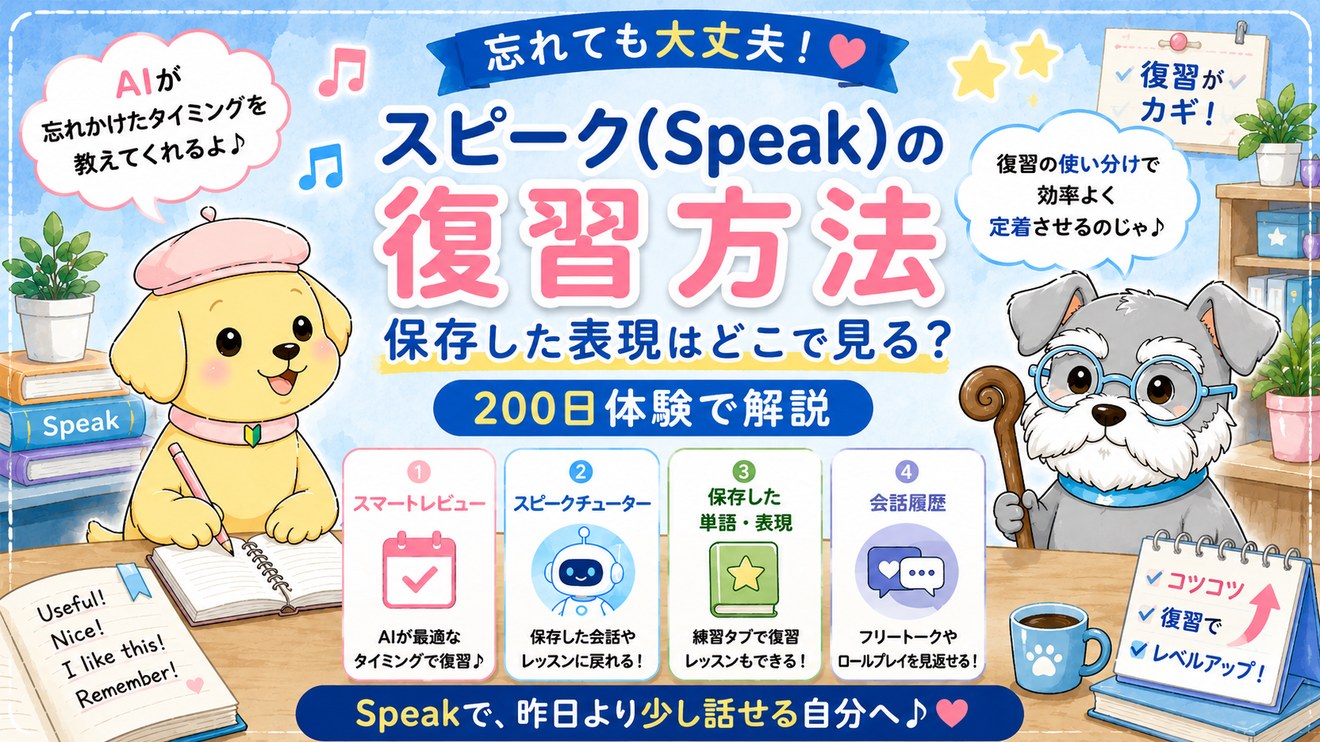
スピークには復習機能が4つもあるんです。
大切なのは、その4つを目的に合わせて使い分けること。
この記事では、200日続けた私が
4つの復習機能の使い方と使い分けを、画像つきでまとめました🐾
✅ スピークの4つの復習機能と、それぞれの使い方
✅ 保存した表現がどこから見られるのか
✅ シーン別の「復習の使い分け」
✅ 200日続けてわかった、復習が続くコツ
復習機能が4つもあるなんて、驚きませんか?
この小さなアプリの中は、まさに無限大です。
でも、、、
「えー、そんなに復習したくないよぉ」って思っちゃいますよね。
私はそんな人にこそ、このスピークの復習機能を試してほしいと思っています。
その理由は、4つとも役割が違うので、
その時の気分や時間に合わせて好きな復習を選べるからです。
つまり、全部一度に復習しなくても大丈夫なんです。
というわけで、ざっと表にしてみました👇
| 機能名 | どんな復習? | どんな時に? |
|---|---|---|
| ①スマートレビュー | AIが最適なタイミングで復習を提案 | 毎日の復習ルーティーン |
| ②スピークチューター | 保存した内容から、元の会話やレッスンに戻れる | もう一度あのレッスンをやりたい時 |
| ③保存した単語・表現 | 保存した表現だけを集めて復習レッスンできる | 気になった表現を身につけたい時 |
| ④フリートークの復習 | 話した会話の履歴を見返す | 実際の会話を振り返りたい時 |
このようにスピーク(Speak)アプリでは、
看板とも言える「スマートレビュー」を筆頭に、さまざまな角度から復習をすることができます。
ちょっとややこしいので、図にまとめてみました👇
保存する場所はいろいろありますが、集まる場所はたった1つなんです。
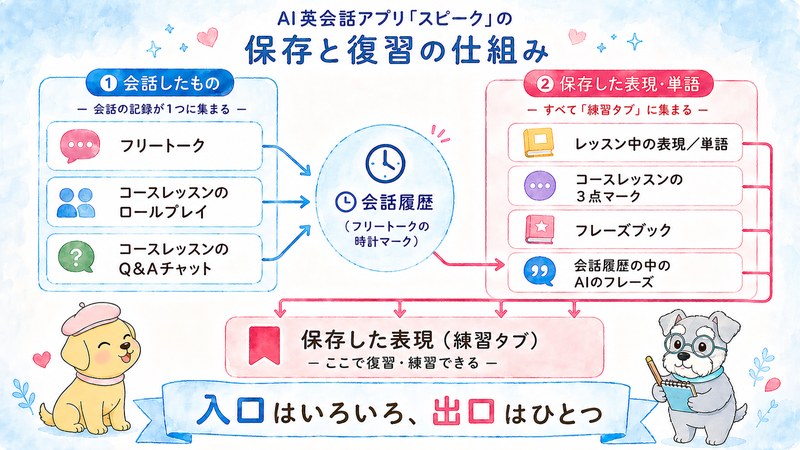
これは、スピーク側からの『一度覚えたことを定着させるためには「復習」しよう!』というメッセージではないでしょうか (^^)
スピークの看板、スマートレビュー!
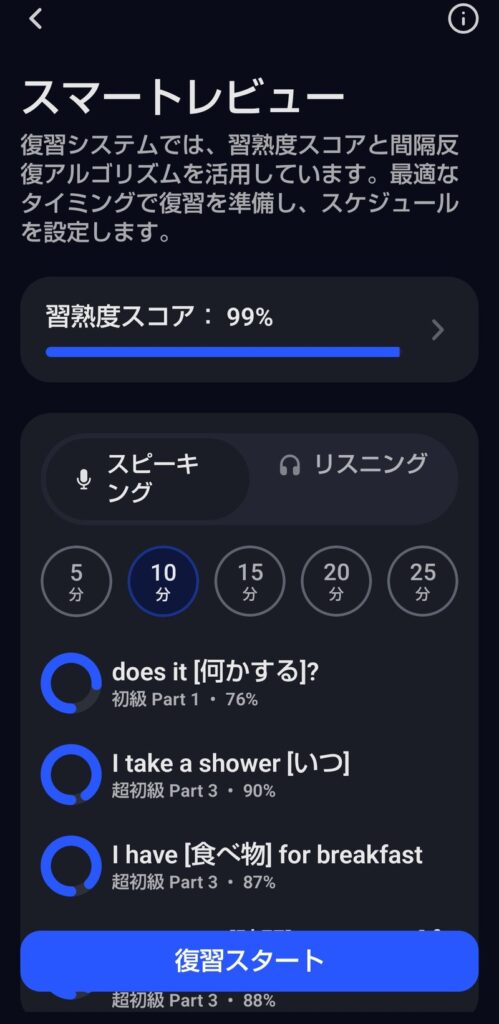
スマートレビューとは、スピークが間隔反復に着目して開発した復習システムです。
人間は忘れかけたタイミングで復習する(間隔反復)と、記憶を短期記憶から長期記憶に定着させることができます。
スマートレビューでは、、、
この2つの仕組みを使って「忘れかけたタイミング」をAIが自動で判断して通知してくれます。
これを毎日継続することが、「復習」を定着させるための一番の近道です。
「間隔反復アルゴリズム」?「習熟度スコア」って何?
AIが自動ってどういうこと?
もっと知りたい!って思った人はこちらの記事をどうぞ👇

いつもホーム画面やレッスン画面の片隅にちょこんといて、
私たち迷えるSpeakユーザーを助けてくれるスピークチューター!
優秀なAIパーソナル英語講師、スピークチューターには復習機能も備わっています。
まず、会話履歴がすべて保存されていて、いつでも見返せるようになっています。
さらに、、、
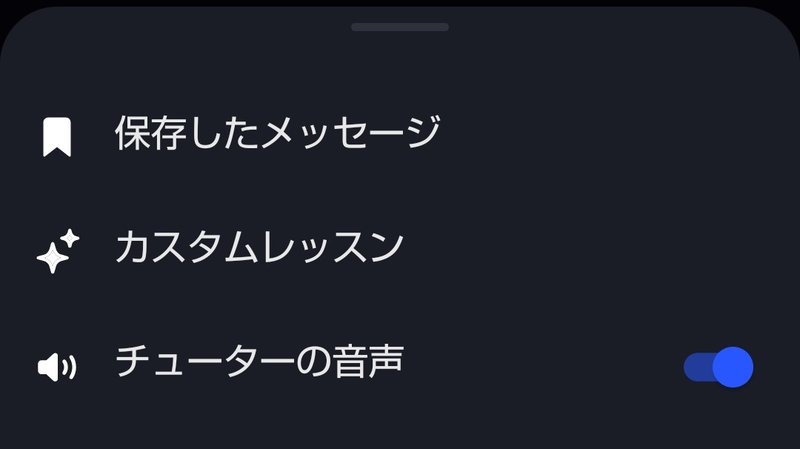
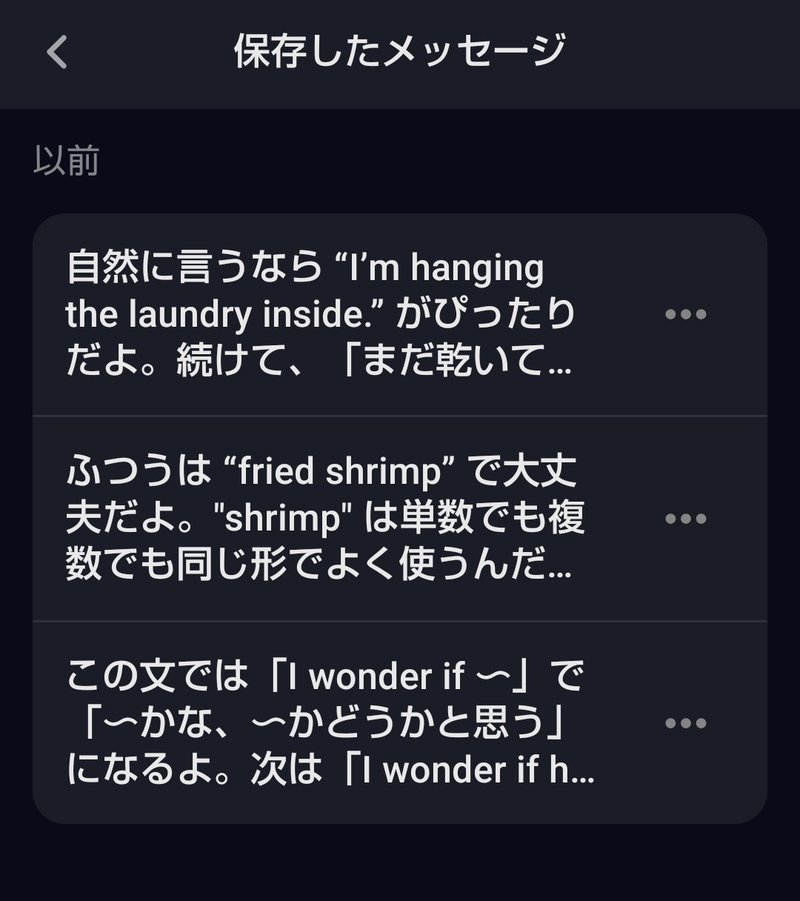
私はガッツリ復習というよりは、
って楽しむ程度に復習しています(*^^*)
それでも意外と記憶に残っているものです。
会話履歴はどこから見れるの?
このメニューはどこから出せるの?
気になる人はこちらの記事をどうぞ👇

基本はすべて『 をタップ』です 👇
ただし、レッスン形式とロールプレイなどの会話形式とでは少~し見える場所が違うので、今から一緒にみていきましょう。
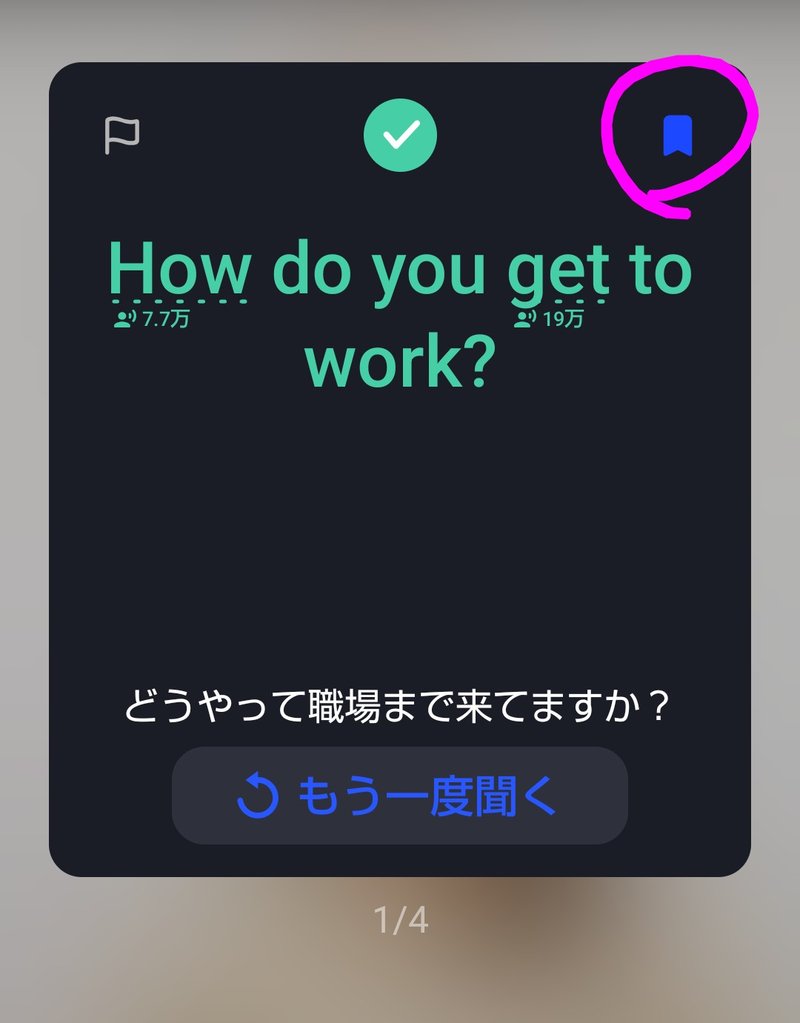
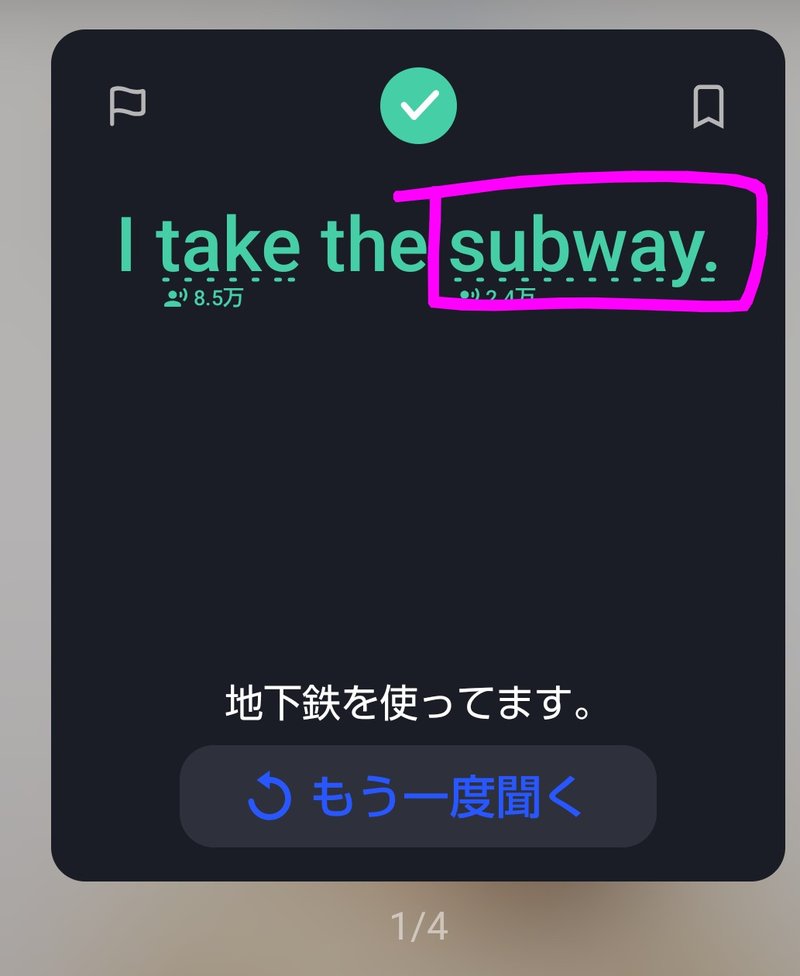
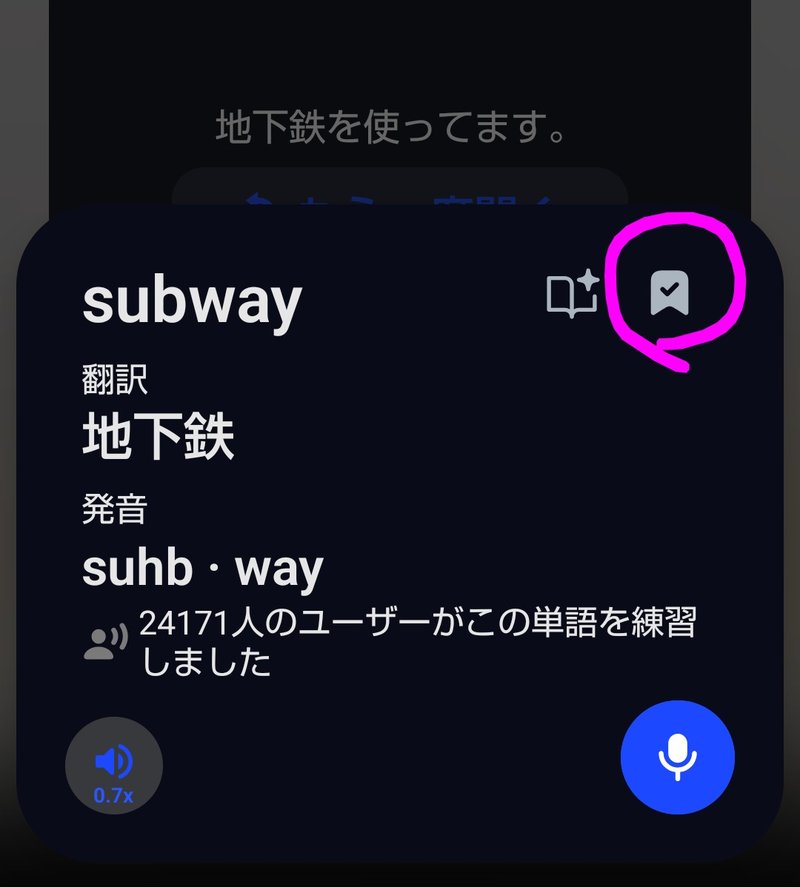
コースレッスン内のロールプレイを始める前の予習として『フレーズブック』が用意されています。
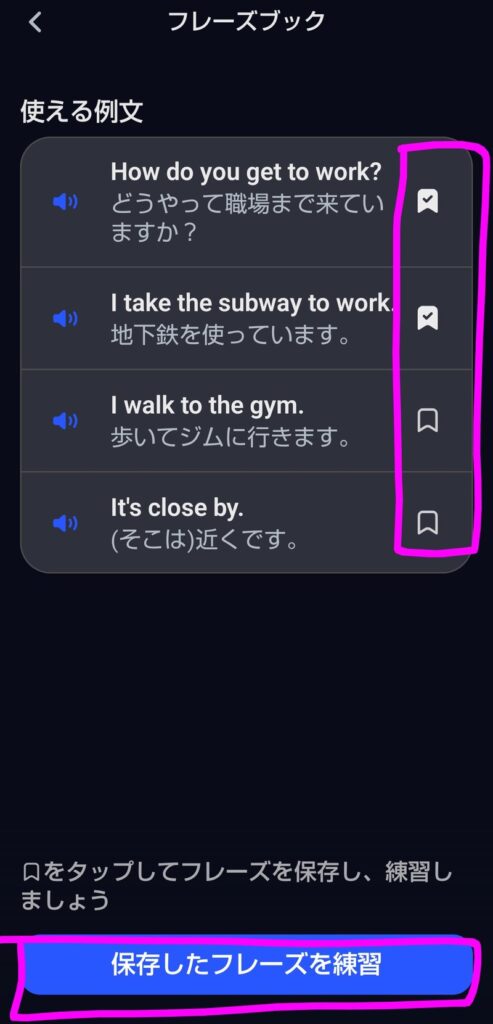
これも画面右側の マークで保存できます。
『保存したフレーズを練習』まで進むと、先ほどのレッスン中の保存方法と同じように単語も保存することができます。
「その日習ったフレーズ全部を復習したい!」

その気持ち、とってもよくわかるよ!
もう一度レッスンをするほどではないけど、一通り習ったフレーズは確認しておきたいですよね。
さすがは復習押しのSpeak!ちゃんと全部見れます(^-^)
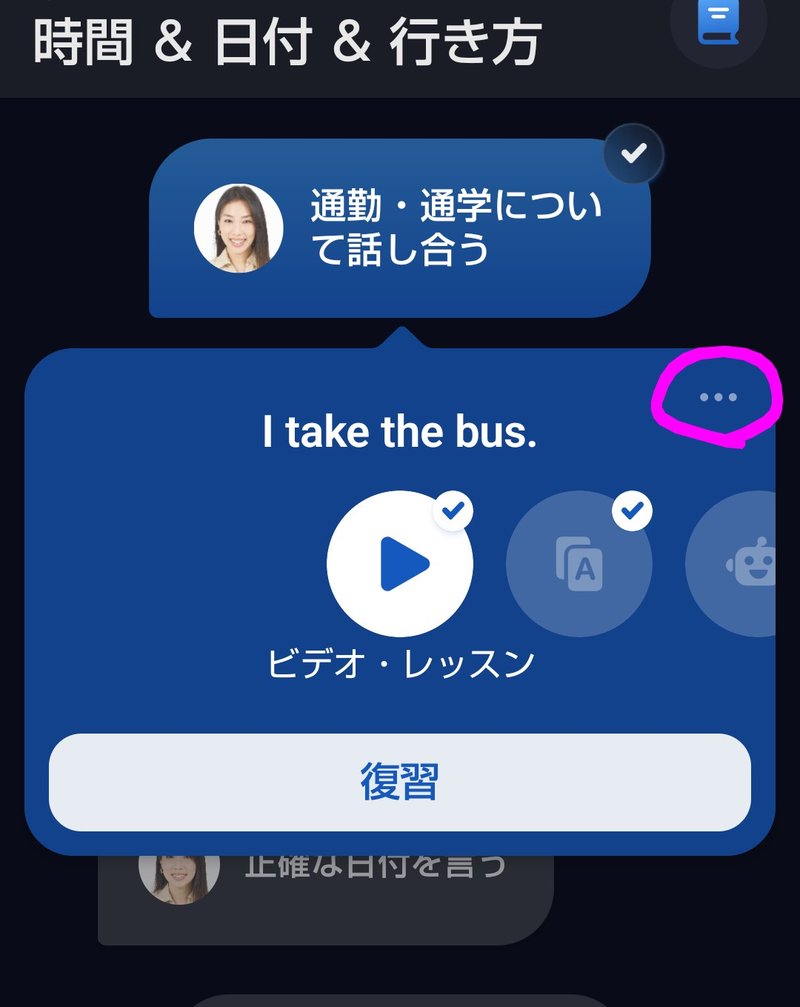
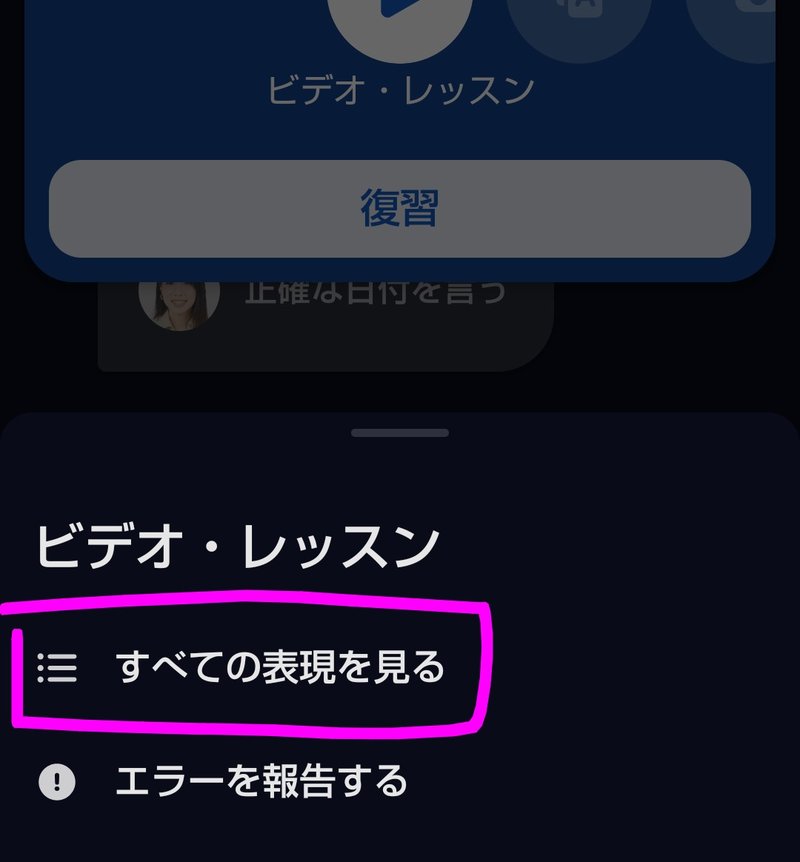
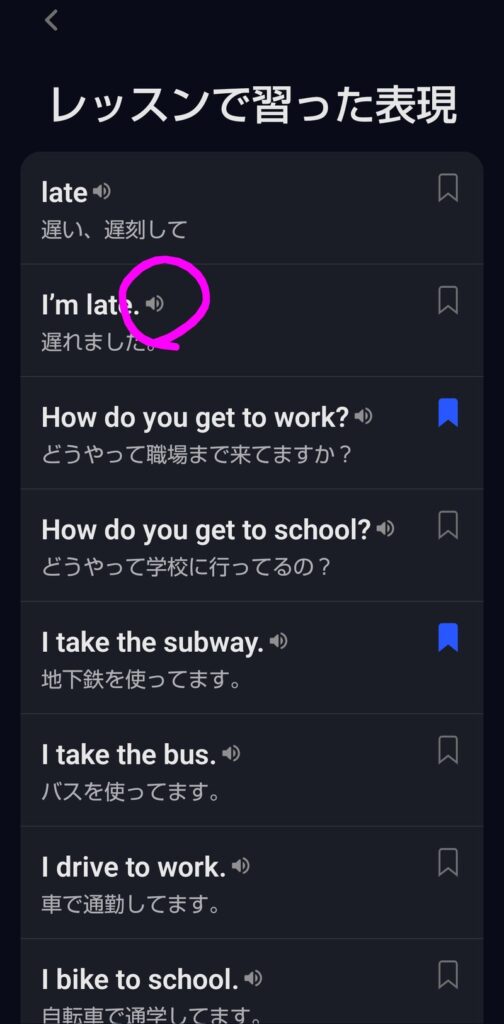
※👆フレーズ横の音声マーク 🔊をタップすると音声も聞けてその場で復習することもできますよ!
『語彙力アップ』『スピーキングドリル』なども同じ方法ですべての表現を確認できます。
『ロールプレイ』は『フレーズブック』の表現をここからも見ることができます。
「保存はしたものの、その表現や単語はどこに行っちゃったんだろう?」
迷子じゃ
違うよ、ろんじぃ。
ちゃんと一つの場所に集まってくれてるんだよ!
そうなんです。
今まで保存してきた表現👇
・レッスン中の表現や単語
・3点マークの全ての表現
・フレーズブックの表現
・会話履歴の中のAIの表現←後ほど「会話履歴からの復習」で説明します
など、どこから保存したものであっても、
すべて『練習』タブの『保存した表現』に集められています。
それでは1歩ずつ出口に向かって行きましょう🐾
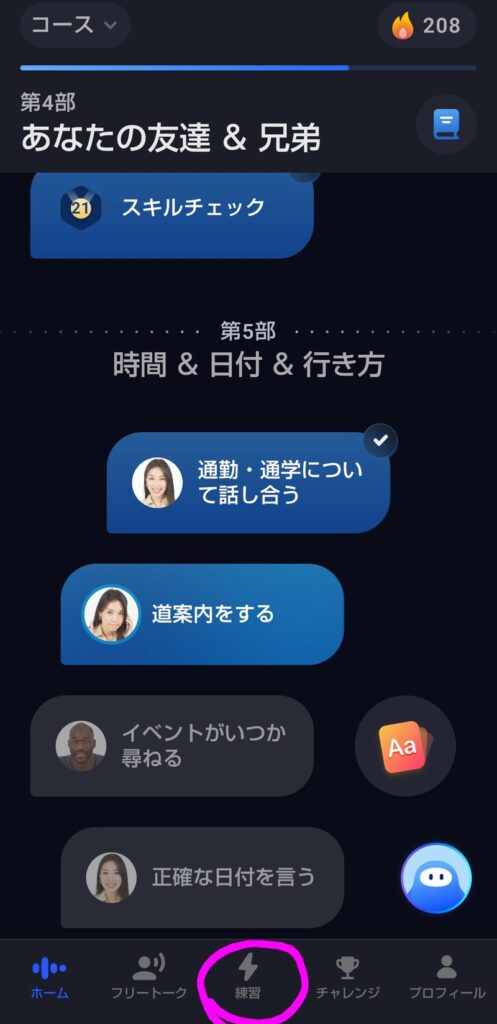
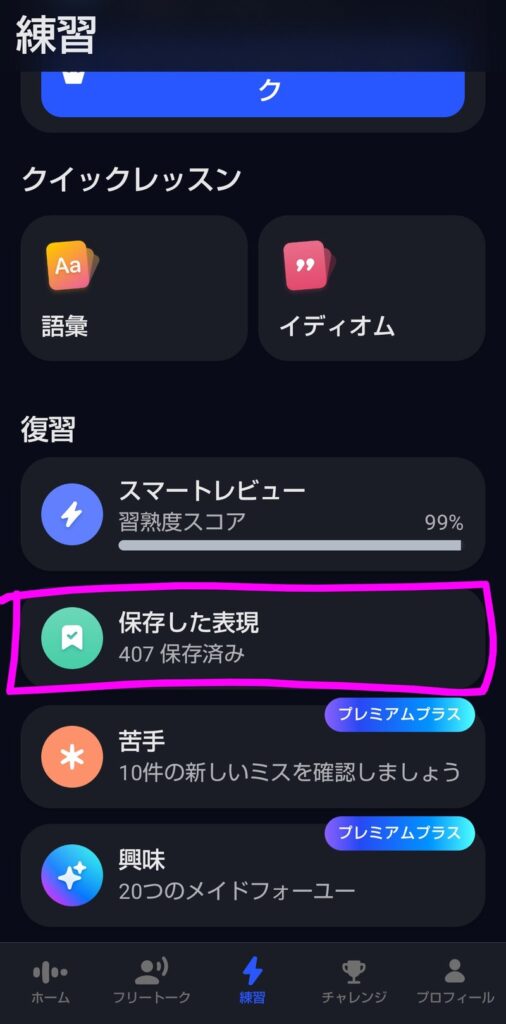
📌画面に写っている「苦手」「興味」はプレミアムプラス向けですが、プレミアムでも一定回数使えます。
詳しくは『プレミアムとプレミアムプラスの違い』の記事で解説してます🐾
・ランダムで5分くらいのレッスンを作成してくれます。
・音声マークをタップして自分で復習してもOK
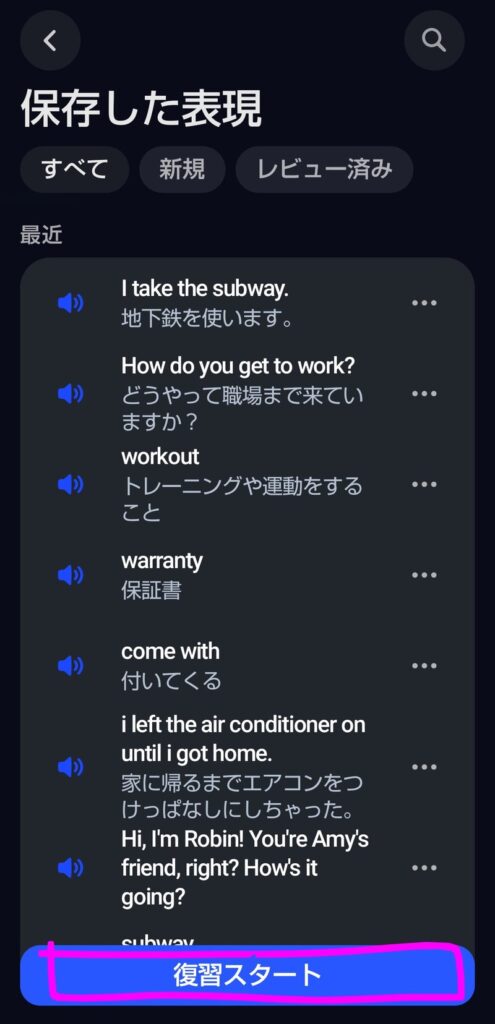
💡画面上部の『すべて』『新規』『レビュー済み』どのタブからも復習レッスンに進めます。
📌『レビュー済み』からも復習できるのが面白いですね (^^)
さすがSpeak‼️「復習の復習」ということでしょうか?✨
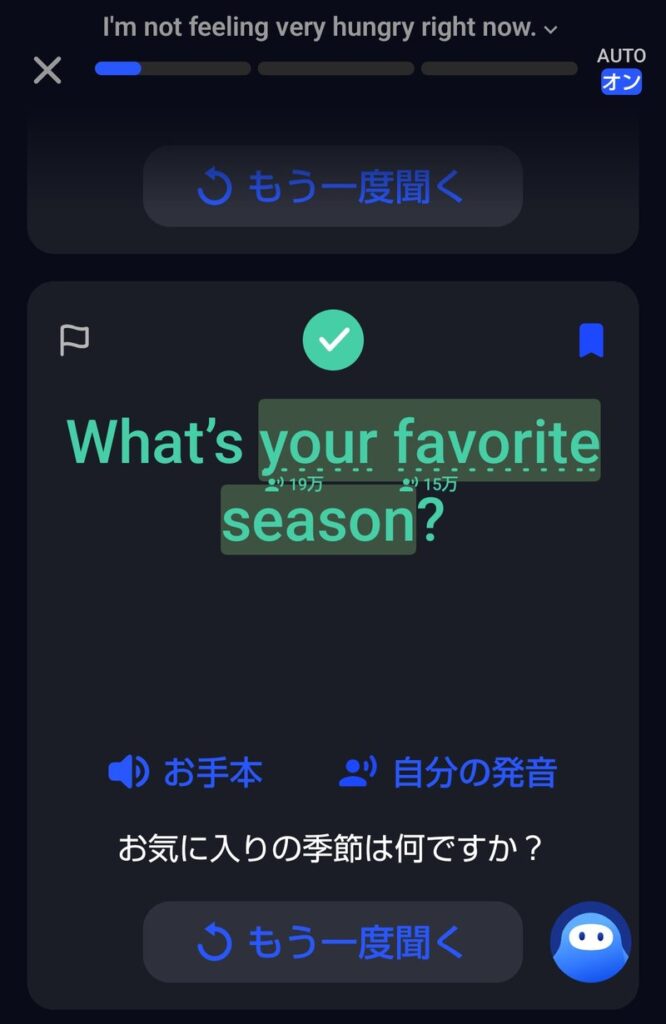
📌ここでもスピークチューターに質問できますよ!
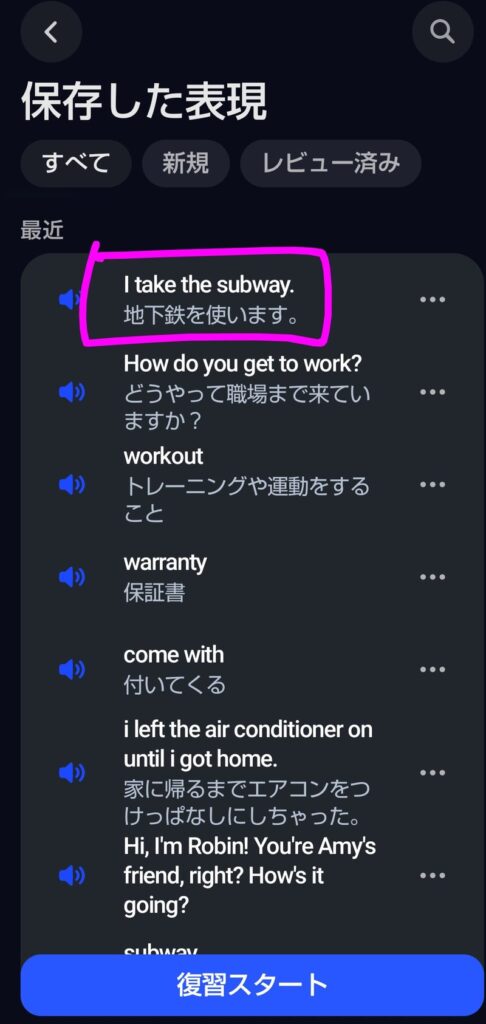
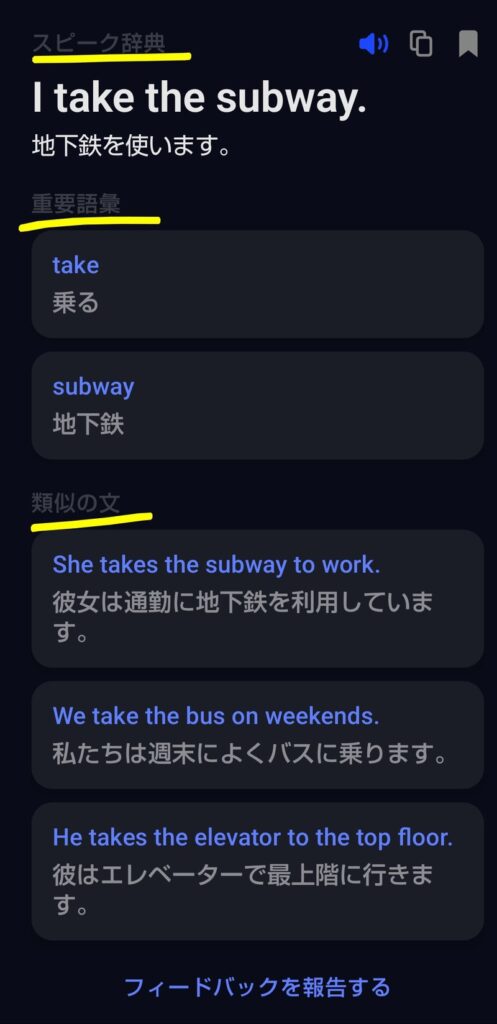
・重要語彙(単語の意味)
・類似の文(例文)
を見ることができます。
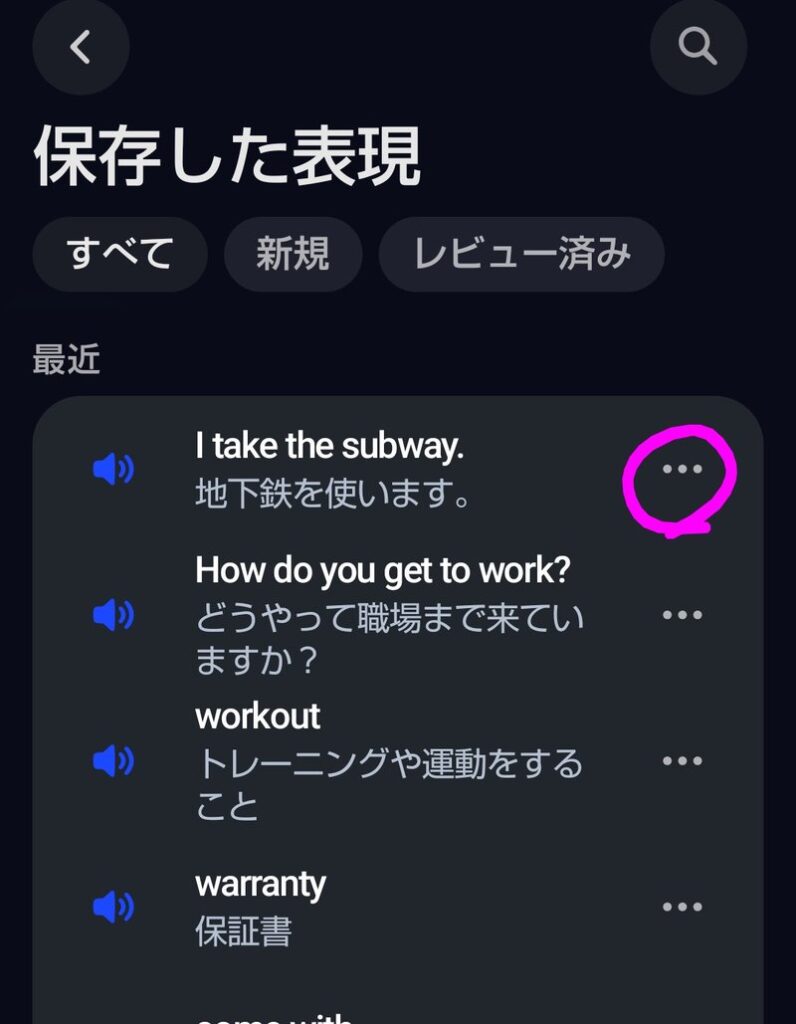
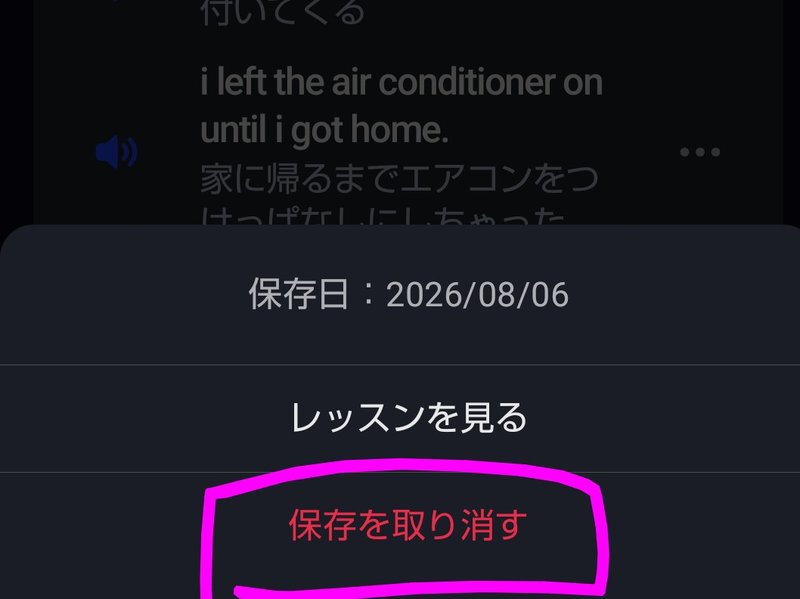
💡上の『レッスンを見る』をタップすると、その表現が出てくるレッスンに飛べます。
これで「保存したけど、迷子になっちゃった💦」問題は解決ですね😊
このサイクルが回り出すと、英語がどんどん自分のものになっていきますよ🐾
スピークの目玉の一つ、フリートーク🎉
でも、なんとなく聞いて、なんとなく答えたら合ってた。
なんてことはないでしょうか?
・あれ?今わたし何て答えたっけ?
・えっ?さっきAIは何て言ったの?
そんな時は、フリートークの会話履歴で復習しましょう。
『フリートーク』の画面右上の時計マーク⏱から見ることができます。
実はこの時計マーク、フリートークだけじゃないんです。
話した会話がぜんぶ、ここに集まっています!
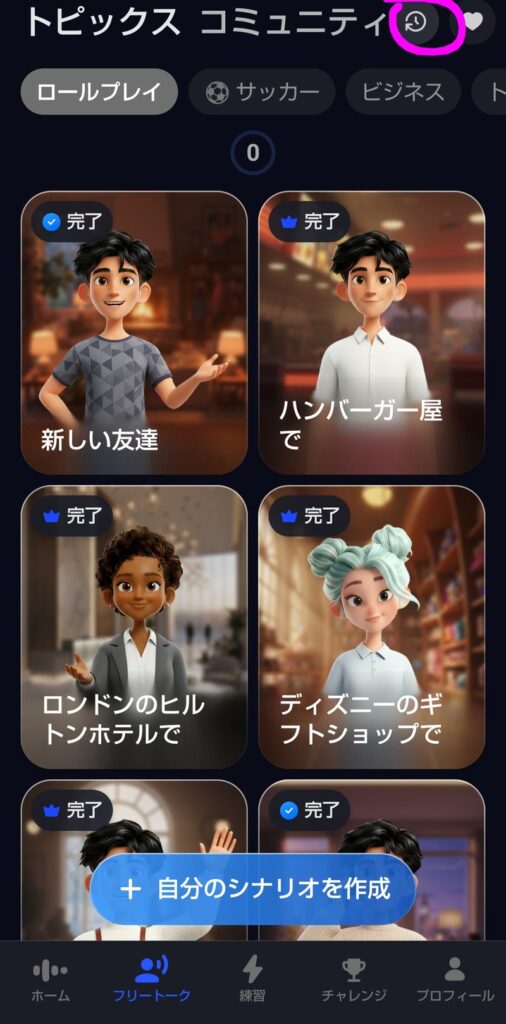
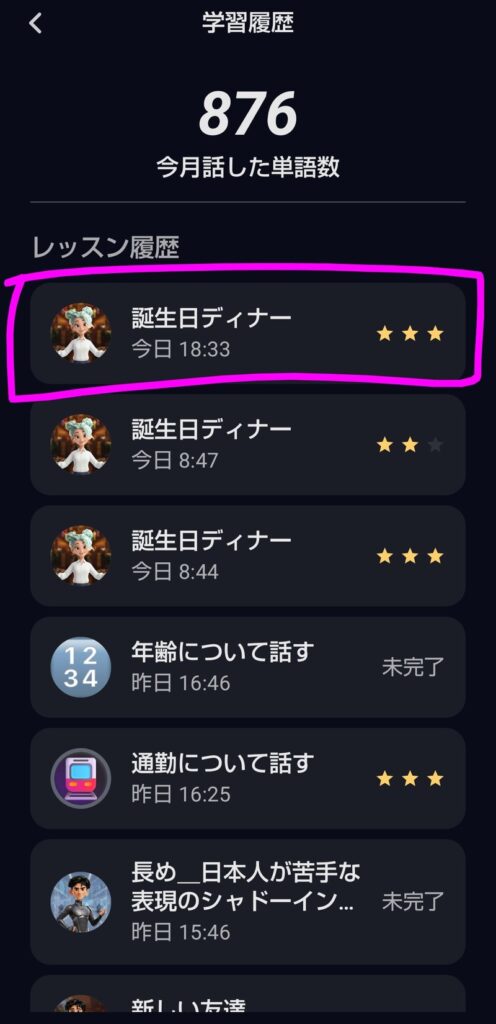
✨私はフリートークが苦手なので何回も練習しています。
だから同じ履歴がいっぱい(/ω\)
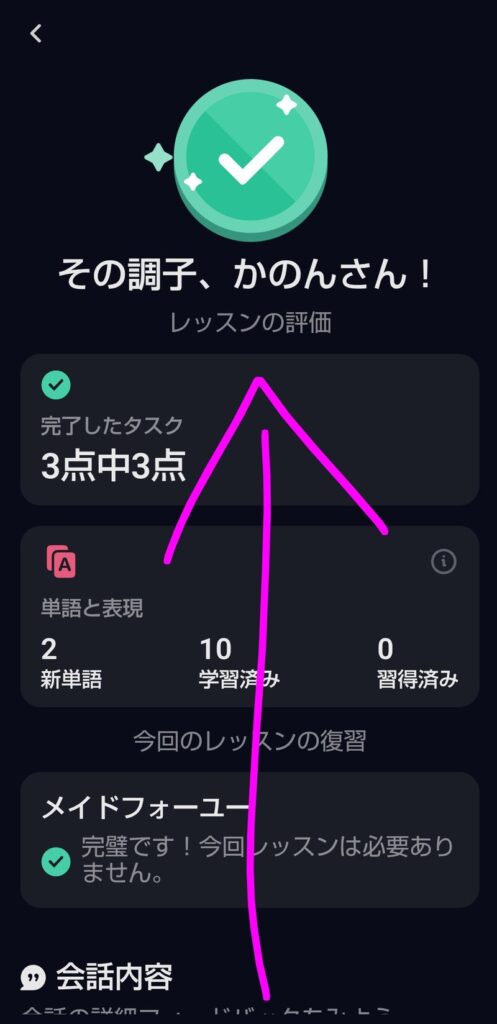
✨地味に嬉しいやつです。
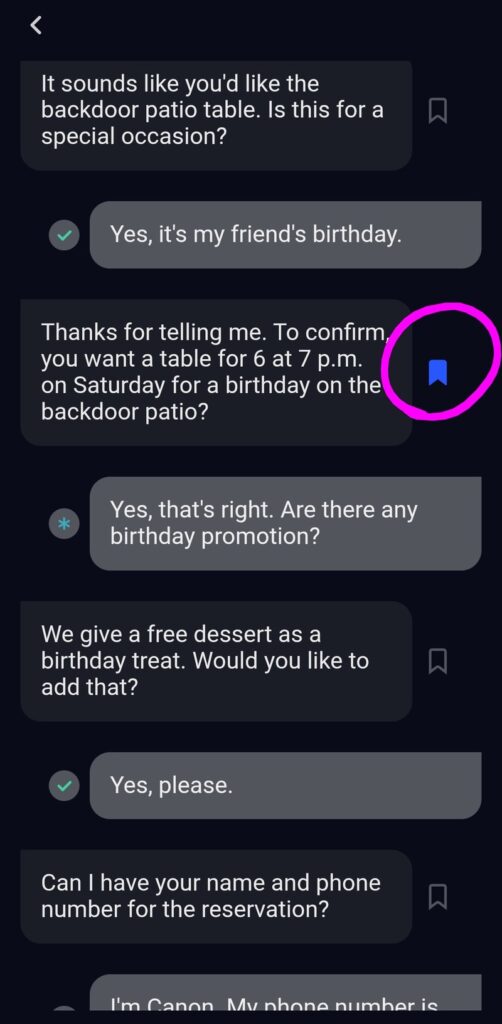
✨そして、ここで終わらないのがSpeak!
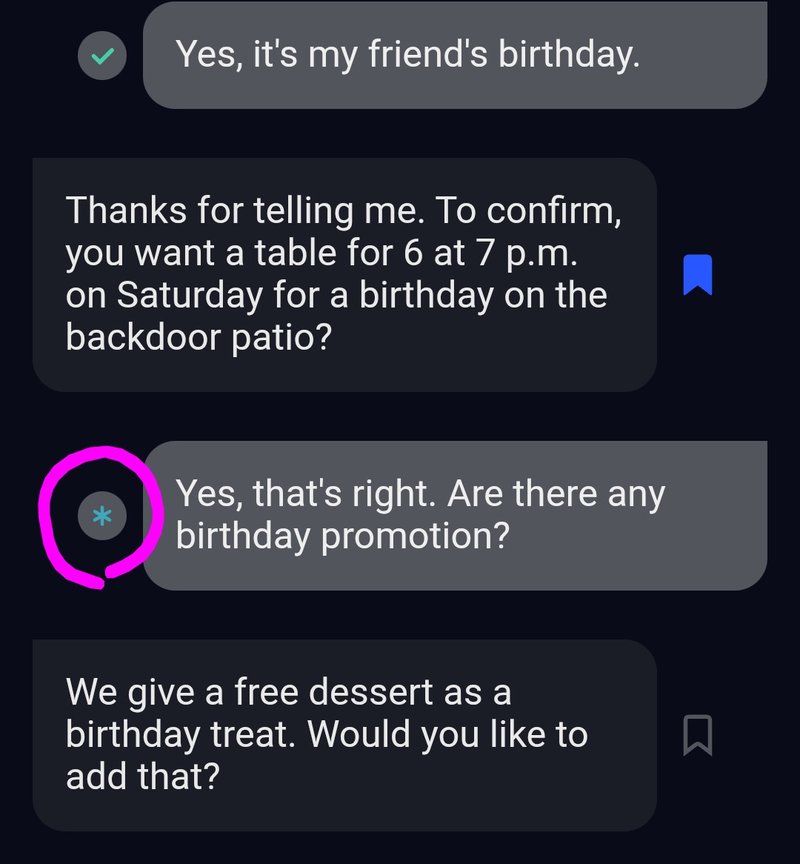
💡言い間違えた表現には米印がつきます。
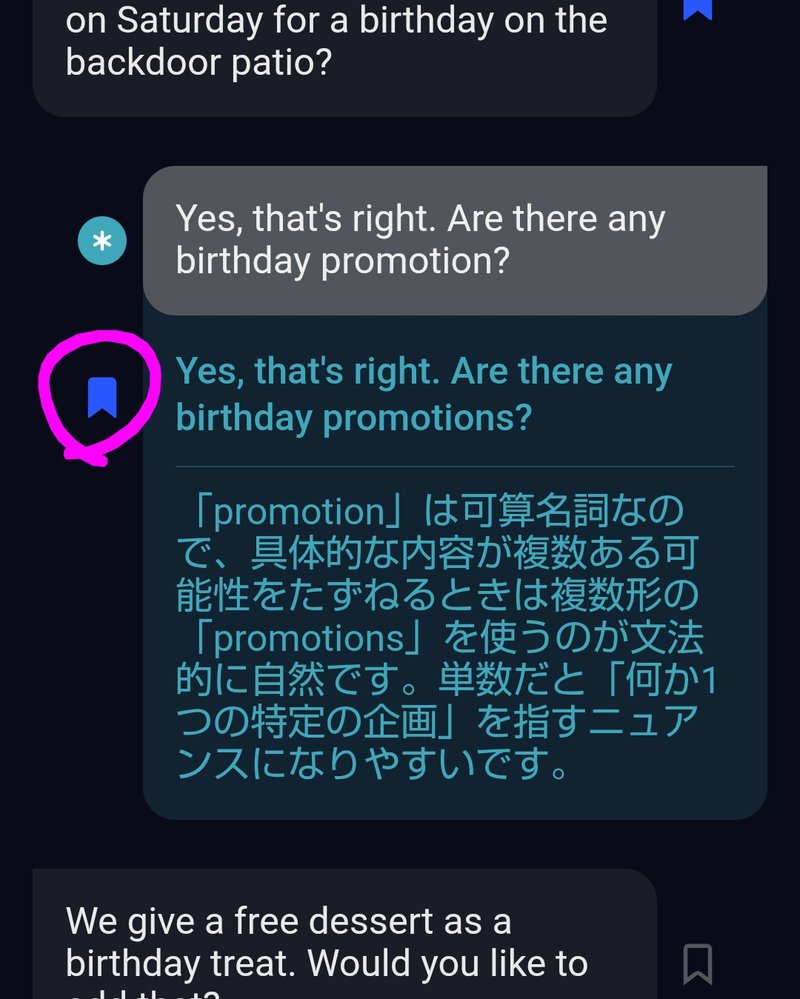
フリートークでは、、、👇
この2つを保存することができます。
保存すればもちろん『保存した表現』へ🐾

つまり、ユーザーの不安定な表現は保存できないが、
AIの正しい表現は保存できる仕組みなんじゃ
フリートークそのものの使い方は、『フリートークの記事』で詳しく解説しています😊👇

復習機能が4つもあったら、どれをやればいいか迷っちゃいますよね。
そして時間だけが溶けていく、、、
だからと言って、勉強できるすべての時間を復習だけにあてるのは無理でしょう。
そこで、おすすめはシーン別に短い時間で使い分けること!
寝る前5分のスマートレビューはおすすめです。
スマートレビューは設定しなくても勝手にどんどんAutoで進んでいくので、寝る準備をしながら復習できます。

かのんは、お肌のお手入れをしながら復習してるよ!
スピークチューターの復習は、電車の中など声に出せない時におすすめです。
保存したメッセージを眺めたり、そこから元の会話に飛んで、会話の内容を読んでみたり。
スピークチューターとこんな会話したんだぁって、
ニマニマしちゃうから気を付けてね😂
朝の5分だけは『保存した表現』のために確保することをおすすめします。
『保存した表現』からの復習レッスンは1レッスンだいたい5分くらいです。
これを毎朝習慣にするだけでも、定着率があがりますよ。
歯磨きと同じで、習慣にしちゃったもん勝ちだよ!
フリートークの後は、すぐに履歴を見て復習するのがおすすめです。
フリートークって会話したままだと絶対に成長しないんです。
でも、、、
これだけのことを、会話中に確認することは難しいですよね。
止めながら確認することもできますが、それだとフリートークの練習にはなりません。
なぜならフリートークを練習する上で大切な2つのことが、身につかなくなるからです👇
📌会話のテンポやリズムに慣れる(スルーする力)
→わからない部分や知らない単語があっても、会話の流れで理解する力。
📌「すぐに答える力」(瞬発力)
→実際の会話で瞬時に返す力。
急にスパルタだね!
こんなふうにシーンで分ければ、すきま時間でも4つ全部に触れられます🐾
全部やる必要はないので、まずは1つだけから始めてみてくださいね😊
復習はすきま時間にコツコツじゃ
復習ってそんなに楽しいものじゃないですよね。
私は200日続けてきて、確信していることがあります。
それは「気楽さ」です。
ここでは皆さんが、少しでも気楽に楽しくできる方法をお伝えしていきますね✨
「4つの機能」だけじゃなく、『コースレッスン』自体に戻るのも立派な復習
そして、このコースレッスンのながら復習が最高なんです。
初めてそのレッスンを受ける時は、しっかり画面を見て学びたいですよね。
でも2回目からは画面を見ないで、何か用事をしながらでも良いではないでしょうか?
例えば、、、
などなど。
これだけで、復習のハードルがグッと下がりますよ!
しかも耳でしっかり聞かないといけないので、リスニング力も同時に鍛えられること間違いなし(^^♪
さらに、Speakは頻繁にアップデートするので、以前にクリアしたコースレッスンも進化して新たなレッスンが追加されてることもあります。
お宝発見じゃ
これは私が終了した『超初級Part2』のコースレッスン画面です👇
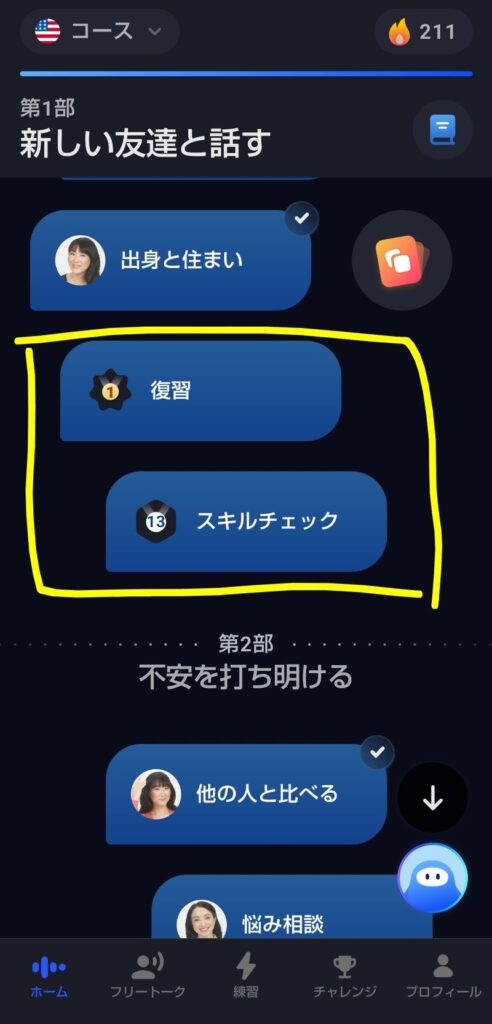
『復習』と『スキルチェック』のチェックマーク✔が外れてますね✨
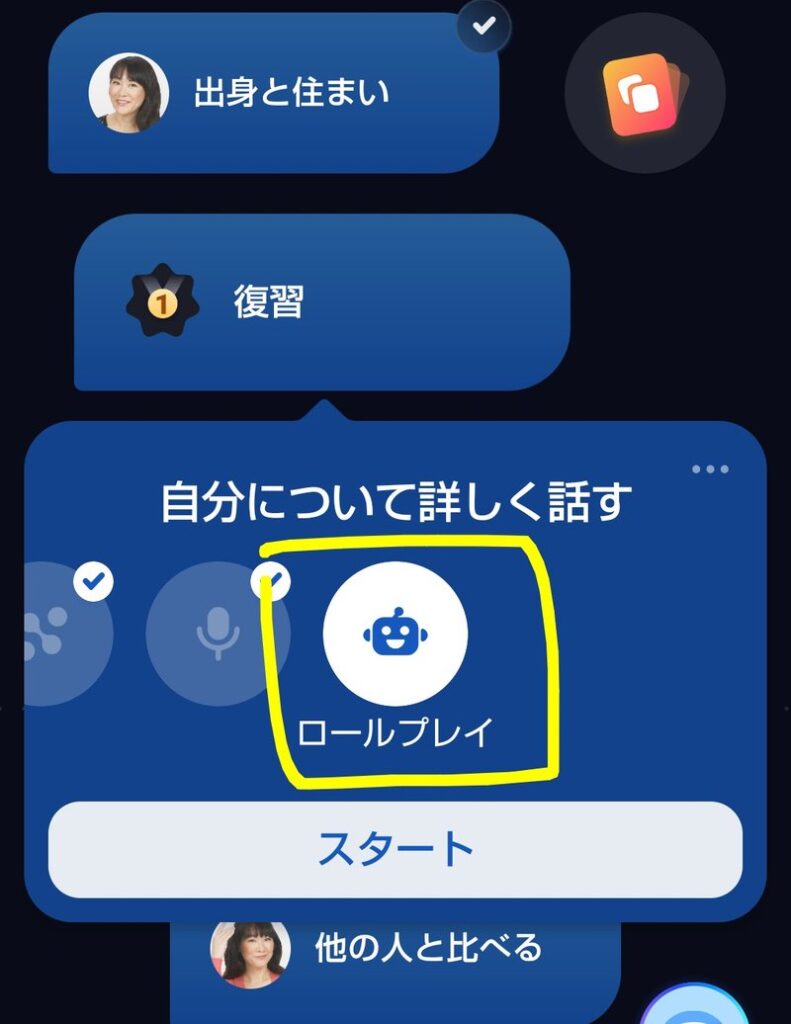
『復習』の中にロールプレイが追加されてました👇
『スキルチェック』は、よりスキルチェックらしくなっていました👇
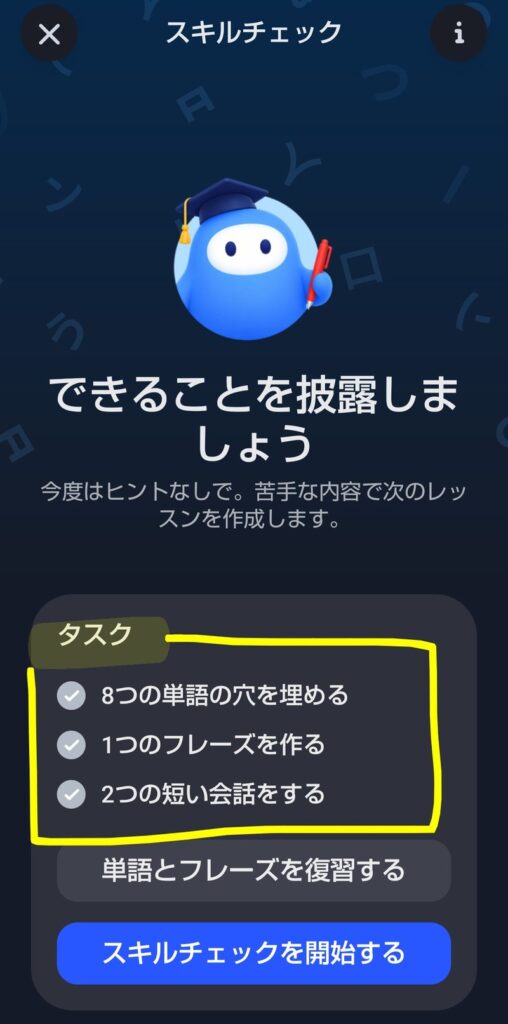
今まではロールプレイのみでしたが、『穴埋め』と『フレーズの組み立て』が追加されていました!
これは復習したくなっちゃうよね?
新しくなった『復習』(もしくは『復習しましょう』)と『スキルチェック』は、こちらの記事で解説しています👇

気になった表現や単語はどんどん保存しましょう。
重複してもお構いなしでOK!
同じ表現を保存してるってことは、それだけ覚えられない表現ということです。
定着したと思ったら削除すればいいのです。
そして同じ表現がレッスンで出てきた時に、まだ覚えてなかったら、また保存すればOK。
まさに無限ループです👇
一番実感しているのは、苦手だったフリートークが楽しくなってきたことです。
しっかり復習をすることで、覚えたフレーズが増えてきて、フリートークでも使えるようになってきました。
最近、一番のお気に入りのフレーズは、、、
最後のおまけ動画でも、少し変えて使っているので聞いてみてくださいね♪
私は、まだまだ英語初心者を抜け出せてはいません。
・リスニング力が弱い
・瞬発力はまだまだない
・知らない、覚えていない表現や単語が山のようにある
・スルーする力も道半ば
このように、200日続けた今も課題がいっぱいです💦
ですが、復習をやめるつもりはありません。
復習を続けているからこそ、少しずつ変わってきているのも事実ですから。
「復習」を続けようとする人は、英会話を習得するために真剣にSpeakに向き合っている人が多いのではないでしょうか?
そんな人だからこそ、完璧を目指しがちです。
でもコースレッスンやフリートークなどたくさんのレッスンがある中で、
「復習」をすべて行うのは時間的にも足りないですし、集中力も続きません。
そこで英語カンタービレ流おすすめは、、、
Speakの復習は、手をつけ始めると意外とはまりますよ!
もう復習やりたくないって思ったら、思い切ってお休みしてみてはいかがでしょうか?
ピアノの練習でもスランプになったら、一度休んで旅行に行ったり好きなことをすると良いと言われています。
ただ英会話学習は続けたいけど「復習」が辛くなっただけなら、
コースレッスンなどで新しいことをインプットすることに、集中してみても良いでしょう。
インプット地獄じゃ
そのうち「復習」の必要にせまられたら、また1日5分から始めれば大丈夫💙
レッスンをしていると、こんな瞬間がありませんか?
不思議なもので、こういう表現は覚えようとしなくても頭に残っています。
反対に、「覚えなきゃ」と気合を入れて何度も口に出した単語ほど、翌日にはきれいに忘れていたりしませんか?
つまり、、、
そしてSpeakには、その心が動いた瞬間をそのまま残しておける場所があります。
そう、【保存機能】です。
保存するものを「テストに出そうな表現」ではなく「心が動いた表現」で選んでみてください。
そうすると復習リストが、だんだん自分の「おっ!」が並んだリストになっていきます。
開くのが楽しみになるリストなら、復習は「やらなきゃ」から「見たい」に変わります。
感動するのじゃ
心を動かす工夫は、ほかにもあります👇
だから復習が続かない時こそ、量を増やすより「心が動いたもの」だけに絞ってみてくださいね。
私は「I’m hangry.」(hungry+angry)
→お腹が空いてイライラしている
というフレーズを聞いた時に「えっ、そんな言い方するの!?」と驚いて、それ以来ずっと忘れられません (^^)
レッスン自体は15〜20分ほどですが、復習だけなら1日5分でも十分です。
むしろ短い時間でも毎日ふれるほうが、まとめて1時間やるより記憶に残ります。
時間が取れない日は復習だけの日にしてもOKです。
レッスンをやりっぱなしにしてしまうと、せっかく話した表現も忘れてしまいます。
逆に言えば、復習の習慣さえあれば少しずつ話せることは増えていきます。
この記事で紹介した4つの復習機能は、そのために用意されているものです。
迷ったらスマートレビューです。
Speakの復習の看板といえる機能で、間隔反復(忘れそうなタイミングを教えてくれる仕組み)が使われています。まずはここだけでも十分。
物足りなくなったら、保存や コースレッスンの復習に手を広げてみてください。
全部を使う必要はありません。
スマートレビューの詳しい記事はこちらをどうぞ👇
7日間の無料体験では、プレミアムプラスのすべての機能が使えます。 ですので、この記事で紹介した4つの復習機能もすべてためせます。
※料金やプランの内容は時期によって変わることがあるので、申し込む前に公式サイトでご確認ください。
「1年続けたらどうなりますか?」と聞かれることがありますが、私はまだ1年には届いていません。200日を超えた時点での、正直な実感をお伝えします。
いちばん変わったのは、ずっと怖かったフリートークが楽しくなったことです。
復習を続けていると、覚えたフレーズがすっと口から出てくる瞬間が増えてきて、会話への苦手意識が薄れていきました。
今ではAIに自分から話しかけるのが楽しいです。
📌この記事のまとめ👇
全部できなくても大丈夫だよ。
そうです、英語学習は一度で完璧に覚えようとする必要はありません。
大切なのは、何度も復習しながら少しずつ定着させていくことです。
焦らず、自分のペースで復習を続ければ、昨日より少し話せる自分にきっと出会えます。
Speakの復習機能を上手に活用して、楽しみながら英語力を伸ばしていきましょう。
復習の仕組みが気になったら、まずは7日間の無料体験で触ってみてください。この記事の4つの機能は、無料体験中でも全部さわれます👇

フリートーク「トピックス」レベル1『誕生日ディナー』
最後に、お誕生日の友達のために「オペラ歌ってくれない?」って聞いたら終了しちゃいました 😂

Keep speaking and stay wonderful. See you soon.